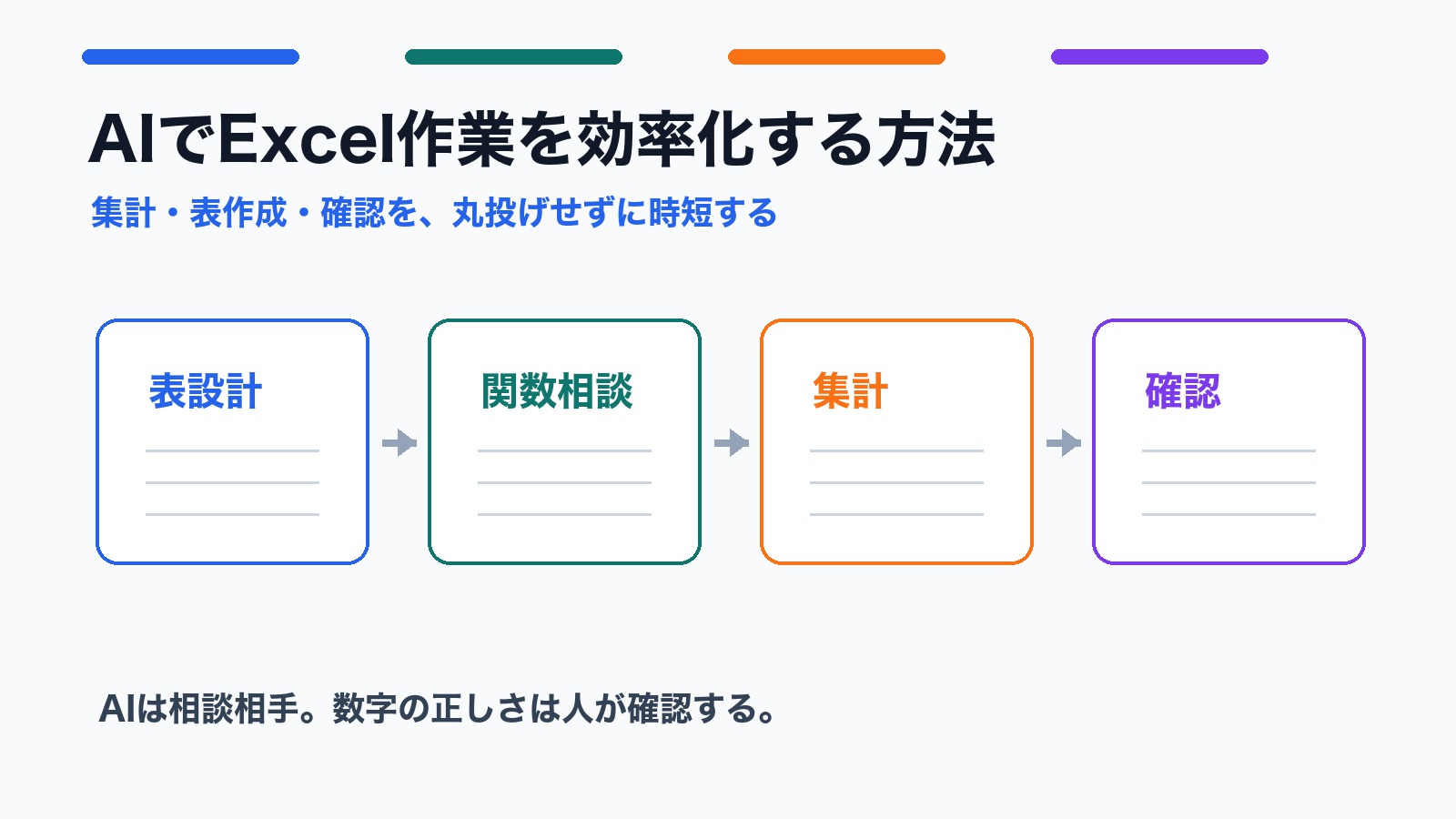
Excel作業は、毎日の仕事の中で時間を取りやすい作業です。集計表を作る、関数を考える、表の見た目を整える、数字のズレを探す、上司向けに要点をまとめる。どれも一つずつは小さな作業ですが、月末や締切前に重なると大きな負担になります。
AIを使うと、Excel作業の考え方を整理し、関数案を出し、表の作り方を分かりやすくし、集計結果の説明文まで作りやすくなります。ただし、AIに実データをそのまま貼り付けたり、出てきた関数を確認せずに使ったりすると、情報漏えいや集計ミスにつながります。この記事では、AIでExcel作業を効率化する方法を、使いやすい場面、プロンプト例、注意点、学び方、FAQまで実務向けに整理します。
AIはExcelそのものより「考え方の整理」に使う
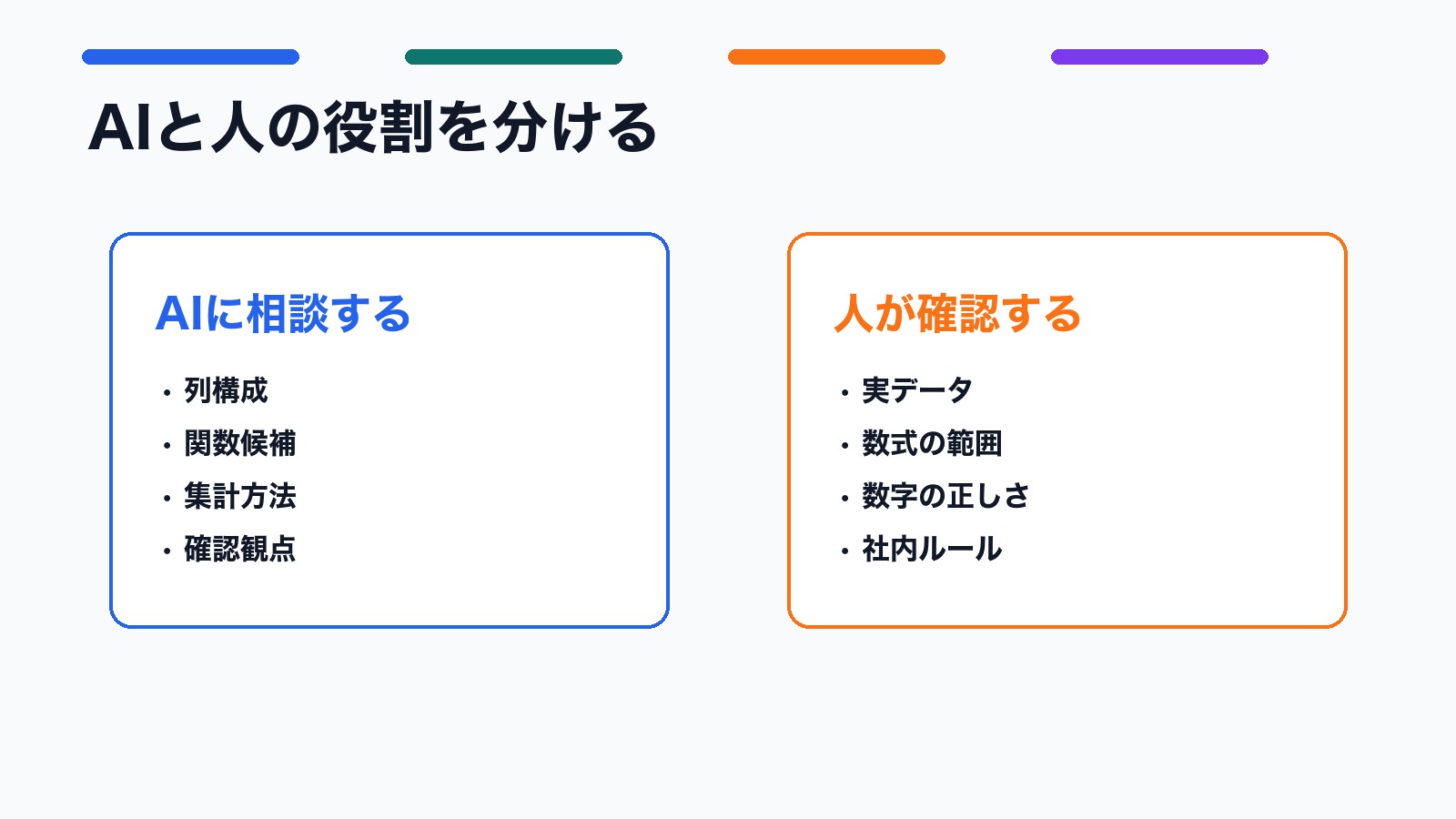
Excel作業でAIを使うときの基本は、AIに表の目的や作業手順を整理させることです。AIは、どの列を作ればよいか、どんな集計軸が必要か、関数の候補は何か、確認すべきミスはどこかを考える補助に向いています。一方で、最終的な数字の正しさはAIではなく人が確認します。
たとえば、売上表を作る場合、AIに「売上管理表を作りたい」とだけ伝えても、一般的な表しか出てきません。より実務で使うなら、「商品別、月別、担当者別に売上を見たい」「粗利率も確認したい」「未入力を見つけたい」のように、表の目的を具体化します。AIには、その目的に合う列や集計方法を提案させます。
Excelが苦手な人ほど、いきなり関数を聞くより「何をどう整理すればよいか」を聞く方が効果的です。表の設計が間違っていると、どれだけ関数を足しても管理しにくくなります。AIは、作業の前段階で迷いを減らす道具として使うと安全です。
AIが役立つExcel作業の例
AIが役立ちやすいのは、表の設計、関数の相談、データ確認の観点出し、説明文の作成です。たとえば、勤怠表、売上表、問い合わせ管理表、在庫表、タスク一覧、アンケート集計などは、項目設計や集計軸をAIに相談しやすい分野です。
関数では、「A列の日付から月だけを取り出したい」「部署別に件数を集計したい」「空欄や重複を見つけたい」「条件に合う行だけ合計したい」といった相談ができます。AIは、関数の候補や考え方を出せます。ただし、Excelのバージョン、使える関数、表の構造によって答えが変わるため、必ず小さなサンプルで試します。
また、集計結果を人に説明する文章にも使えます。「この表から上司向けに3行で要点をまとめて」「増減の理由として確認すべき観点を出して」と依頼すると、報告のたたき台を作れます。ただし、AIが数字の意味を勝手に断定しないよう、根拠と仮説を分ける指示が必要です。
実データを貼らずに相談する
Excel作業をAIに相談するときに最も大切なのは、実データをそのまま貼らないことです。顧客名、社員名、売上金額、契約情報、個人情報、社外秘の数字は、入力先のルールを確認せずに使わない方が安全です。社内で許可された環境がある場合でも、入力してよい情報の範囲を確認します。
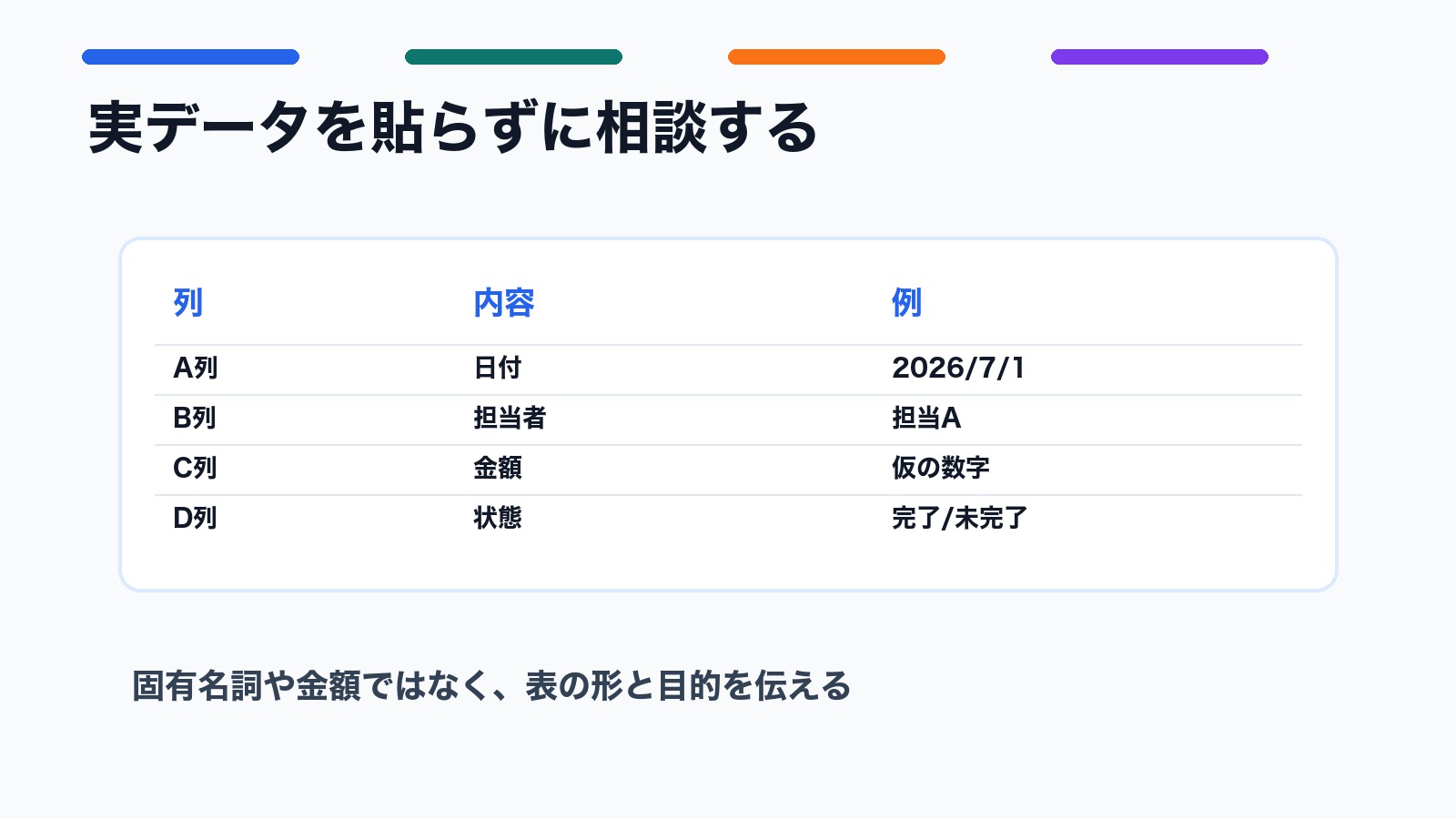
実データを使わずに相談するには、表の構造だけを伝えます。たとえば、「A列に日付、B列に担当者、C列に商品名、D列に売上金額、E列にステータスがあります。ステータスが完了の行だけ、担当者別に売上を集計したいです」のように書きます。数字や固有名詞を出さなくても、関数や集計方法の相談はできます。
必要なら、架空のサンプルデータを作って相談します。実際の顧客名を「A社」「B社」に変え、金額を仮の数字にし、行数も数件に減らします。AIに見せるのは、仕事の中身そのものではなく、表の形と困っている点です。
Excel相談に使えるプロンプト例
Excel作業をAIに相談するときは、目的、列構成、やりたいこと、出力形式を入れます。たとえば、「Excelで問い合わせ管理表を作っています。A列に受付日、B列に担当者、C列に問い合わせ種別、D列に対応状況、E列に完了日があります。担当者別に未完了件数を集計したいです。使える関数案と、ピボットテーブルで行う場合の手順を分けて教えてください」と依頼します。
この依頼では、AIに関数だけでなく、別の方法も出させています。Excelでは、関数で解くよりピボットテーブルの方が管理しやすい場合があります。反対に、毎日同じ形式で更新するなら関数の方が向いていることもあります。AIには、複数の方法を比較させると判断しやすくなります。
関数を聞く場合は、「初心者にも分かるように、式の意味を分解して説明してください」「サンプル表を想定して、どのセルに入れるかも教えてください」と追加します。出てきた式をいきなり本番表に入れず、コピーしたシートや小さなサンプルで試すのが基本です。
仕事でAIを継続的に使えるようになりたい人は、AI CONNECTのようなAI学習サービスも確認候補になります。Excel、メール、資料作成、業務改善など、単発の関数相談だけでなく、業務のどこにAIを入れるかを体系的に学びたい場合に検討しやすいです。
関数、ピボット、手作業を使い分ける
AIに相談すると、関数で解く案が出てくることが多いですが、いつも関数が最適とは限りません。Excel作業では、関数、ピボットテーブル、フィルター、手作業の確認を使い分けることが大切です。AIには、この使い分けも相談できます。
| 方法 | 向いている作業 | 注意点 |
|---|---|---|
| 関数 | 同じ計算を毎回自動で行う | 式の意味を理解しないと修正しにくい |
| ピボットテーブル | 部署別、月別、担当者別に集計する | 元データの形が崩れると集計がずれる |
| フィルター | 条件に合う行を一時的に確認する | 集計結果として残すには工夫が必要 |
| 手作業確認 | 例外や少数データを目視で確認する | 件数が多いとミスが増える |
たとえば、毎月同じ形式の売上表を更新するなら、関数やピボットテーブルを使う価値があります。1回だけの確認なら、フィルターで十分な場合もあります。AIに「この作業は関数、ピボット、手作業のどれが向いていますか」と聞くと、作業方法を選びやすくなります。
AIでExcelミスを減らす確認ポイント
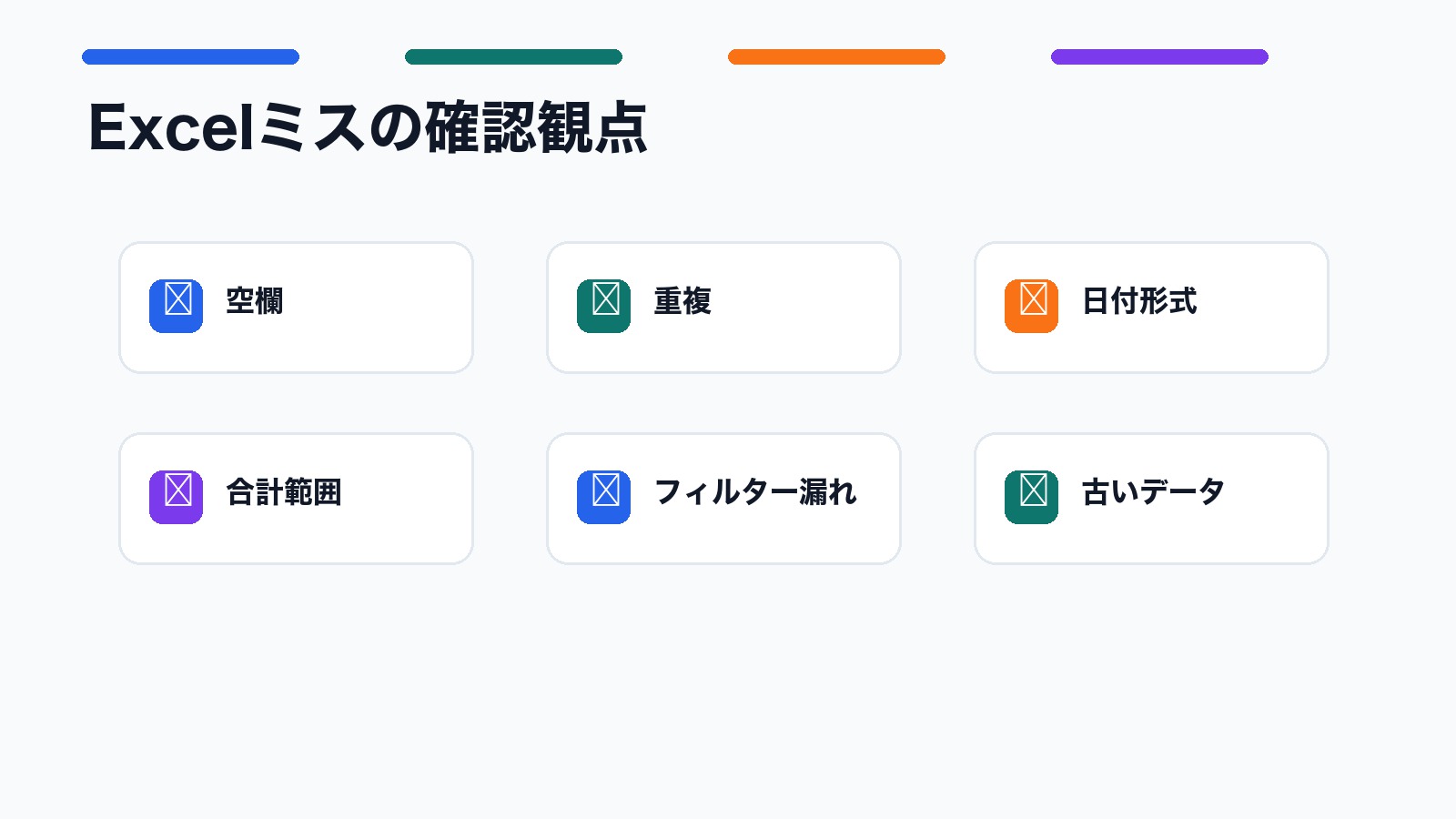
AIは、Excelのミスを見つける観点出しにも使えます。たとえば、空欄、重複、日付の形式違い、全角半角の混在、合計範囲のズレ、フィルター漏れ、古いデータの残りなどです。AIに「この種類の表で起きやすいミスをチェックリストにしてください」と依頼すると、確認観点を作れます。
ただし、AIに表を見せただけで完全にミスを見つけてもらう前提は危険です。AIの出力が正しそうに見えても、実際の数式や範囲を確認しないと判断できません。特に、請求、給与、契約、売上報告など金額や責任が大きい表では、人の確認と社内ルールを優先します。
実務では、AIにチェックリストを作らせ、人がExcel上で確認する流れが現実的です。たとえば「合計範囲に新しい行が含まれているか」「空欄を0として扱ってよいか」「日付が文字列になっていないか」のように、確認項目を具体化します。
向いている人、向かない使い方
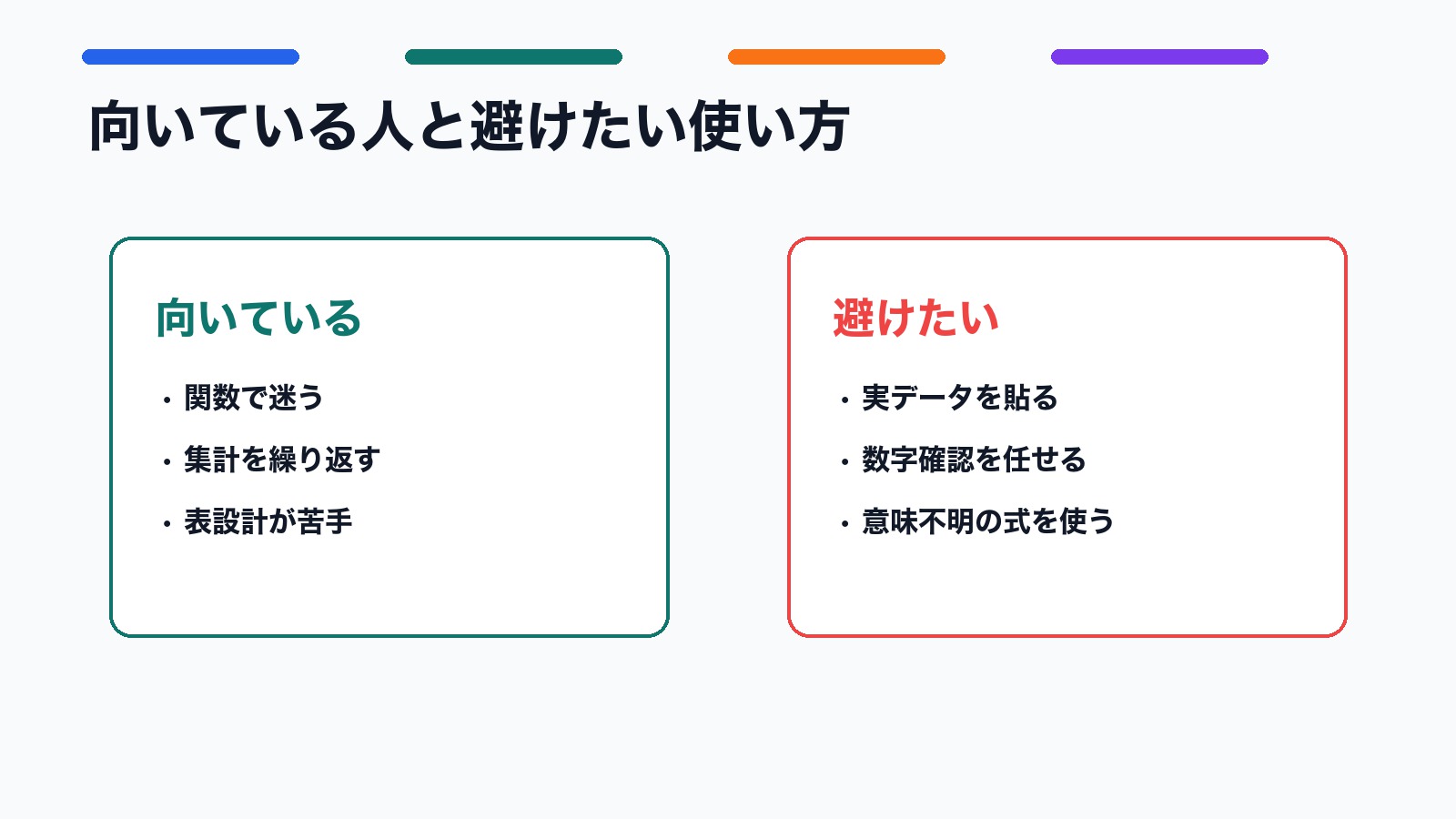
AIでExcel作業を効率化する方法が向いているのは、関数名を調べるだけで時間がかかる人、表の設計で迷う人、毎月同じ集計を繰り返している人、数字の説明文を作るのが苦手な人です。特に、Excelは使っているけれど、関数やピボットの使い分けに自信がない人には役立ちます。
向かない使い方は、AIに数字の正しさを丸投げすることです。AIが提案した関数が正しくても、表の範囲や入力データが間違っていれば結果はズレます。また、会社の機密データをそのまま貼り付ける使い方も避けるべきです。AIは、作業の相談相手として使い、最終確認はExcel上で行います。
また、Excelを覚えなくてもAIが全部やってくれると考えるのも危険です。AIの回答を理解できないまま使うと、あとで修正できません。最低限、表の構造、列の意味、集計したい目的は自分で説明できる状態にしておきます。
Excel作業をAI学習につなげる
Excel作業は、仕事でAIを学ぶ入口としても向いています。理由は、困りごとが具体的で、改善前後を比べやすいからです。関数を調べる時間が減った、集計表の作り直しが減った、報告文の作成が速くなったなど、効果を実感しやすい分野です。
関連して、AI学習の全体像はAIの勉強は何から始める?、生成AIを仕事で使う基礎は生成AIを仕事に使うための基礎、AIでタスクを整理する流れはAIで仕事のタスク整理をする方法でも整理しています。Excelだけで終わらせず、メール、資料、報告、業務改善にも広げると、AI活用の効果が大きくなります。
まずは、毎月繰り返しているExcel作業を1つ選びます。次に、AIに表の設計や関数候補を相談し、小さなサンプルで試します。うまくいったら、手順をメモに残し、翌月も同じ形で使います。この小さな改善を積み重ねることが、実務でのAI活用につながります。
よくある質問
Q. AIにExcelファイルをそのまま見せてもよいですか?
会社のルールや利用環境によります。顧客情報、社員情報、売上、契約内容などが含まれる場合は、そのまま入力しない方が安全です。まずは列構成や架空データで相談します。
Q. AIが出した関数はそのまま使えますか?
いきなり本番表に入れるのは避けます。Excelのバージョン、セル範囲、データ形式によって動きが変わるため、コピーしたシートやサンプル表で試し、結果を確認してから使います。
Q. 関数が苦手でもAIで効率化できますか?
できます。最初は関数そのものより、表の作り方、集計方法、確認リストを相談するのがおすすめです。AIに式の意味を分解して説明してもらうと、少しずつ理解しやすくなります。
Q. Excel作業のどこから始めるとよいですか?
毎月または毎週繰り返している作業から始めるのがおすすめです。問い合わせ件数の集計、売上表の確認、タスク一覧の整理、アンケート集計など、効果を比べやすい作業を選びます。
まとめ:AIはExcel作業の相談相手として使う
AIを使うと、Excel作業の設計、関数相談、集計方法の比較、ミス確認の観点出し、報告文の作成を効率化できます。特に、何から手をつければよいか分からない表作成や、毎月繰り返す集計作業では効果を感じやすいです。
ただし、実データをそのまま貼らない、AIの関数案を小さく試す、数字の正しさは人が確認する。この3つは必ず守ります。AIはExcel作業を丸投げする相手ではなく、整理と学習を助ける相談相手として使いましょう。