社内勉強会、説明会、研修、交流会、ウェビナーなどを企画しても、告知が地味だと参加者が集まりにくくなります。社内チャットに文章だけで案内しても流れてしまい、ポータルに掲載しても気づかれず、当日になって「そんなイベントがあったんですね」と言われることもあります。
AI画像生成を使うと、社内イベントの告知画像を短時間で作りやすくなります。ただし、きれいな画像を作るだけでは参加率は上がりません。誰向けのイベントなのか、参加すると何が得られるのか、いつどこで行うのか、何を押せば申し込めるのかが一目で伝わる必要があります。
この記事では、AIで社内イベント告知画像を作る方法を、作成手順、入れるべき要素、プロンプト例、弱い告知画像の直し方、公開前チェック、ConoHa AI Canvasを使う場合の見方まで実務向けに整理します。社内のお知らせ文そのものを整えたい場合は、AIで社内のお知らせ文を作る方法 も参考になります。
先に結論です。社内イベント告知画像は、イベント内容を全部詰め込むより「誰向けか」「参加すると何が得られるか」「次に何をすればよいか」を目立たせる方が効果的です。AIには背景やラフ案を作らせ、日時や申込先など正確性が必要な文字は後から編集するのが安全です。
社内イベント告知画像が必要な理由
社内イベントの告知は、文章だけでも成立します。しかし、情報量が多い社内チャットやポータルでは、文章だけの案内は流れやすくなります。特に、任意参加の勉強会や説明会は「自分に関係がありそう」と一瞬で思ってもらえないと、あとで読もうと思われたまま忘れられます。
告知画像の役割は、詳細説明ではありません。イベントの存在に気づいてもらい、対象者に「これは自分向けだ」と判断してもらい、申込や詳細確認へ進んでもらうことです。画像にすべてを書く必要はなく、本文や申込ページへつなぐ入口として使います。
AI画像生成は、この入口を作る作業に向いています。勉強会らしい雰囲気、社内説明会らしい落ち着いたトーン、参加しやすい明るさ、オンラインイベント感のある背景など、素材案を短時間で増やせます。一方で、画像内の文字や日時をAIに描かせると崩れやすいため、最終的な文字入れは人が行う前提にします。
作成前に決める5つのこと
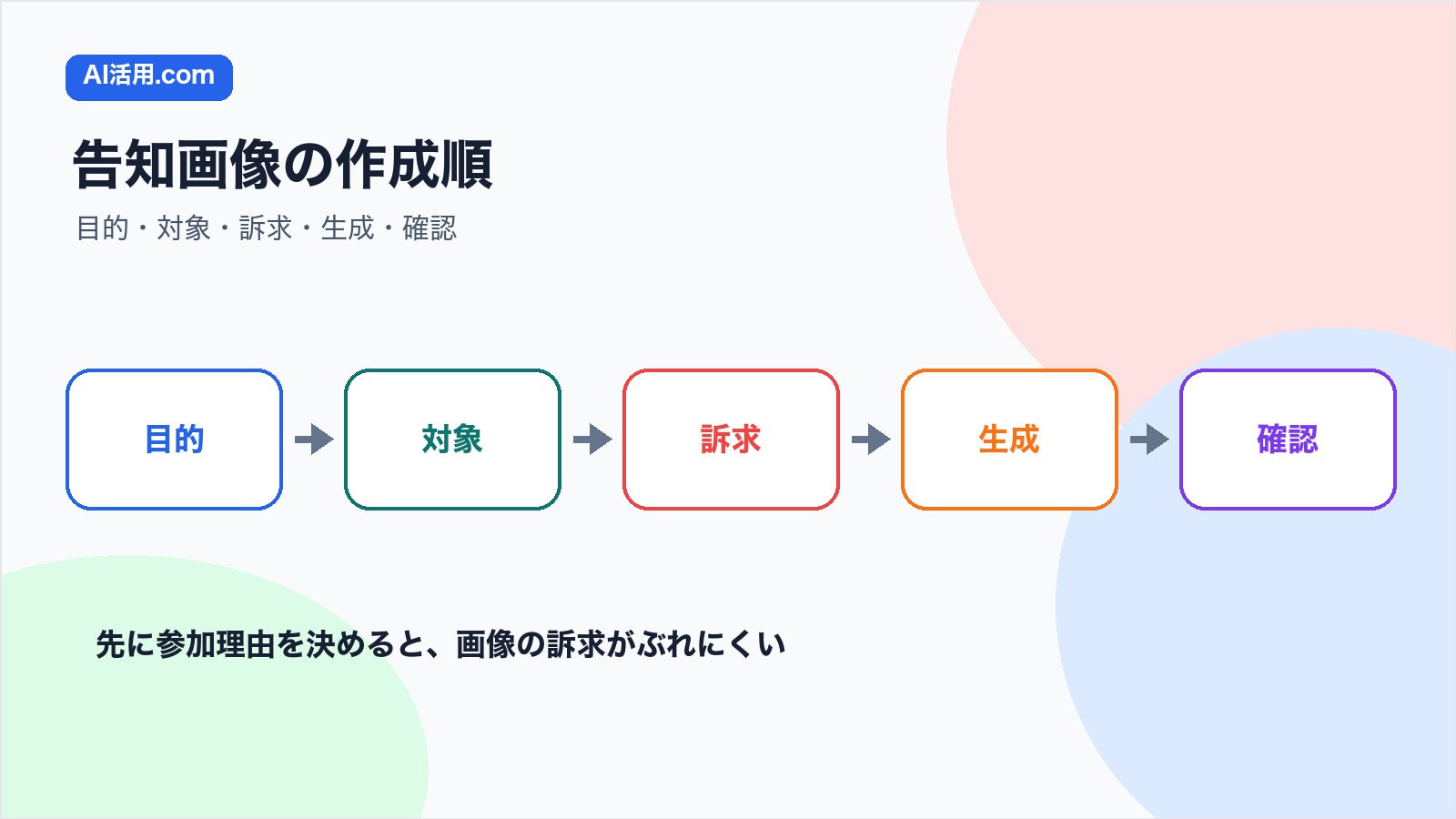
告知画像を作る前に、目的、対象、訴求、掲載場所、確認者を決めます。目的は、参加申込を増やすのか、認知だけ広げるのか、対象者に必ず確認してもらうのかで変わります。参加申込を増やす画像なら、申込ボタンや締切が重要です。認知目的なら、テーマや開催日を大きく見せます。
対象者も具体的にします。「全社員向け」より、「営業担当向け」「生成AIを初めて使う人向け」「新任マネージャー向け」の方が、画像の見出しが決まります。対象がはっきりすると、AIへ出すプロンプトも書きやすくなります。
訴求は、参加すると得られることです。「AI勉強会開催」だけでは弱く、「明日から使えるプロンプトを30分で整理」「議事録作成を短くする実演会」のように、参加後の変化が見える言葉にします。掲載場所は、社内チャット、ポータル、メール、カレンダー、社内サイネージなどです。場所によって縦横比や文字サイズが変わります。
確認者も先に決めます。イベント担当、登壇者、人事や広報、情報管理担当など、誰が日時、表現、社内ルールを確認するかを決めておくと、公開直前に迷いません。
参加される告知画像の4要素
社内イベント告知画像に入れる情報は、誰向け、得られること、日時、行動の4つに絞ると見やすくなります。イベントの背景、登壇者の詳しい説明、注意事項、細かな持ち物まで画像に入れると、スマホで読めない画像になります。
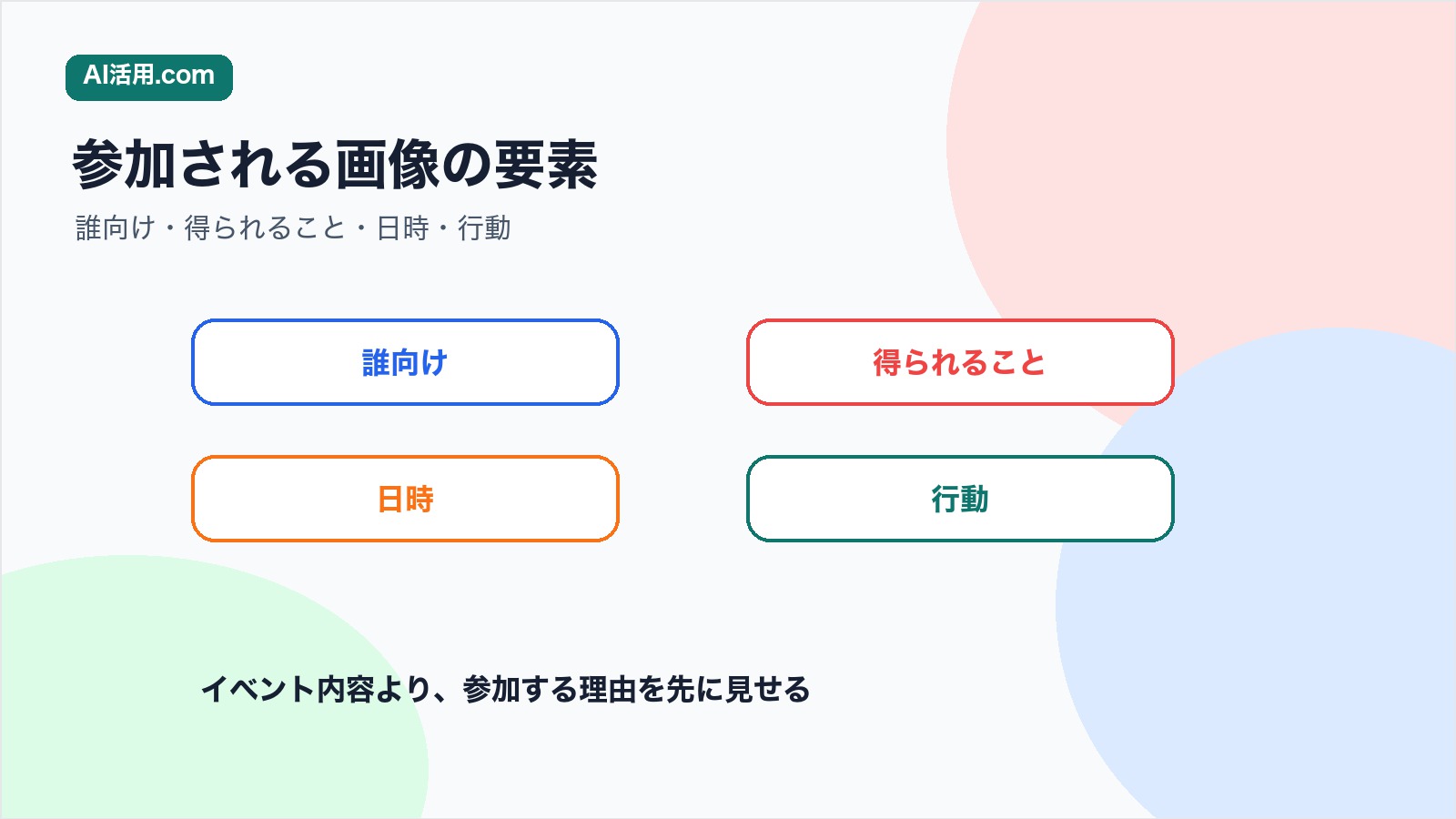
| 要素 | 入れる内容 | 例 |
|---|---|---|
| 誰向け | 対象者が自分ごと化できる言葉 | 生成AIを業務で使い始めたい人へ |
| 得られること | 参加後の変化や学び | 明日から使える指示文の型を学ぶ |
| 日時 | 日付、時間、形式 | 7月30日 15:00 オンライン |
| 行動 | 申込、詳細確認、カレンダー追加 | 参加フォームを見る |
この4要素を入れたうえで、詳細は本文や申込ページへ回します。社内告知では、画像そのものより、画像を見たあとの導線が重要です。たとえば社内チャットなら、画像の下に申込URL、対象者、所要時間、参加メリットを短く添えます。ポータルなら、画像から詳細ページへ自然に飛べるようにします。
イベント自体の設計を見直したい場合は、社内AI勉強会の始め方 も確認してください。テーマ設計と告知画像をセットで考えると、参加者に刺さる案内を作りやすくなります。
AIへのプロンプト例
AIへ告知画像を作らせるときは、いきなり文字入りの完成画像を求めない方が安定します。おすすめは、文字を入れない背景やラフ案を作り、後から編集ツールで文字を重ねる方法です。AIには、用途、雰囲気、余白、縦横比、避けたい要素を指定します。
プロンプト例
社内向けの生成AI勉強会告知画像の背景を作ってください。横長16:9。明るく信頼感のあるオフィス風。ノートPC、付箋、オンライン会議の雰囲気。右側に大きな余白。人物の顔、ロゴ、読める文字、実在ブランドは入れない。過度に未来的にしない。
このように指示すると、あとから「生成AI勉強会」「30分で学ぶプロンプトの型」「7月30日 15:00」「参加フォームを見る」といった文字を載せやすくなります。複数案を作る場合は、落ち着いた社内研修風、明るいカジュアル勉強会風、マネージャー向けの実務感ある説明会風のように方向性を分けます。
AIで作った画像にそのまま文字を入れる場合でも、必ず人が読めるか確認します。AI画像内の文字は崩れやすく、日時やURLのような正確性が必要な情報には向きません。重要情報は後から編集する方が安全です。
弱い告知画像と良い告知画像の違い
弱い告知画像は、イベント名と日時だけが大きく、参加する理由が分かりません。「第3回 DX勉強会」のようなタイトルだけでは、忙しい人は自分に関係があるか判断できません。さらに、登壇者、概要、注意事項、対象部署、申込締切を全部入れると、情報量が多すぎて読まれなくなります。
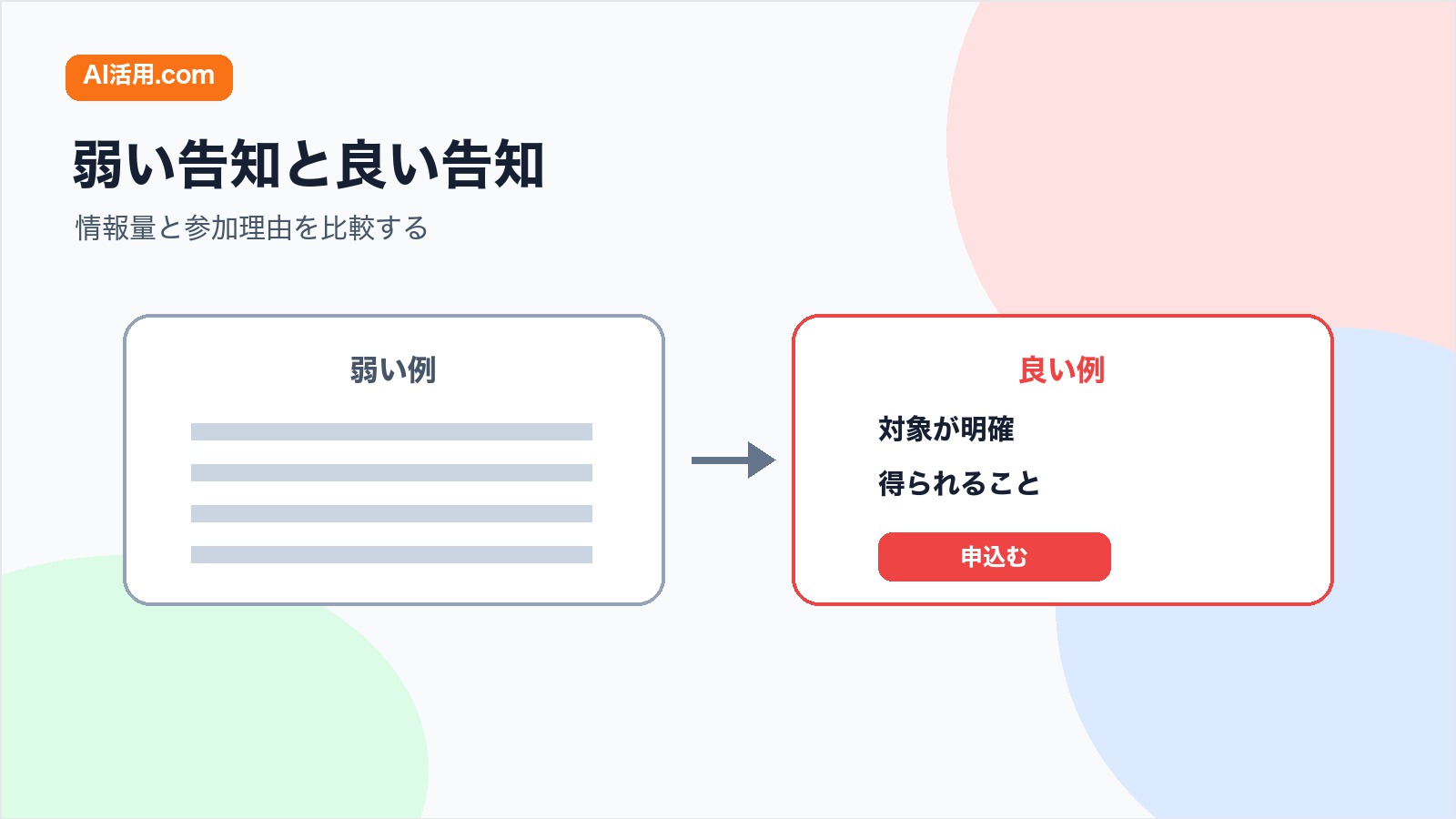
良い告知画像は、対象者と参加メリットがすぐ分かります。「営業メールをAIで短く整えたい人へ」「30分で実演」「今日から使えるテンプレ配布」のように、相手にとっての理由を先に出します。イベント名はその後で十分です。画像内の文字は短くし、詳細は本文で補足します。
また、色や装飾で目立たせるより、読みやすさを優先します。社内向けの告知では、派手すぎる画像より、仕事の場になじむ落ち着いたデザインの方が受け入れられやすい場合があります。対象者が安心して参加できる雰囲気にすることも、参加率に影響します。
ConoHa AI Canvasを使う場合の見方
社内イベント告知画像の素材を継続的に作りたい人は、ConoHa AI Canvasのような画像生成AIサービスを比較候補にできます。ブログやSNSの画像だけでなく、社内勉強会、ウェビナー、説明会、資料配布のお知らせなど、毎月のように告知素材が必要な場合に使いやすいです。
見るべきポイントは、作りたい雰囲気の画像を出せるか、商用利用や社内利用の条件を確認しやすいか、横長や正方形など用途別に作りやすいか、生成後の画像を保存しやすいかです。AI画像生成は、単発で1枚作るだけならどのツールでも試せますが、継続運用では保存、再利用、プロンプト管理が効いてきます。
社内チャット、メール、ポータルで使い分ける
社内チャットで使う場合は、タイムラインで流れても目に留まることが大切です。画像内の文字は少なめにし、対象者と得られることを大きく置きます。詳しい説明は投稿本文に分けます。画像だけで完結させようとすると、小さな表示で読めなくなります。
メールで使う場合は、画像が表示されない環境も考えます。メール本文の冒頭に、イベント名、日時、対象者、申込リンクをテキストでも入れておくと安全です。画像は補助として使い、重要情報を画像だけに閉じ込めないようにします。
社内ポータルで使う場合は、一覧で見たときの分かりやすさが重要です。似たようなイベントが並ぶなら、色やラベルでカテゴリを分けます。AI勉強会、採用説明会、社内研修、交流会などで色や見出しの型をそろえると、社内ポータル全体も見やすくなります。社内ポータル記事の作り方は、AIで社内ポータル記事を書く方法 とも相性がよいです。
公開前チェックリスト
告知画像は、公開前の確認が重要です。特に社内イベントでは、日時や対象者が間違っていると混乱が起きます。AIで作った画像は、見た目が整っていても、実務情報の正確性は人が確認する必要があります。
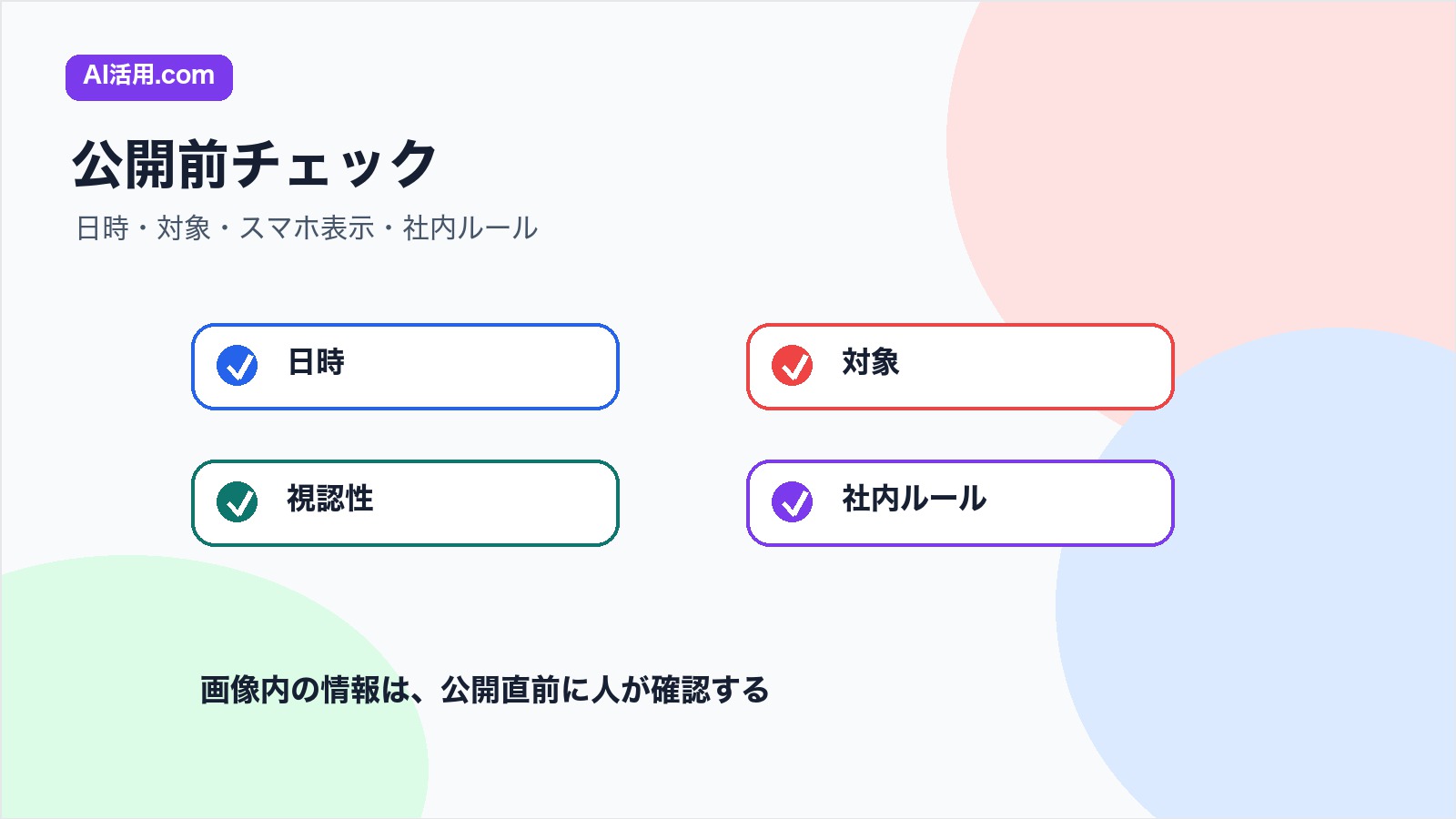
- 日時、曜日、開催形式に誤りがないか
- 対象者が分かる表現になっているか
- スマホ表示でも文字が読めるか
- 申込方法や詳細確認の導線があるか
- 社外秘、個人名、顧客名が入っていないか
- 社内ルールや広報ルールに反していないか
- 本文や申込ページの内容と画像の訴求が一致しているか
特に、開催日時や申込締切は変更されやすい情報です。画像内に入れる場合は、修正しやすい編集データを残しておきます。変更可能性が高い情報は本文側に置き、画像では「詳細を見る」「参加フォームを見る」のような行動だけを示すのも一つの方法です。
向いている人、向いていない使い方
AIで社内イベント告知画像を作る方法が向いているのは、社内勉強会や研修を定期的に運営している人、人事や広報、情報システム、DX推進、教育担当など、案内文と告知素材を頻繁に作る人です。毎回ゼロからデザインを考える負担を減らし、短時間で複数案を比較できます。
一方で、全社向けの重要発表、採用広報として外部に出す画像、ブランドガイドラインが厳しい資料、法務確認が必要なキャンペーンでは、AI画像だけで完結させない方が安全です。必要に応じて、広報、法務、デザイナー、イベント責任者の確認を入れます。
また、参加率を上げたいからといって、過度にあおる表現は避けます。「参加必須」「知らないと損」のような強い言葉は、社内イベントの目的によっては逆効果です。参加したくなる理由を具体的に伝える方が、長期的には信頼される告知になります。
関連して読みたい記事
広告やSNS向けの画像設計まで広げたい人は、AIで広告バナー画像を作る方法 が参考になります。SNS投稿で使う場合は、AI画像生成でSNS投稿画像を作る方法 も確認してください。
イベント告知後に内容を社内ナレッジへ残すなら、AIで社内勉強会の録音を要約する方法 もつながります。開催前は告知画像、開催後は要約メモという流れにすると、社内イベントを一回きりで終わらせにくくなります。
FAQ
告知画像にイベント詳細を全部入れるべきですか?
全部入れる必要はありません。画像では対象者、参加メリット、日時、行動を短く見せ、詳細は本文や申込ページに分けます。スマホで読めないほど情報を入れると逆効果です。
AIで文字入り画像を作ってもよいですか?
重要な文字は後から編集ツールで入れる方が安全です。AI生成画像内の文字は崩れやすく、日時や申込先のような正確性が必要な情報には向きません。
社内向けでも商用利用の確認は必要ですか?
社外公開ほど厳密ではない場面もありますが、会社の利用ルールやツール規約は確認しておくべきです。外部にも転載される可能性がある画像なら、商用利用や権利関係も見ておきます。
どのサイズで作ればよいですか?
社内チャットやポータルなら横長16:9が扱いやすいことが多いです。メールやサイネージ、Instagram風の社内投稿では正方形や縦長が向く場合もあります。掲載場所を先に決めてから作ります。
参加率を上げる一番のコツは何ですか?
イベント名より、参加する理由を先に見せることです。「誰向けで、参加すると何が得られるか」を短く出すと、自分に関係がある人が反応しやすくなります。
まとめ
AIで社内イベント告知画像を作ると、勉強会や説明会の案内を短時間で見やすく整えられます。ただし、参加率につながる画像にするには、きれいな背景だけでなく、対象者、参加メリット、日時、行動を整理することが必要です。
AIには背景やラフ案を作らせ、日時や申込先など正確性が必要な文字は後から編集します。社内チャット、メール、ポータルなど掲載場所に合わせてサイズと文字量を調整し、公開前には日時、対象者、社内ルール、スマホ表示を確認しましょう。
社内イベントやSNS告知用の画像素材を継続して作りたい人は、ConoHa AI Canvasのような画像生成AIサービスを候補にしながら、料金、利用条件、保存しやすさ、編集しやすさを確認してみてください。