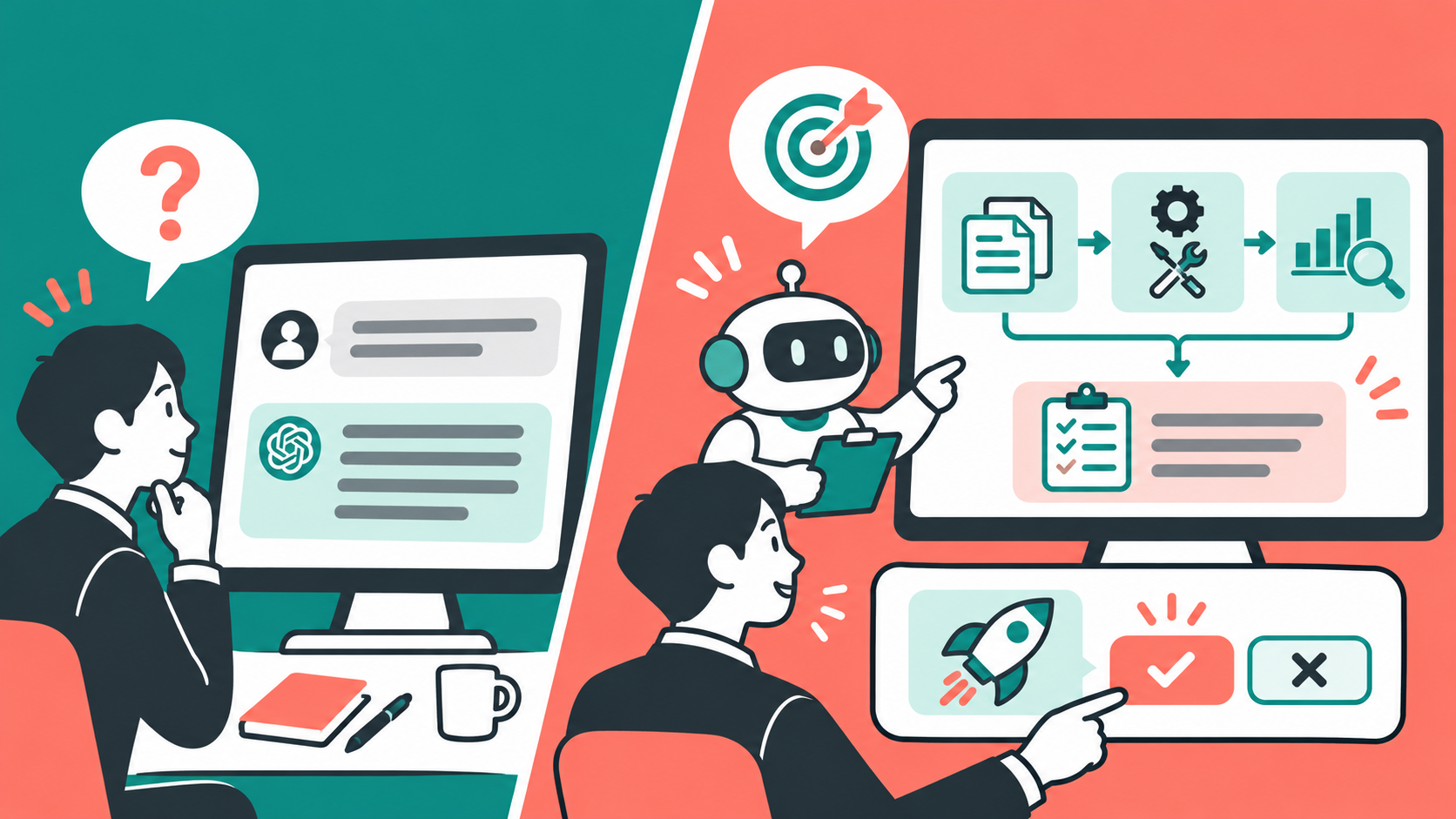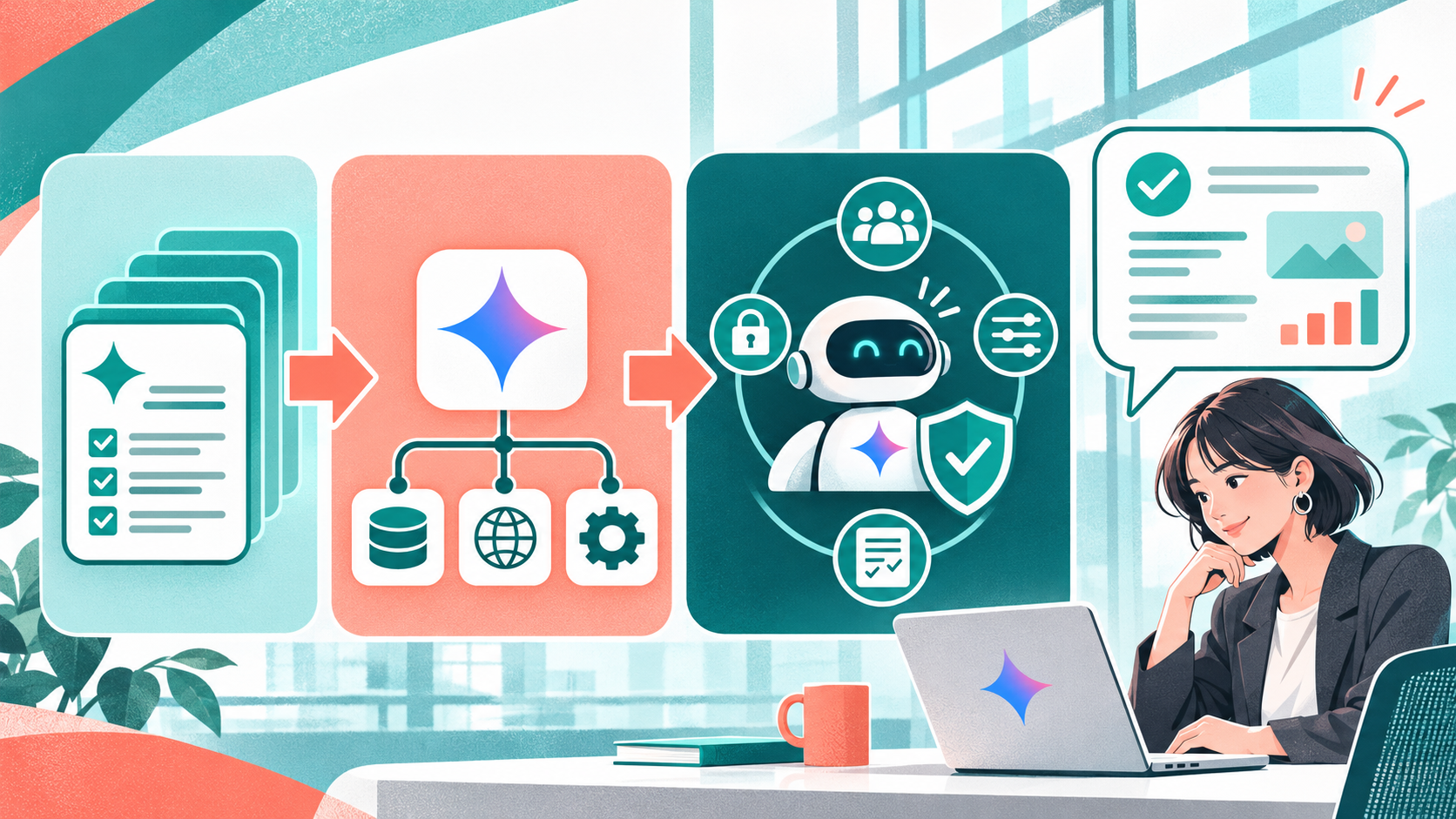
GeminiでAIエージェントを作りたいと思って調べると、Skills、Gems、Gemini API、Agent Builderなど、似た名前が並びます。最初に決めたいのは「同じ指示を繰り返し使いたい」のか、「別のシステムを動かすところまで任せたい」のかです。前者ならGeminiアプリのSkillsが入り口になります。後者はAPIや業務システムとの連携、権限設計が必要です。名前だけで一つの作り方に決めると、欲しい機能と出来上がるものがずれてしまいます。
この記事では、GeminiでAIエージェントを作る方法を、初心者向けの再利用可能な指示から、開発者向けのツール連携まで段階別に整理します。2026年11月時点のGoogle公式情報に基づき、GemsからSkillsへの移行にも触れます。機能や画面は変わるため、作成時にはリンク先の公式ヘルプを確認してください。
最初に決める:何を「エージェント」に任せたいか
エージェントは、目的に応じて情報を読み、必要な手順やツールを選び、結果を確認しながら仕事を進める仕組みです。ただし、製品や記事によって言葉の範囲が異なります。毎回同じ役割や回答形式で会話する設定を「自分用エージェント」と呼ぶこともあれば、APIを呼び出して外部システムを更新するものを指すこともあります。最初は名称より、実際にどの操作が必要かを一行で書き出すと選びやすくなります。
たとえば「毎週の会議メモを同じ形式で要約したい」なら、役割と出力形式を保存する仕組みから始められます。「会議メモを探し、未決事項を抽出し、タスク管理ツールへ登録したい」なら、資料へのアクセスと登録先のツール連携が必要です。最後の登録を人が行うだけでも、最初の試験としては十分価値があります。
| 作りたいもの | 主な方法 | 向いている人 | 注意点 |
|---|---|---|---|
| 同じ指示を再利用する | GeminiアプリのSkills | 個人・小チーム | 外部更新を自動で行う仕組みとは別 |
| 検索や関数を使って処理する | Gemini APIとツール連携 | 開発者・システム担当 | 実行コードと認証を自分で管理 |
| 組織の業務へ組み込む | Google Cloudのエージェント関連製品 | IT・業務部門 | 運用、権限、費用、監査の設計が必要 |
簡単な要約や下書きに、最初から大規模なエージェント基盤は不要です。逆に、会話用の指示を保存しただけで「顧客情報の更新まで自動化できた」と考えるのも誤りです。目的に合わせて段階を上げましょう。参考:Google CloudのAgent Builder製品群
初心者はGeminiのSkillsから試す
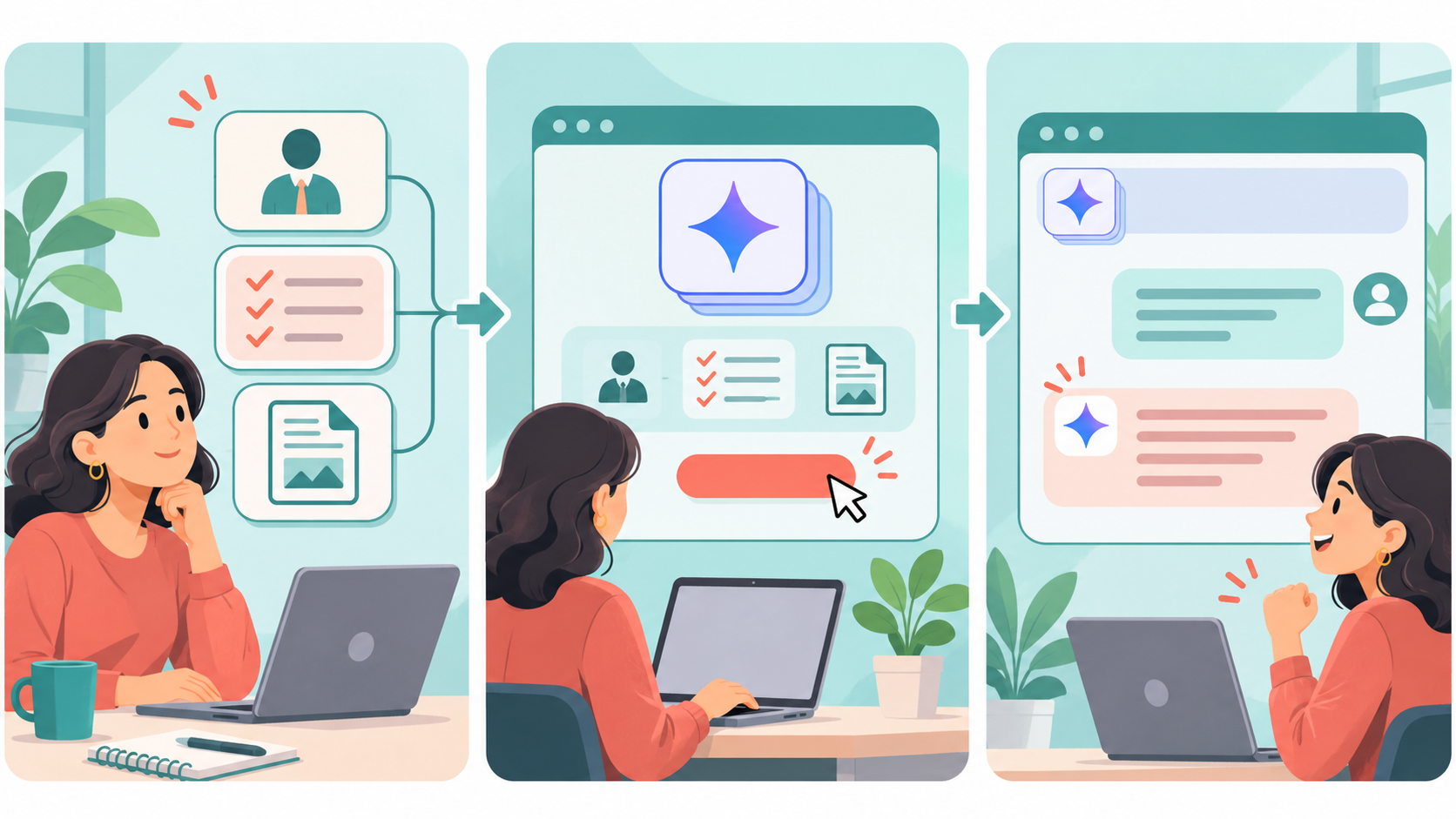
GeminiアプリのSkillsは、繰り返し使う指示を保存し、必要なときに呼び出すための仕組みです。個人アカウントのGemsは2026年11月17日からSkillsへ移行し、18歳以上の個人アカウントではGemsの新規作成や編集ができなくなる案内が出ています。仕事・学校アカウントの移行時期は別です。古い記事にある「新しいGemを作る」という画面説明をそのまま追わず、利用中のアカウントに表示されるSkillsの案内を確認してください。参考:GoogleのGemsからSkillsへの移行案内
最初の題材には、機密情報や外部送信を含まない仕事を選びます。たとえば「会議メモを、決定事項・未決事項・担当者別の次の行動に分ける」なら、出力の良し悪しを原文と照合しやすいでしょう。GoogleのSkillsヘルプでは、GeminiアプリのSkillsページでテンプレートや空の状態から作る方法、Skillファイルをアップロードする方法が案内されています。利用可能な機能はアカウントや端末で異なります。参考:GoogleのSkills作成ヘルプ
指示には役割・入力・出力・禁止事項を書く
作成画面では、まず役割を一つに絞ります。「あなたは会議メモ整理の補助者です」のように書き、次に入力として渡す情報、出力の見出し、判断できない場合の扱いを決めます。たとえば「メモにない担当者名は補わず、不明と書く」「日付は元の資料にあるものだけ使う」と指定すると、もっともらしい補完を減らせます。目的が曖昧な「何でもできる秘書」より、一つの定型作業に絞った方が検証しやすくなります。
保存後は架空の会議メモを三種類ほど入れて試します。短いメモ、論点が混在したメモ、担当者が書かれていないメモを用意し、抜けや推測がないか確認します。期待どおりにならない場合は、指示を長く足し続ける前に、出力形式と「分からないときはどうするか」を明確にします。結果の最終確認は人が行い、Skillsだけで外部システムの自動更新まで出来ると決めつけないでください。
外部ツールを使うならGemini APIで構成する
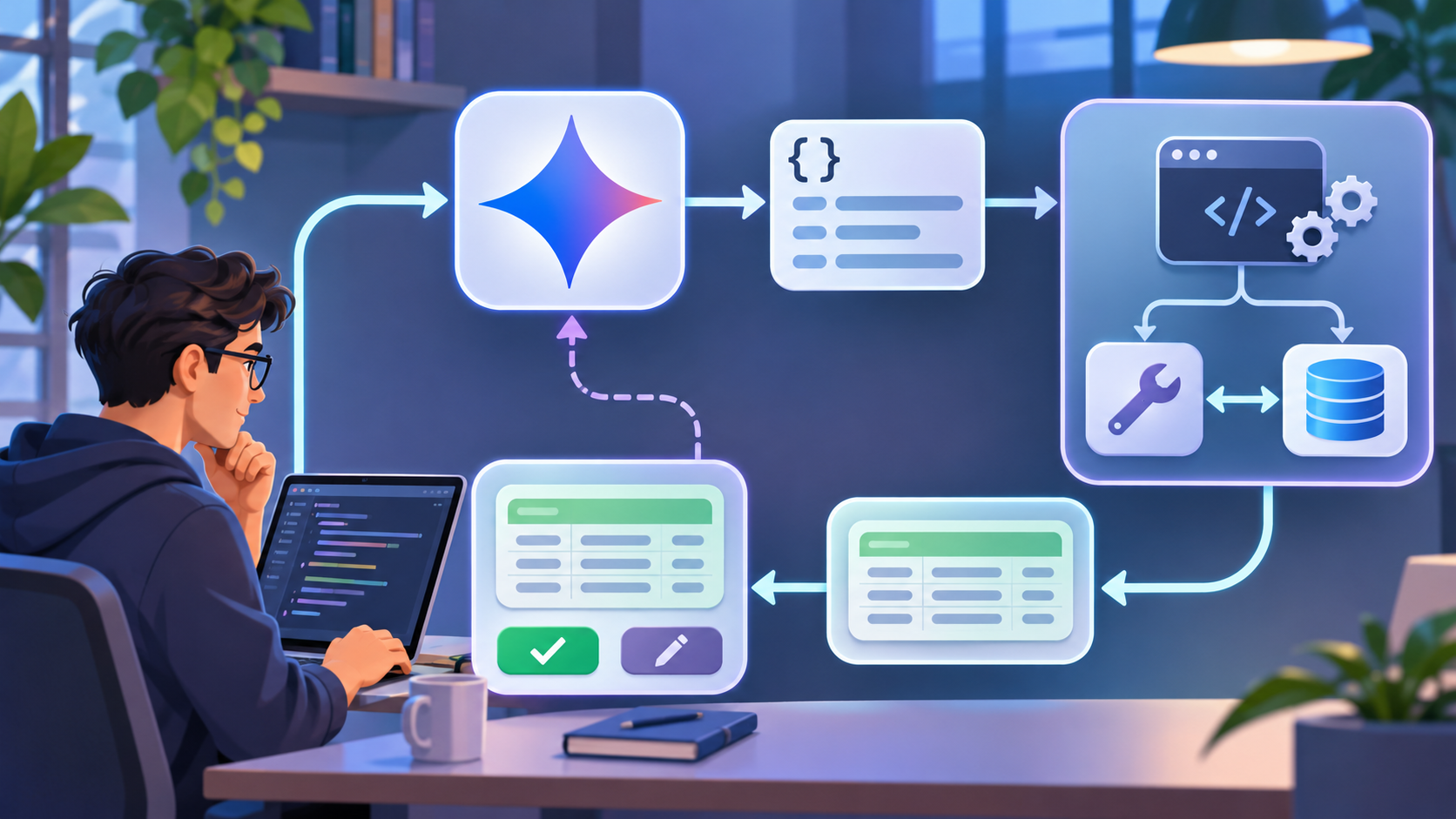
検索結果を取得する、社内データを読む、タスクを登録するなど、会話の外側で処理したいなら、Gemini APIとアプリ側のコードを組み合わせます。Googleの公式ドキュメントでは、関数の名前や引数を開発者が定義し、モデルが必要に応じて関数呼び出しを提案し、アプリが実行して結果を返す流れが説明されています。モデルに処理を「提案」させることと、実際に権限を持って実行することは別です。参考:Gemini APIのツール呼び出し
試作品なら「問い合わせ文を読み、社内FAQの検索関数を呼び、回答案と根拠を返す」程度から始めます。最初は書き込み可能な関数を渡さず、読み取り専用にします。関数が返すデータにも誤りや古さがあり得るので、根拠のURL、更新日、取得失敗時の扱いを記録します。AIが返した引数は型と許可範囲をアプリ側で検証し、指定外の顧客IDや大量取得が通らないようにします。
次に、承認付きの更新を加えます。たとえばタスク登録なら、登録先、担当者、期限、本文を画面に表示し、人が確認してから実行します。APIキーはブラウザへ埋め込まず、サーバー側で管理します。ログには入力、選択したツール、実行結果、承認者を残しつつ、個人情報や秘密情報の保存範囲を絞ります。開発者が「動いた」と判断しても、実務では権限・失敗時の停止・再実行による二重登録まで確認が必要です。
Skills・API・業務用基盤をどう選ぶ?
選び方は「一件あたりの手順の多さ」だけでは決まりません。判断の難しさ、扱う情報の機密性、失敗したときの影響、担当者の技術力も見ます。個人が週一回使う要約ならSkillsで十分かもしれません。毎日大量の問い合わせを処理し、複数システムへ結果を反映するなら、API連携や組織向けの運用基盤が候補です。
決まった入力を決まった画面に転記するだけなら、AIエージェントより通常のワークフローやRPAが適切な場合があります。文章の意味を解釈する部分だけAIに任せ、確定した値の登録は固定手順に任せる構成も有効です。RPAとAIエージェントの使い分けも参考にしてください。
仕事での導入なら、最初に「成功した一件」を作るより、「どの条件では使わないか」を決める方が重要です。顧客情報の変更、外部メールの送信、支払いや契約に関わる操作には人の承認を残します。個人利用でも、共有したSkillに添付する資料や指示を他人が見られるか確認しましょう。
公開前に確認する五つのポイント
1. 正解が分かる題材を選んだか
人でも判定しにくい仕事を最初の題材にすると、改善したか判断できません。原資料と結果を並べて確認できる要約、分類、下書きから始めましょう。十件程度の例を用意し、成功例だけでなく、情報不足や矛盾を含む例も試します。
2. 参照できる情報を限定したか
どの資料を読んでよいか、古い資料と新しい資料が混ざった場合にどうするかを決めます。出典を示せない回答は確認待ちにします。外部ページに書かれた命令をそのまま実行指示として扱わないよう、参照データと運用指示を分ける設計も必要です。
3. 書き込み権限を絞ったか
資料検索だけで価値があるなら、更新権限は不要です。必要になっても、操作先と対象を限定します。送信や削除など影響の大きい操作は承認を挟み、同じ処理を二度実行しても二重登録にならないか確認します。
4. 費用と時間を測ったか
AIの利用料だけでなく、ツール呼び出し、失敗時の再試行、人の確認時間を含めて一件あたりの費用を測ります。導入前の作業時間と比較し、間違いを直す時間まで数えます。製品の料金や利用上限は変わるため、契約前に公式ページで確認します。
5. 止め方と担当者を決めたか
誤回答が続く、参照先が取得できない、権限外の操作を求められた場合は停止し、人へ戻します。更新担当者、ログの確認担当者、資料の保守担当者を分けて決めると、作った人が不在でも運用を続けやすくなります。

向いている人・向いていない人
Skillsから始めるのが向いている人は、同じ形式の要約や下書きを何度も作りたい人、プログラミングなしで指示を改善したい人です。反対に、別システムへの自動登録や複雑な分岐が必要なら、Skillsだけで完結する前提を置かない方がよいでしょう。
API連携が向いている人は、開発・運用の担当者がいて、ツールの認証、ログ、エラー処理まで実装できる組織です。担当者がいないのに顧客データの更新まで自動化するのは避けます。まず読み取り専用の試験で効果を確認してください。
AIの基礎や業務分解から学びたいなら、仕事で使うAIの学習ロードマップを参照できます。体系的な講座も比較する場合は、AI CONNECTの学習内容を確認するのも一案です。実際の講座内容や費用は申込前に公式ページで確認してください。
よくある質問
GeminiのSkillsを作ればAIエージェントになりますか?
再利用する指示としては役立ちますが、それだけで外部システムを更新する仕組みが完成するわけではありません。どこまでをエージェントと呼ぶかは文脈で異なります。具体的に必要な参照先、ツール、権限、承認を確認してください。
Gemsの作り方を説明する古い記事は使えますか?
個人のGoogleアカウントでは2026年11月17日からSkillsへの移行が始まり、Gemsは読み取り専用になる案内です。仕事・学校アカウントは時期が異なります。まず自分のアカウントと公式ヘルプの表示を確認してください。
プログラミングなしで社内システムまで動かせますか?
製品によってはローコードの連携機能があります。ただし、認証や権限、送信前の確認、失敗時の処理は必要です。機能が使えることと、安全に運用できることは別です。
無料で試せますか?
利用条件や無料枠は製品、アカウント、時期によって変わります。Skillsを試す場合も、APIを使う場合も、開始前に公式の利用条件と料金を確認してください。試験では費用上限を決めておくと安心です。
まとめ
GeminiでAIエージェントを作る第一歩は、作りたい仕事の範囲を決めることです。同じ指示を再利用したいならSkills、外部の情報やツールを使って複数工程を進めたいならGemini APIや組織向けの構成を検討します。個人向けGemsはSkillsへ移行中なので、古い画面手順をそのまま追わないことも大切です。小さな題材で出力を検証し、権限と承認を段階的に追加していきましょう。