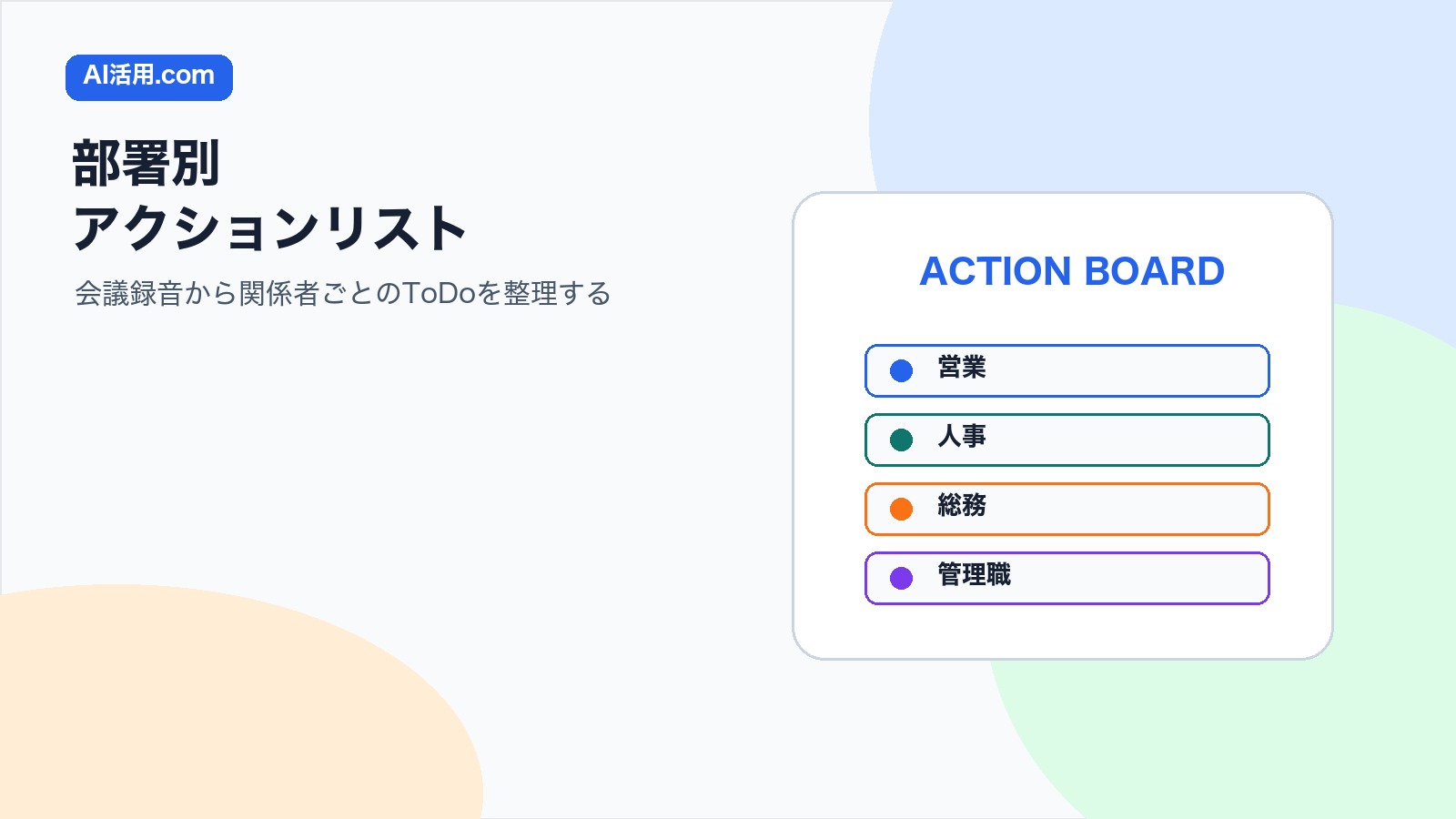
部署をまたぐ会議では、議事録に決定事項が書かれていても、会議後に「営業は何をするのか」「人事はどこまで確認するのか」「総務の作業はいつまでか」が曖昧になることがあります。個人のToDoだけを見ると、部署間の依存関係や確認待ちが見えにくくなります。
そこで役立つのが、会議後に作る部署別アクションリストです。会議録音や文字起こしから、部署ごとの作業、担当者、期限、確認先、未決事項を分けて整理します。AIを使えば、長い議事録から関係部署ごとのToDo候補を抽出し、抜け漏れを確認しやすい表にできます。
この記事では、AIで会議後の部署別アクションリストを作る手順、入れる項目、通常のToDoとの違い、プロンプト、向いている会議、注意点、FAQまで実務向けに整理します。部署横断の会議が多い人、会議後の担当漏れを減らしたい人、録音や議事録を次の行動につなげたい人向けの内容です。
部署別アクションリストは「横断会議の実行管理」に使う
会議後のToDo管理では、個人ごとのタスクを作ることが多いです。これは日々の作業には便利ですが、部署をまたぐ会議では、個人名だけでは流れが見えにくいことがあります。営業の確認が終わらないと制作が進まない、法務確認が終わらないと広報が出せない、総務の通知文が遅れると全体展開がずれる、といった依存関係があるからです。
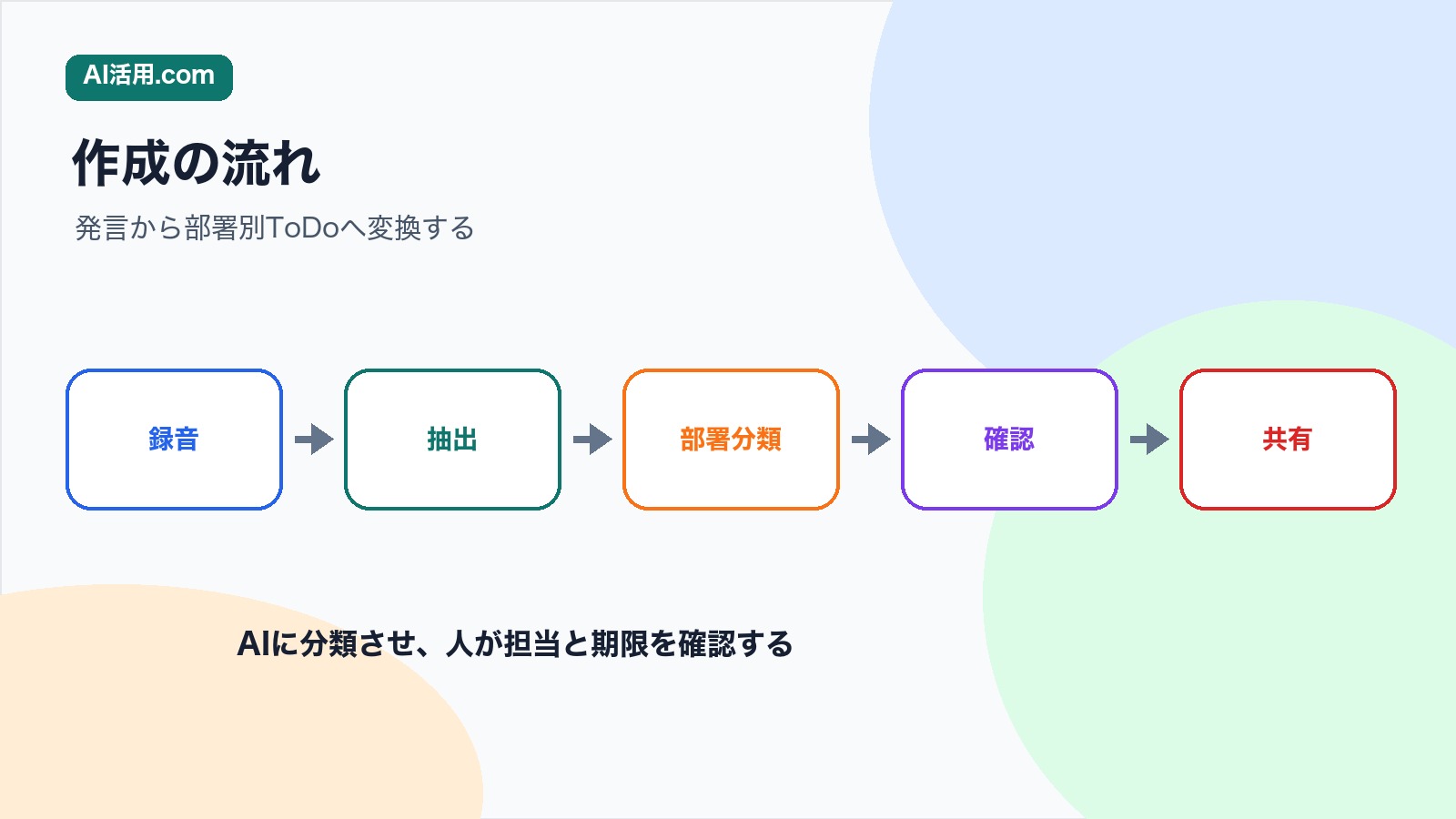
部署別アクションリストでは、タスクを「誰が」だけでなく「どの部署が責任を持つか」で見ます。個人の作業管理というより、会議後に部門間で何が止まりやすいかを見つけるための整理です。特に、営業、人事、総務、開発、制作、管理職が同じ会議に参加するような場面で役立ちます。
| 工程 | やること | AIに任せやすい部分 |
|---|---|---|
| 録音・議事録を用意する | 会議録音、文字起こし、手元メモを集める | 長文から行動候補を探す |
| アクションを抽出する | やること、確認すること、保留を分ける | 発言内のToDo候補を拾う |
| 部署で分類する | 営業、人事、総務などに振り分ける | 部署名や役割で分類する |
| 人が確認する | 担当者、期限、依存関係を直す | 抜け漏れ候補の指摘 |
| 共有する | 部署ごとに確認しやすい表で送る | 共有文の下書き作成 |
会議後の共有文全体を整えたい場合は、AIで会議後の社内共有文を作る方法が参考になります。今回の部署別アクションリストは、その共有文の中でも「誰が何を動かすか」を見える化する部分です。
部署別アクションリストに入れる項目
部署別アクションリストは、細かく作り込みすぎると続きません。まずは、部署、担当者、アクション、期限、確認先、依存関係、状態の7項目で十分です。会議直後にこの表を作るだけでも、担当漏れや確認待ちが見つけやすくなります。
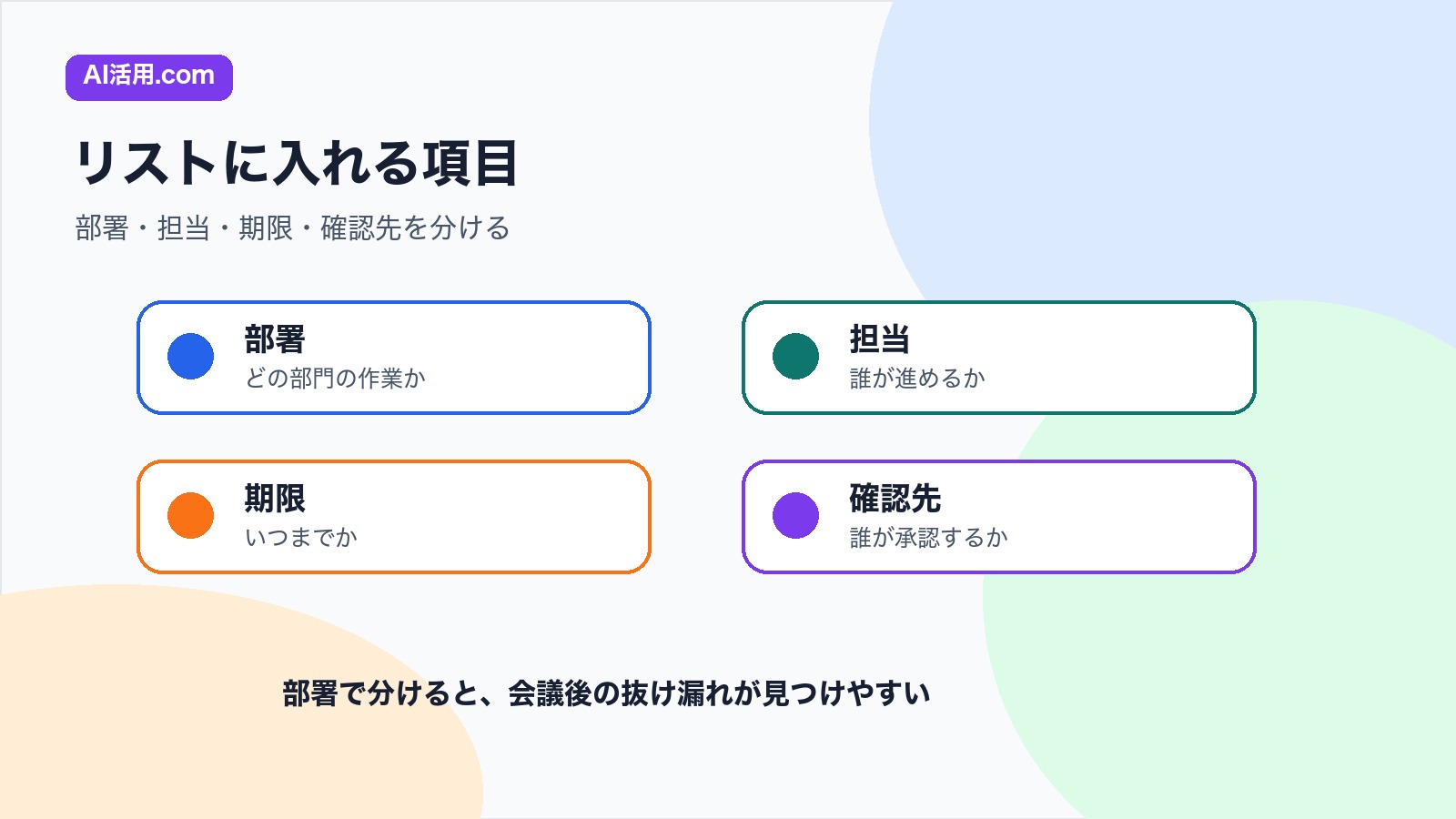
| 項目 | 書く内容 | 例 |
|---|---|---|
| 部署 | 主に動く部門 | 営業部、人事部、総務部、制作チーム |
| 担当者 | 実際に進める人 | 田中さん、佐藤さん、未定 |
| アクション | 具体的な作業 | 顧客向け説明文を確認する |
| 期限 | いつまでに終えるか | 8月9日17時まで |
| 確認先 | 承認や判断をする相手 | 部長、法務、プロジェクト責任者 |
| 依存関係 | 先に終わらないと進まない作業 | 法務確認後に広報文を公開 |
| 状態 | 未着手、確認中、完了、保留 | 確認中 |
重要なのは、「未定」を隠さないことです。担当者が決まっていない、期限が決まっていない、確認先が曖昧なタスクは、リスト上で目立たせます。会議後に曖昧なまま流すより、未定として見える化した方が早く確認できます。
AIに部署別アクションリストを作らせるプロンプト
AIに依頼するときは、「ToDoを整理して」だけでは足りません。個人ToDoではなく、部署別に整理する目的を伝えます。さらに、未決事項や確認待ちを決定済みとして扱わないように指示します。
あなたは会議後のアクションリストを整理する担当者です。
以下の議事録または文字起こしをもとに、部署別アクションリストを作成してください。

目的:
部署をまたぐ会議後に、各部署の作業、確認先、期限、依存関係を見える化する。

出力形式:
表形式で、次の列を作る。
1. 部署
2. 担当者
3. アクション
4. 期限
5. 確認先
6. 依存関係
7. 状態
8. 根拠となる発言またはメモ

注意:
- 担当者や期限が不明なものは「未定」と書く
- 決定済みでない内容は「要確認」とする
- 同じ作業が複数部署に関係する場合は、主担当と関係部署を分ける
- 個人情報や社外秘情報は必要に応じて伏せる
- 最後に、抜け漏れの可能性がある項目を箇条書きで出す
このプロンプトのポイントは、根拠となる発言やメモも残すことです。AIが分類したToDoは、もっともらしく見えても、実際には発言の意図を取り違えている可能性があります。元の発言を追えるようにしておくと、会議参加者が確認しやすくなります。
会議録音から文字起こしや要約を作るところから始めたい場合は、録音・要約ツールを使うと流れを作りやすくなります。PLAUD NOTEのようなAIボイスレコーダーは、会議の録音、文字起こし、要約をまとめて扱いたい人に向いています。
会議の録音・文字起こしをまとめて楽にしたい人はPLAUD NOTEを確認する
個人ToDoと部署別アクションリストの違い
個人ToDoと部署別アクションリストは、似ていますが目的が違います。個人ToDoは、担当者が自分の作業を進めるためのものです。部署別アクションリストは、会議後にどの部門が何を引き受け、どこで止まりそうかを見るためのものです。
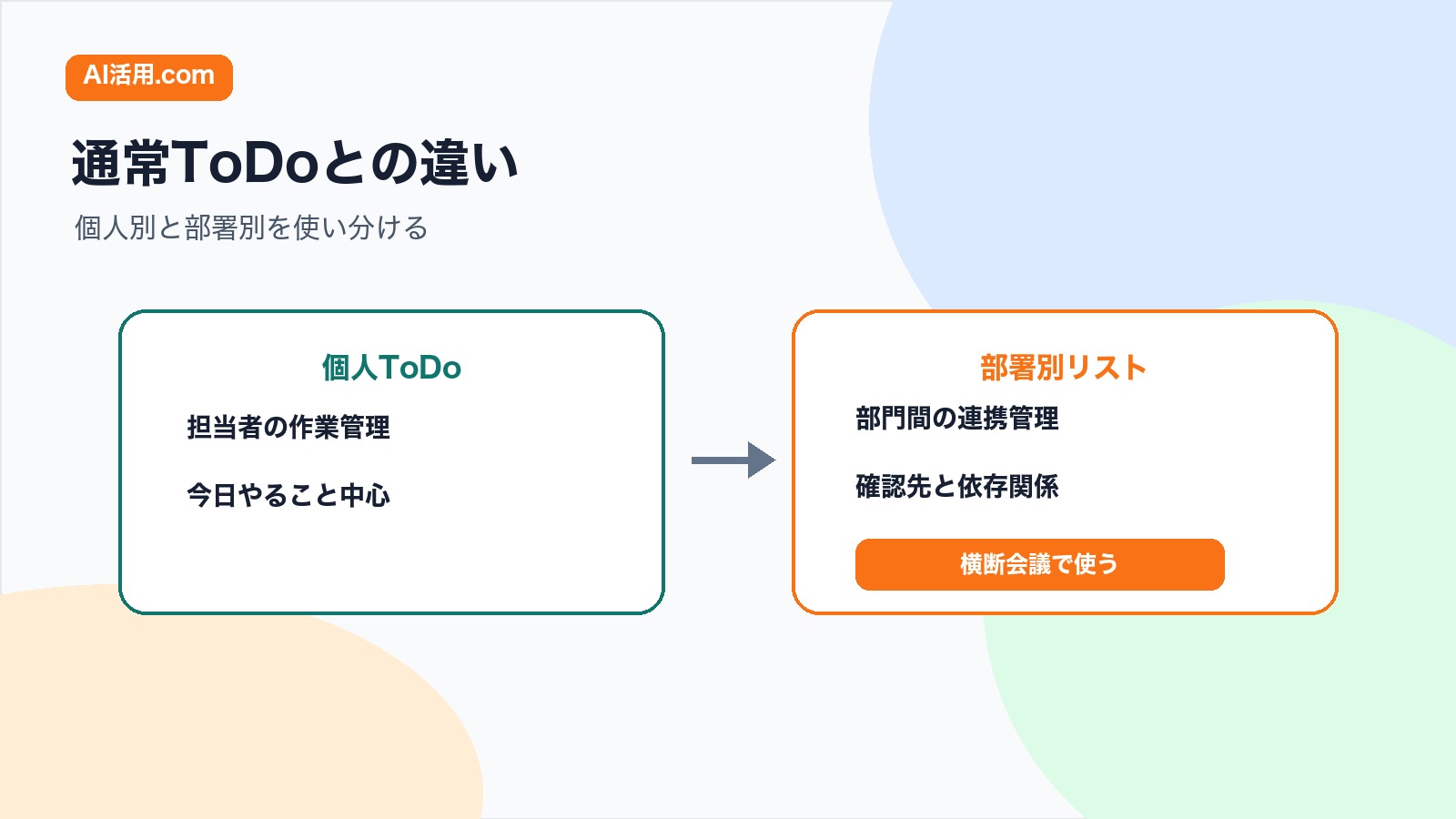
| 比較項目 | 個人ToDo | 部署別アクションリスト |
|---|---|---|
| 目的 | 自分の作業を管理する | 部署間の実行状況を見える化する |
| 主な単位 | 担当者 | 部署、担当者、確認先 |
| 向いている会議 | 少人数の作業確認 | 部署横断、プロジェクト定例、説明会後 |
| 重視する情報 | 作業内容と期限 | 依存関係、確認待ち、主担当 |
| 注意点 | 個人の作業が多くなりすぎる | 部署名だけで責任が曖昧になる |
会議後の基本的なToDo管理は、AI議事録をToDo管理に活かす方法で整理しています。部署別アクションリストは、そのToDoを部門横断の実行管理に広げたものです。未決事項だけを別に管理したい場合は、AIで議事録から未決事項リストを作る方法も役立ちます。
向いている会議と向いていない使い方
部署別アクションリストが向いているのは、複数部署が関わる会議です。たとえば、新サービス公開前の確認会議、採用施策の振り返り、社内研修後の運用会議、問い合わせ改善会議、展示会後のフォロー会議などです。ひとつの部署だけでは完結しない作業が多いほど、部署別に分ける価値があります。
| 向いている場面 | 理由 |
|---|---|
| 営業と制作が同じ会議に出る | 顧客確認と制作作業の依存関係を見える化できる |
| 人事と現場が採用施策を話す | 求人票、面接、現場確認を分けやすい |
| 総務や情シスが社内展開を進める | 通知、権限、FAQ、問い合わせ対応を分けられる |
| 管理職が進捗を見たい | 部署ごとの滞留や判断待ちを把握しやすい |
一方で、少人数の短い会議では、部署別に分ける必要はありません。参加者が2人から3人で、やることが明確なら、個人ToDoだけで十分です。部署別リストを無理に作ると、管理表を増やすだけになります。
また、部署名だけで責任をぼかす使い方も避けます。「営業部対応」「人事確認」とだけ書くと、誰が動くのか分かりません。部署別に整理しても、最終的には担当者、確認先、期限まで落とし込む必要があります。
送信前に確認すること
AIで作った部署別アクションリストは、送信前に必ず確認します。特に、担当者、期限、依存関係、共有範囲の4つは重要です。ここがずれていると、会議後の実行管理ではなく、混乱のもとになります。
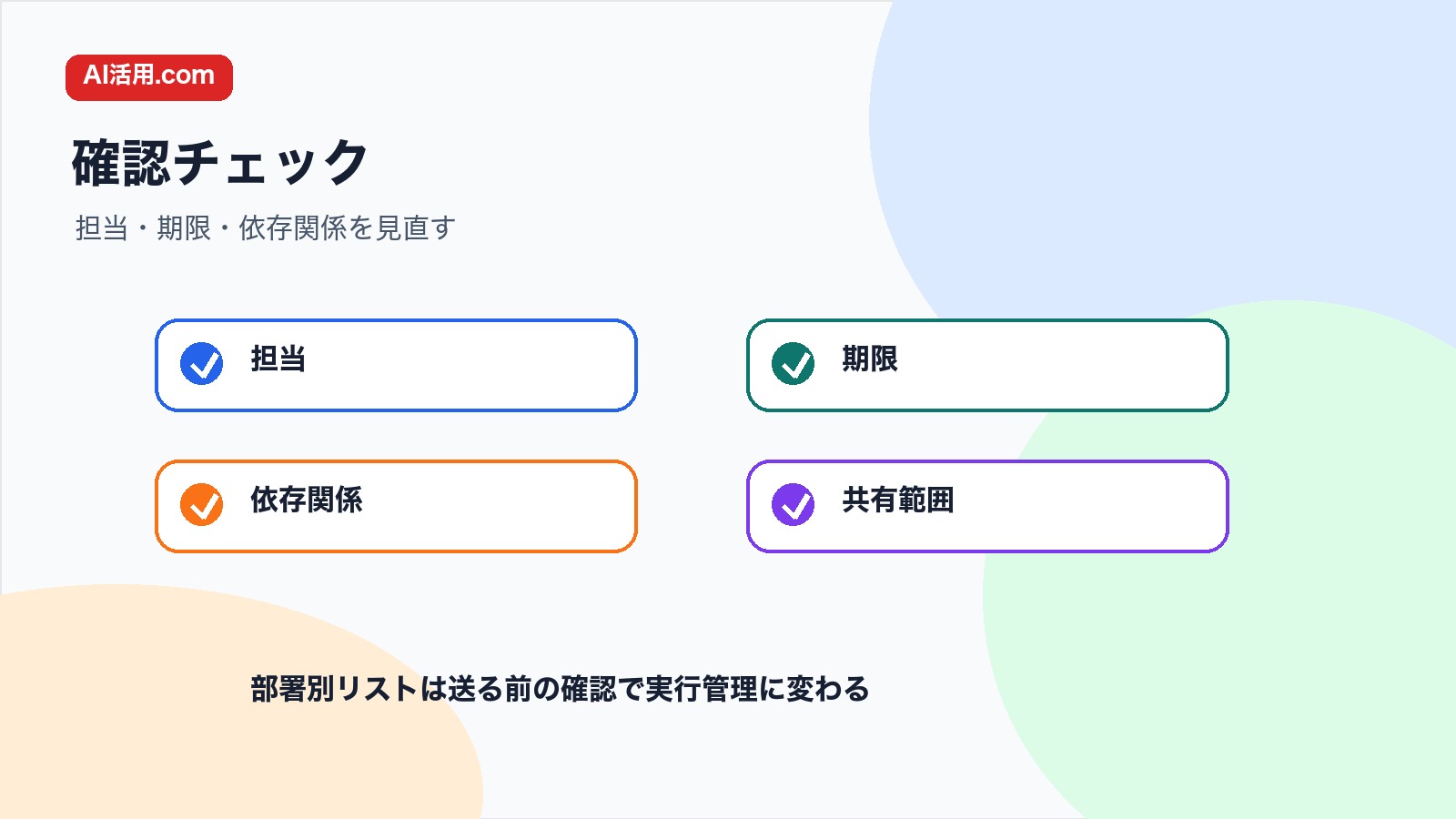
| 確認項目 | 見るポイント | 修正例 |
|---|---|---|
| 担当者 | 部署名だけで止まっていないか | 「営業部」ではなく「営業部 田中さん」にする |
| 期限 | いつまでに終えるか明確か | 「今週中」ではなく「8月9日17時まで」にする |
| 依存関係 | 先に終えるべき作業が分かるか | 「法務確認後に公開」と書く |
| 共有範囲 | 送ってよい相手だけに届くか | 顧客名や個人情報を伏せる |
| 状態 | 未着手、確認中、完了が混ざっていないか | 状態列を追加する |
部署別アクションリストは、送って終わりではありません。次回会議や週次確認のときに、未完了、確認待ち、保留を見直します。AIに「前回リストと今回の議事録を比較し、完了したもの、残っているもの、新しく増えたものに分けて」と頼むと、継続管理もしやすくなります。
すぐ使える部署別アクションリストの型
最初は、次のような型を使うと運用しやすいです。細かな管理項目を増やすより、会議後に毎回同じ表で共有することを優先します。
【会議後アクションリスト】

■営業部
- 担当: 田中さん
- アクション: 顧客向け説明文の確認
- 期限: 8月9日17時
- 確認先: 営業部長
- 依存関係: 法務確認後に最終文面を確定
- 状態: 確認中

■制作チーム
- 担当: 佐藤さん
- アクション: 告知ページの修正
- 期限: 8月10日午前
- 確認先: プロジェクト責任者
- 依存関係: 営業部の文面確定後に反映
- 状態: 未着手

■総務部
- 担当: 未定
- アクション: 社内通知文の配信準備
- 期限: 要確認
- 確認先: 総務マネージャー
- 依存関係: 公開日確定後に配信
- 状態: 要確認
この型をAIに渡し、「この形式に合わせて、以下の会議メモから部署別アクションリストを作成してください」と依頼すれば、毎回の出力がそろいやすくなります。録音や文字起こしを継続的に使う場合は、同じプロンプトと同じ表形式を固定すると確認が楽になります。
会議録音を後から整理する機会が多い場合は、録音、文字起こし、要約の流れを整えておくと、部署別リストも作りやすくなります。会議の記録を残し、アクションまでつなげたい人は、録音・要約ツールの使い勝手を確認しておくとよいでしょう。
オンライン会議や商談の記録を残したい人はPLAUD NOTEの詳細を見る
FAQ
部署別アクションリストは毎回作るべきですか?
部署をまたぐ会議では作る価値があります。一方、少人数で完結する会議なら個人ToDoで十分です。作るかどうかは、関係部署の数と依存関係の多さで決めるとよいです。
AIが部署を間違えて分類することはありますか?
あります。発言者名や部署名が曖昧な場合、AIは推測で分類することがあります。出力後に、担当者、部署、確認先を会議参加者が確認する流れを入れてください。
部署名だけで管理してもよいですか?
部署名だけでは責任が曖昧になりやすいです。最初は部署別に分けても、実行段階では担当者、確認先、期限を入れます。未定の場合は未定と書き、次に決める項目として残します。
録音がない会議でも使えますか?
使えます。手元メモ、議事録、チャットログからでも作れます。ただし素材が少ない場合は、AIが補って書きすぎることがあるため、「不明点は未定として残す」と指示してください。
まとめ
部署別アクションリストは、会議後のToDoを部門横断で見える化するための整理です。個人の作業管理だけでは見えにくい依存関係、確認待ち、主担当、期限を部署ごとに並べることで、会議後の実行漏れを減らしやすくなります。
AIを使うと、会議録音や文字起こしからToDo候補を抽出し、部署別に分類する下書きを短時間で作れます。ただし、担当者、期限、共有範囲、決定済みか未決かは人が確認します。AIは実行管理を助ける道具として使い、最後は現場の責任者が見直す流れにしましょう。
まずは部署横断の定例会議を1つ選び、録音や議事録から部署別アクションリストを作ってみるのがおすすめです。毎回同じ型で整理すれば、会議後に誰が何を進めるのかが見えやすくなります。