 こんにちは。AI活用.COM、運営者の「NAOYA」です。
お気に入りの写真やイラストが、魔法のように動き出したら楽しいと思いませんか。
最近は技術の進歩がすごくて、スマホ一つで驚くほどリアルな動画が作れるようになっています。ただ、画像を動かすAIの無料アプリを探してみると、種類が多すぎてどれが良いのか迷ってしまいますよね。
中にはAIによる画像から動画化への無料での制限が厳しかったり、せっかく作った動画に大きな透かしが入ってしまったりすることもあります。
また、商用利用が可能なAI動画ツールなのかどうかも、クリエイターとしては気になるところかなと思います。
この記事では、私自身が色々なツールを触ってみて感じた、今の時代に本当に使える画像を動かすAIの無料アプリやサイトを厳選して紹介します。
イラストを動かすAIの無料ツールを探している方も、本格的な映像制作に興味がある方も、この記事を読めば自分にぴったりのツールが見つかるはずですよ。
- 無料で高品質な動画を作れる最新AIツールの特徴がわかる
- 透かしを消したり商用利用したりするための具体的な判断基準がわかる
- スマホアプリとPCブラウザ版の使い分けのコツが理解できる
- AIに意図通りの動きをさせるためのプロンプトの書き方が身につく
画像を動かすAIの無料アプリで動画を作る方法
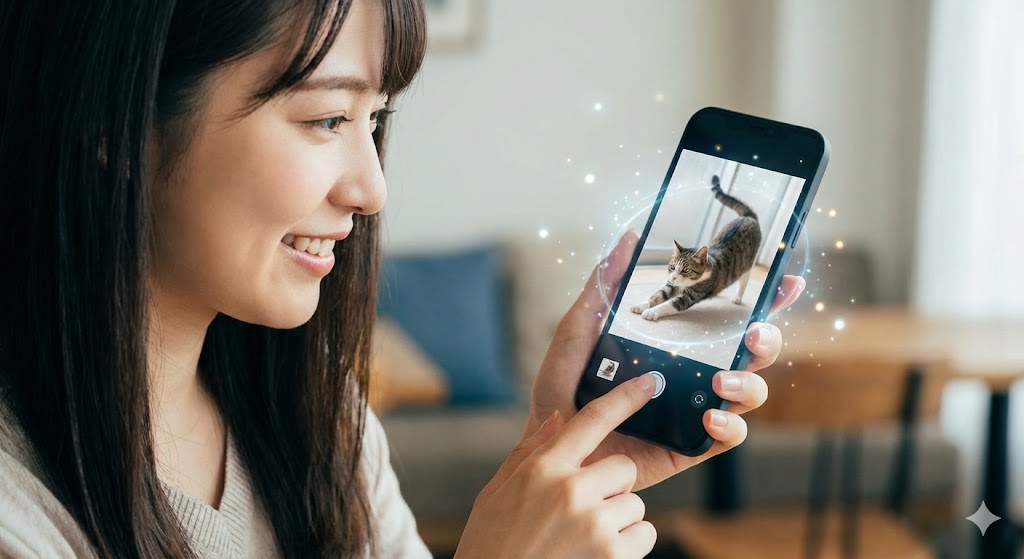 今のAI技術を使えば、専門的な知識がなくても数タップで動画が作れます。まずは、具体的にどのようなツールを使って、どうやってクオリティを上げていくのか、私なりの視点で解説していきますね。
透かしなしで高品質な動画を作るコツ
せっかく良い動画ができても、画面の端にロゴ(透かし)が入っていると少し残念な気持ちになりますよね。「透かしなし」で出力できるツールを選ぶことは、作品の完成度を左右する大きなポイントです。
2026年現在、最も注目されているのは「Kling AI」です。このツールは無料プランでも透かしが入らない設定ができるため、SNSへの投稿にも最適なんです。他にもPika Labsのように、期間限定や特定の条件で透かしを外せるものもあります。もし、気に入ったツールに透かしが入ってしまう場合は、少し画面を広めに生成しておいて、後からスマホの編集アプリでクロップ(切り抜き)するというのも、一つの「裏技」としてアリかなと思います。
- デフォルトで透かしなしのツール(Kling AIなど)を優先的に使う
- クロップ前提で、被写体を中央に配置して生成する
- アップスケール機能を利用して、画質を落とさずに加工する
商用利用が可能なKling AIの優位性
「仕事でも使いたい」という方にとって、Kling AIは今一番外せない存在かもしれません。多くのAIツールが無料版では「非商用限定」としている中で、Kling AIは比較的寛容なスタンスを取っているのが特徴です。※ただし、規約は頻繁にアップデートされるので、最終的な判断は必ず公式サイトの最新規約を確認してくださいね。
Kling AIのすごいところは、単に無料なだけでなく、人物の動きがものすごく自然な点です。例えば、歩く時の足の運びや、服のシワの動きまで計算されているようなリアルさがあります。毎日ログインするだけでクレジットがもらえる仕組みなので、コツコツ使えば完全無料でかなりの本数を作れるのも、私がお気に入りな理由の一つです。
日本語対応状況とLumaの操作性
海外製のツールが多い中で、使いやすさを重視するなら「Luma Dream Machine」は外せません。プロンプト(指示文)自体は英語の方が精度が高いこともありますが、サイトのインターフェースが直感的で、迷わずに操作できるのが魅力です。
2026年の今では、多くのツールが日本語プロンプトをある程度理解してくれるようになっています。Lumaの場合、特に「映画のような質感」を出すのが得意で、静止画に奥行きを与えたい時に重宝します。スマホ版のアプリ(iOS)も出ているので、移動中にパパッと動画を作って保存できるスピード感は、一度体験すると病みつきになるかもしれません。
イラストを動かすRunwayの活用術
写真ではなく「自作のイラスト」を動かしたいなら、Runway(Gen-3)が非常に強力です。特に「モーションブラシ」という機能が秀逸で、動かしたい部分をなぞるだけで、その場所だけをピンポイントで動かすことができます。
例えば、「キャラクターの髪だけを揺らしたい」「背景の雲だけを流したい」といった細かい要望に応えてくれるのがRunwayの強みですね。無料枠は初回のみの使い切りクレジットが多いですが、その分機能がプロ仕様なので、「ここぞ!」という勝負動画を作る時に使うのが賢い方法かなと思います。
プロンプトで制御する高度なカメラワーク
AIにただ「動かして」と頼むよりも、映像制作の用語を少し混ぜて指示を出すと、クオリティが劇的に上がります。これは私が実際に試して効果があった方法なのですが、カメラの動きを指定するのが一番の近道です。
| 指示用語 | 効果 | 具体的な書き方例 |
|---|---|---|
| Pan(パン) | カメラを横に振る | Smooth pan to the right |
| Tilt(チルト) | カメラを上下に振る | Slow tilt-up shot |
| Dolly(ドリー) | 被写体に近づく/離れる | Dolly-in to the character |
これらの用語をプロンプトに加えるだけで、AIが「あ、この人はこういう映像を撮りたいんだな」と理解してくれて、ぐっと本格的な仕上がりになりますよ。
画像を動かすAIの無料アプリの選び方と注意点
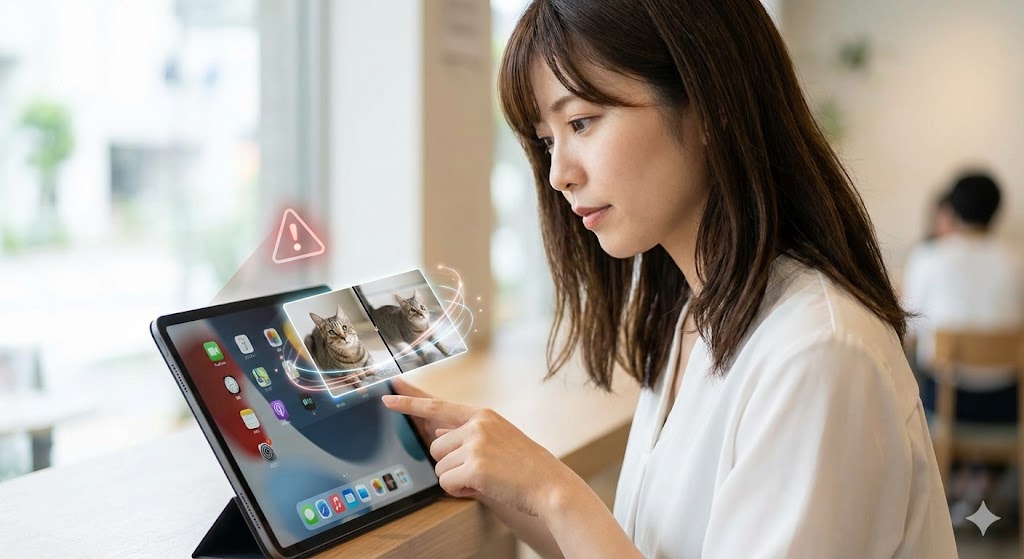 ツールがたくさんあるからこそ、「どれを選べば失敗しないか」を見極める目が必要です。ここでは、私が普段意識している選び方のポイントや、ちょっとした注意点をお伝えします。
実写を自然に動かす物理法則の理解
AI動画で一番がっかりするのは、動きが不自然で「不気味の谷」に入ってしまうことですよね。実写系の画像を動かす時は、そのAIが「重力や物理法則をどれだけ理解しているか」が重要です。
最新のKling AIやLumaは、水の流れや火の揺らめきといった物理現象の再現度が非常に高いです。逆に、少し古いモデルだと、手が3本になったり背景がグニャリと歪んだりすることもあります。まずは短いプレビュー動画で動きのクセを確認して、自分の素材と相性が良いAIを見つけるのが、納得のいく動画を作るコツかなと思います。
毎日付与されるクレジットを使い切る方法
「無料アプリ」といっても、無限に作れるわけではなく、多くの場合は「クレジット制」になっています。賢く使うなら、複数のツールを使い分けるのが一番です。
例えば、メインの動画生成は毎日クレジットが貯まるKling AIで行い、特殊なエフェクトを入れたい時だけLumaの月間枠を使う、といった具合です。ログインボーナスをもらい忘れないように、ブラウザのブックマークにまとめておくと便利ですよ。私も毎朝、コーヒーを飲みながら各サイトにログインしてクレジットを貯めるのを日課にしています。
スマホアプリで手軽に編集する最新手順
PCを使わなくても、今はスマホだけで完結できます。特に「PhotoDirector」や「CapCut」は、AIによる画像動画化機能がアプリ内に統合されているので、わざわざブラウザを開く手間がありません。
- 「PhotoDirector」などのアプリで、元となる画像をAI生成または加工する
- アプリ内の「AIモーション」機能で、動かしたい部分を指定する
- 生成された動画に「CapCut」で音楽やテロップを乗せる
この流れなら、撮影したその場で動画を作ってInstagramのリールやTikTokにアップできるので、今の時代にはすごく合っている気がします。
著作権侵害や法的リスクを回避する知識
ここは少し真面目なお話ですが、AIを使う上で一番怖いのが権利関係ですよね。2026年現在は、AI生成物に関するルールもかなり整備されてきています。
基本的には、自分が著作権を持っていない画像(他人のイラストや有名人の写真など)を勝手にAIで動かすのはNGだと考えておきましょう。また、生成した動画を商用利用する場合は、そのAIツールの利用規約をしっかり読み、必要であれば有料プランへ移行するのが最も安全です。「無料だから何でもOK」というわけではないので、ルールを守って楽しく活用していきたいですね。
AI生成物に関する法的な解釈は、国や時期によって異なります。ビジネスで利用される場合は、必ず専門家にご相談されるか、文化庁などの公的機関が出している最新のガイドラインをチェックするようにしてください。
安全性が高いツールの見分け方と基準
アプリストアを見ると、似たような名前の「怪しいアプリ」がたくさん出てくることがあります。中には高額なサブスクリプションに誘導したり、個人情報を抜こうとしたりするものも混ざっているかもしれません。
安全なツールを見分ける基準は、「開発元がはっきりしているか」と「公式サイトがあるか」です。RunwayやLuma、Klingなどは世界的に有名な企業が運営しているので安心感がありますが、広告でよく見かけるだけの出所不明なアプリには注意が必要です。レビューを鵜呑みにせず、まずはWeb版の公式サイトがあるかどうかを確認するクセをつけると良いですよ。
画像を動かすAIの無料アプリ活用のまとめ
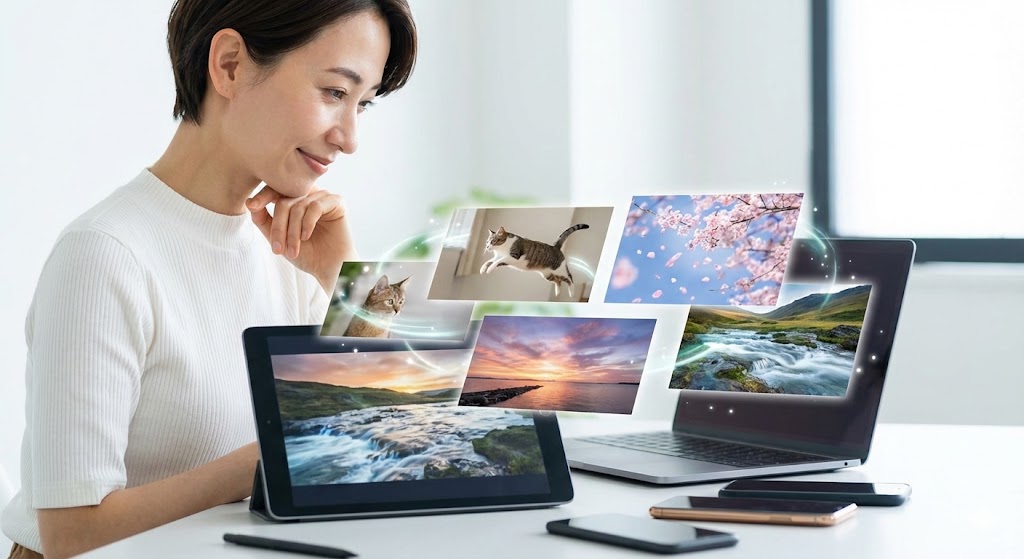 ここまで、画像を動かすAIの無料アプリやサイトについて、私の経験を交えてお話ししてきました。2026年の技術は本当に凄まじく、かつては数日かかっていた映像制作が、今では数分、しかも無料で体験できてしまいます。
最後に、目的別の「私なりの最適解」をまとめておきますね。
- 継続して無料で作りたいなら:毎日クレジットが貯まる「Kling AI」が最強。
- スマホで手軽に楽しみたいなら:「PhotoDirector」や「CapCut」が操作性抜群。
- クオリティにこだわりたいなら:「Runway」のモーションブラシや「Luma」を試すべき。
AIはあくまでツール。大切なのは「何を作りたいか」というあなたの想像力です。ぜひ、これらのアプリを相棒にして、自分だけの素敵な動画作品を生み出してみてくださいね。正確な最新情報は、各ツールの公式サイトもあわせてチェックすることをお忘れなく!
もっと具体的に、特定のジャンル(例えばSNS広告用やYouTube用など)に特化したAIの使い方が知りたいといったリクエストはありますか?もしあれば、いつでも教えてくださいね。