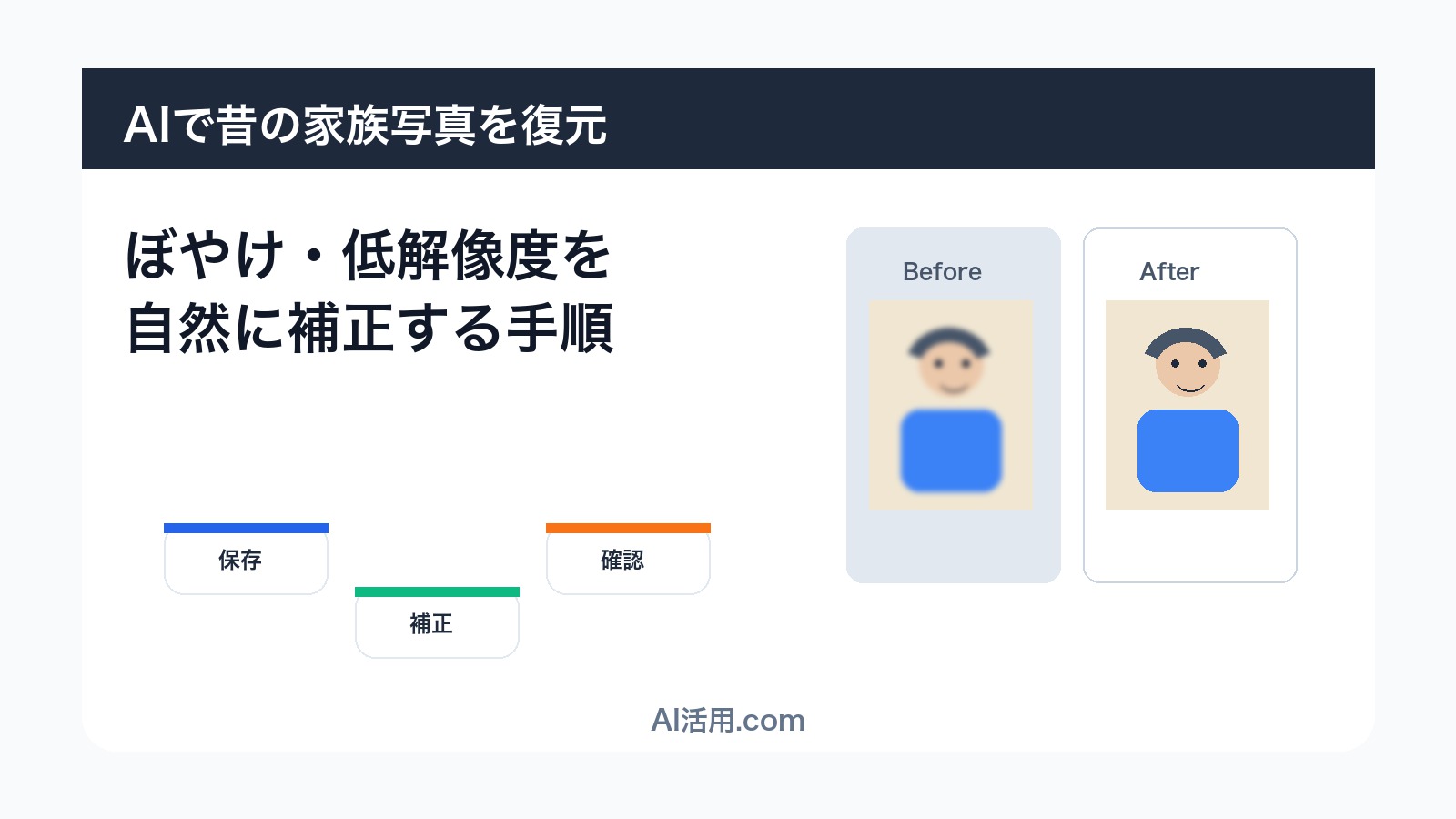
昔の家族写真を見返したとき、ぼやけている、色あせている、スマホで撮り直すと粗くなる、顔がはっきり見えない、と感じることがあります。写真そのものは大切な思い出なのに、データ化すると見づらくなり、家族に共有しにくい。そんなときに使いやすいのが、AIによる画像補正や高画質化です。
ただし、昔の写真をAIで復元するときは、強く補正すればよいわけではありません。顔が不自然に変わったり、当時の雰囲気が消えたり、細部が作り変えられたように見えたりすることがあります。この記事では、AIで昔の家族写真を復元する手順、写真の状態別の考え方、補正しすぎを防ぐ確認ポイント、向いている人と注意点を整理します。
結論:昔の写真は「原本保存」と「自然さの確認」が最優先
AIで写真を補正すると、ぼやけた輪郭をくっきりさせたり、低解像度の写真を大きく見やすくしたり、色あせた印象を整えたりできます。昔の家族写真をスマホやパソコンで見返しやすくするには有効です。しかし、思い出の写真ほど、元の画像を消してはいけません。
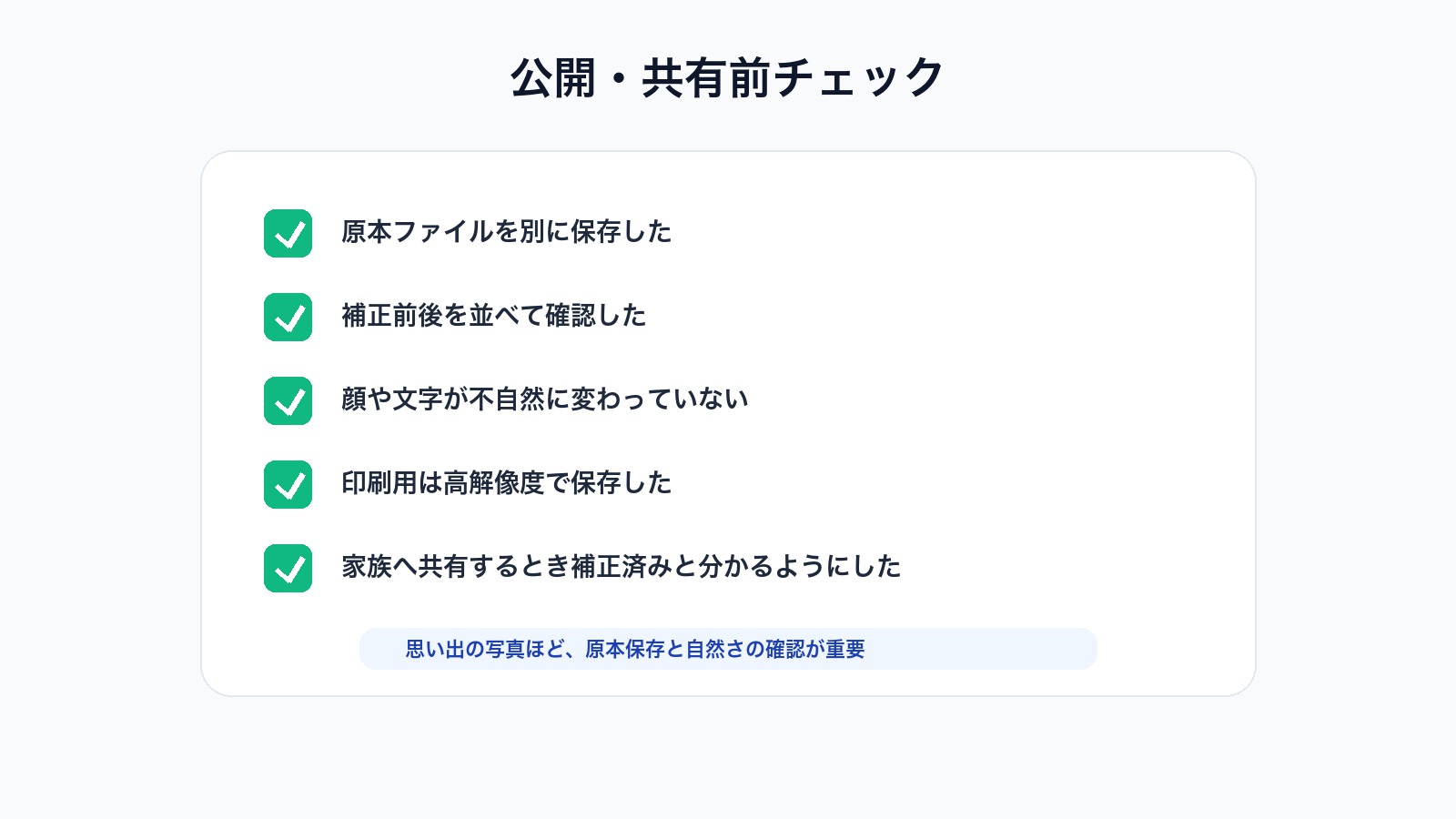
まず原本ファイルを残し、コピーを作ってから補正します。補正後の写真だけを見ると良くなったように感じても、元画像と並べると顔の雰囲気や服の質感が変わっていることがあります。家族写真は、画質だけでなく、その人らしさや当時の空気も大事です。AI補正は便利な道具ですが、最終判断は人が行う前提で使うべきです。
特に、祖父母や子どもの頃の写真、集合写真、古いアルバムのスキャン画像では、補正の強さを少しずつ変えて確認するのが安全です。一度で完璧にしようとせず、「見やすくなったか」「別人のように見えないか」「印刷や共有に使えるか」を分けて確認します。
写真復元の基本手順
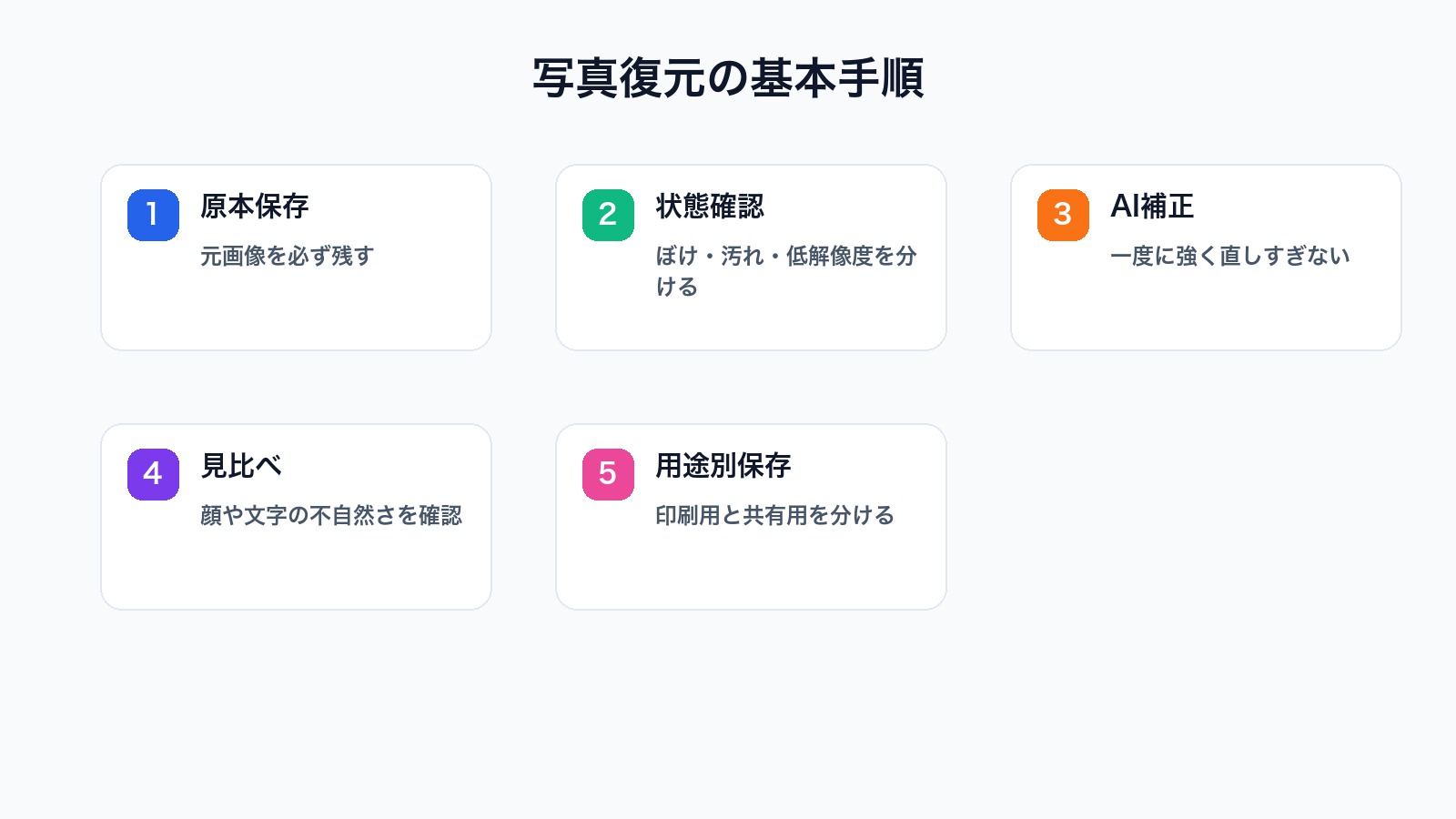
最初の手順は、原本を保存することです。スマホで撮った写真、スキャナーで取り込んだ画像、家族から送られてきたデータなど、どの形式でも元ファイルを別フォルダに残します。ファイル名も、補正前と補正後が分かるようにしておくと、あとで戻しやすくなります。
次に、写真の状態を見ます。ぼやけているのか、低解像度なのか、色あせているのか、傷や汚れがあるのかで、使う補正の考え方が変わります。全部を一度に直そうとすると、AIが不自然な処理をしやすくなります。まずは一番困っている点を一つ選びます。
そのうえで、AI補正を小さく試します。最初から強い設定で処理せず、低めの補正や標準設定で1枚だけ試します。補正後は、元画像と横に並べて確認します。顔、目元、口元、髪、服の柄、背景の文字などが不自然に変わっていないかを見ます。
補正前の取り込みで失敗を減らす
AI補正の前に、写真をできるだけきれいに取り込むことも重要です。アルバム写真をスマホで撮る場合は、反射が少ない明るい場所で、写真とスマホをできるだけ平行にします。斜めから撮ると、あとで補正しても端がゆがみやすくなります。影が入る場合は、窓際の自然光や間接照明を使い、フラッシュは避けた方が無難です。
スキャナーを使えるなら、できるだけ高めの解像度で取り込みます。印刷を考えている写真は、最初の取り込みが粗いと、AIで高画質化しても限界があります。スマホ撮影しかできない場合でも、ピントを合わせる、写真の端まで入れる、複数枚撮って一番良いものを選ぶだけで仕上がりが変わります。
最後に、用途ごとに保存します。家族にLINEで共有するだけなら軽い画像で十分ですが、印刷したい場合は高解像度で保存した方がよいです。SNSやブログに使う場合は、写っている人の許可や個人情報にも注意します。復元した写真をどこで使うかを決めてから書き出すと、無駄なやり直しが減ります。
写真の状態ごとに補正を分ける
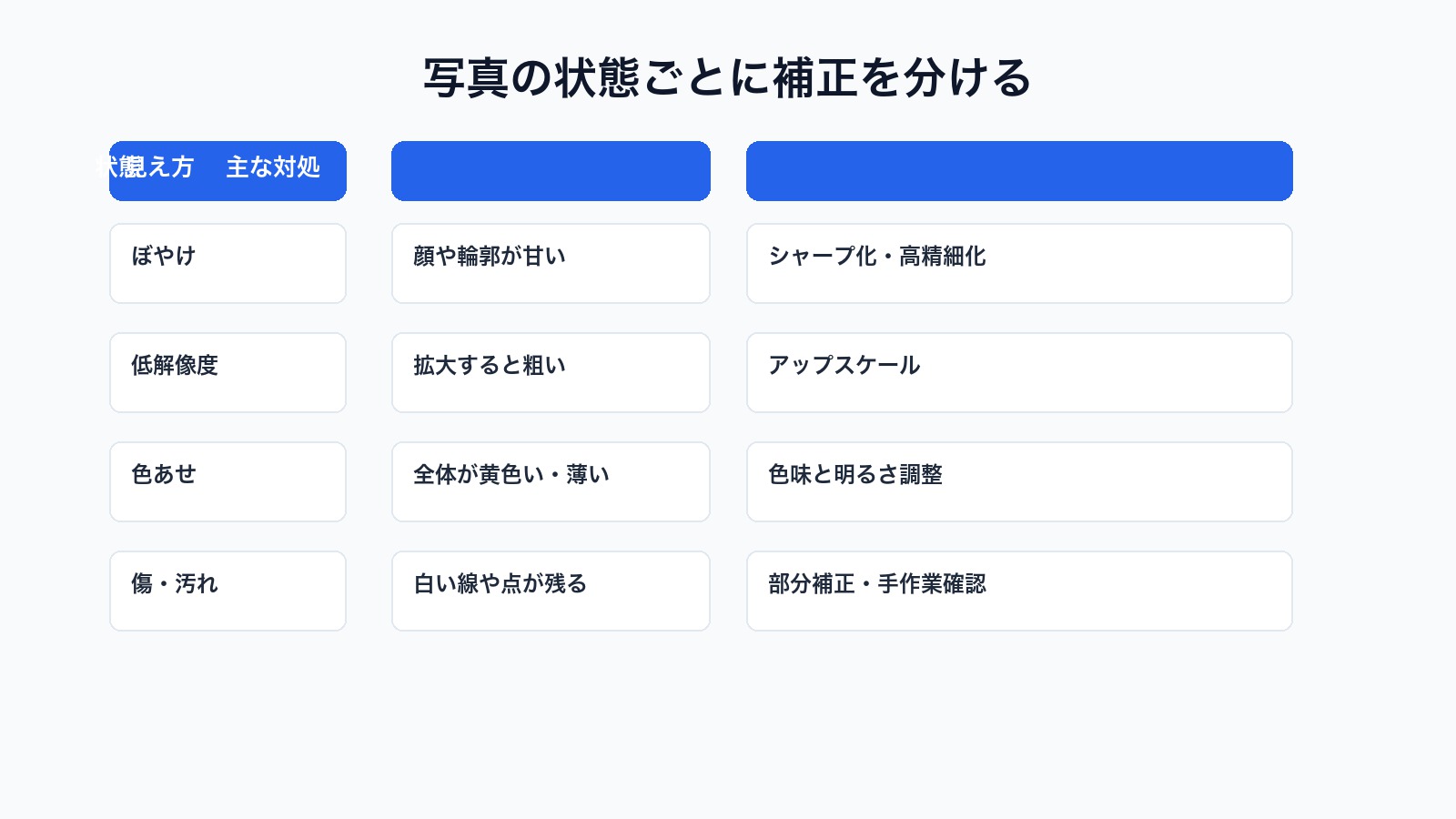
昔の写真の悩みは、ひとまとめに「画質が悪い」と言われがちですが、実際には原因が違います。ぼやけは輪郭や顔の細部が甘い状態です。低解像度は、拡大すると粗く見える状態です。色あせは、全体が黄色っぽい、薄い、暗いなどの状態です。傷や汚れは、白い線や点、アルバムの跡などが残っている状態です。
| 状態 | よくある見え方 | AI補正で見るポイント |
|---|---|---|
| ぼやけ | 顔や輪郭がはっきりしない | シャープになりすぎていないか |
| 低解像度 | 拡大すると粗い | 肌や髪が作り物っぽくないか |
| 色あせ | 黄色い、暗い、薄い | 当時の雰囲気が消えていないか |
| 傷・汚れ | 白い線や点が残る | 必要な線まで消えていないか |
AI補正ツールを使うときは、どの状態を直したいのかを決めてから処理すると失敗しにくくなります。たとえば、ぼやけた顔をくっきりさせたいだけなら、色味まで大きく変える必要はありません。低解像度の写真を印刷用にしたいなら、アップスケール後に顔や文字を確認します。色あせが気になる場合は、明るさや色の補正を控えめにします。
Aiarty Image Enhancerを検討する場面
Aiarty Image Enhancerのような画像補正・高画質化ツールを検討しやすいのは、古い写真、低解像度の画像、ぼやけた画像をまとめて見やすくしたい場合です。昔の家族写真をきれいに残したい人、アルバムをデータ化したい人、SNSやブログで見やすい画像に整えたい人には、AI補正ツールを試す価値があります。
ただし、ツールを選ぶときは、補正の強さを確認しやすいか、元画像と比較しやすいか、書き出しサイズを選べるかを見ます。写真復元では、派手にきれいになることより、自然に見えることが重要です。特に人物写真では、肌や目元が不自然にならないかを必ず確認します。
AI補正で失敗しない流れ
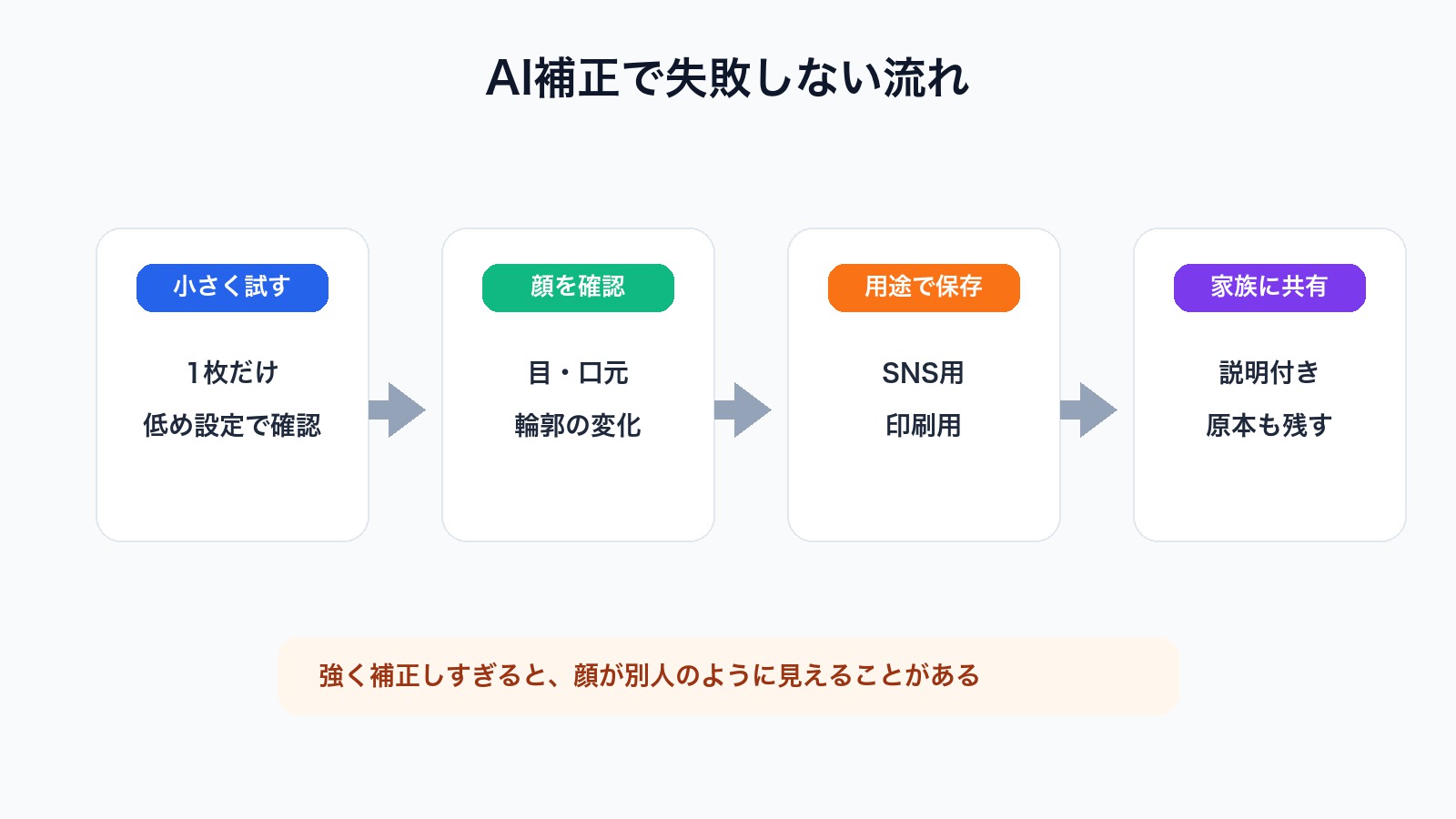
AI補正で失敗しないためには、まず1枚だけ試します。アルバム全体をまとめて処理する前に、状態が分かりやすい写真を選び、低めの補正で出力します。補正後の画像を見て、顔が自然か、背景が崩れていないか、文字や服の柄が変に変わっていないかを確認します。
次に、補正の強さを変えて比べます。強い補正は見た目のインパクトがありますが、人物写真では違和感につながることがあります。肌がつるっとしすぎる、目がくっきりしすぎる、輪郭が別人のように見える場合は、少し弱めた方が自然です。
共有する前には、家族にも確認できると安全です。自分ではきれいに見えても、本人や近い家族には「少し顔が違う」と感じることがあります。思い出の写真は、画質だけでなく、その人らしさが大事です。補正済みであることを分かるようにして共有すると、誤解も減らせます。
補正後の保存ルールも決めておく
写真を復元したら、保存ルールを決めておきます。おすすめは、原本、補正途中、完成版を分けることです。たとえば、`original`、`edit`、`share` のようにフォルダを分けると、あとから見返したときに迷いません。家族へ共有するファイル名にも、日付や写っている人、補正済みであることを入れておくと整理しやすくなります。
クラウドや外付けストレージに保存する場合は、1か所だけに置かない方が安全です。昔の写真は撮り直しができないため、パソコン、クラウド、外付けドライブなど、少なくとも2か所に残しておくと安心です。AI補正の作業そのものより、残し方の方が長期的には重要になることがあります。
家族に共有するときは、補正後の写真だけを送るのではなく、必要に応じて「元画像も残している」「見やすくするためにAIで補正した」と一言添えると扱いやすくなります。写真の雰囲気にこだわりがある人もいるため、複数の補正版を見比べてもらい、自然に見えるものを選ぶ方法もあります。
印刷する場合は、いきなり大きくプリントせず、小さく試し刷りをします。画面では自然でも、紙にすると肌の質感や輪郭の強さが目立つことがあります。額に入れる前の確認にもなり安全です。
向いている人、向かない人
AIで昔の家族写真を復元する方法が向いているのは、古いアルバムをデータ化したい人、スマホで撮り直した写真を見やすくしたい人、低解像度の画像を印刷や共有に使いたい人です。大量の写真を一枚ずつ手作業で直すのは時間がかかるため、AI補正で下処理をするメリットがあります。
一方で、写真の内容を正確に保存したい資料用途や、証明写真、公式な記録として使う画像には向きません。AI補正は、見やすくするために細部を補うことがあります。記録としての正確性が必要な写真は、補正前の原本を正とし、補正後は閲覧用として扱う方が安全です。
古い写真の補正全般については、古い写真をきれいにするAIの選び方でも整理しています。ぼやけや低解像度の直し方をもう少し広く知りたい場合は、画像を高画質化するAIの使い方も参考になります。
よくある質問
AIで昔の写真を復元すると、元通りになりますか?
完全に元通りになるわけではありません。AIは見やすく補正できますが、細部を推測して補うことがあります。思い出として見やすくする用途には便利ですが、正確な記録としては原本を残しておく必要があります。
スマホで撮り直したアルバム写真にも使えますか?
使えます。ただし、光の反射や影が強い場合は、撮り直しの時点でできるだけ平らに置き、明るい場所で撮る方が補正しやすくなります。AI補正だけで撮影ミスを完全に直すのは難しいです。
補正しすぎかどうかはどう判断しますか?
元画像と並べて、顔、目元、口元、髪、服の柄を確認します。きれいになっていても、別人のように見える場合は補正が強すぎます。人物写真では自然さを優先しましょう。
印刷用にする場合の注意点は?
高解像度で保存し、印刷前に小さく試し刷りすると安心です。画面ではきれいでも、印刷すると粗さや補正の違和感が見えることがあります。元画像も必ず残してください。
家族写真をSNSに投稿しても大丈夫ですか?
写っている人や家族の了承を取るのが安全です。古い写真でも、顔や場所が分かる場合があります。共有範囲を限定する、補正済みであることを伝えるなど、扱いには注意しましょう。