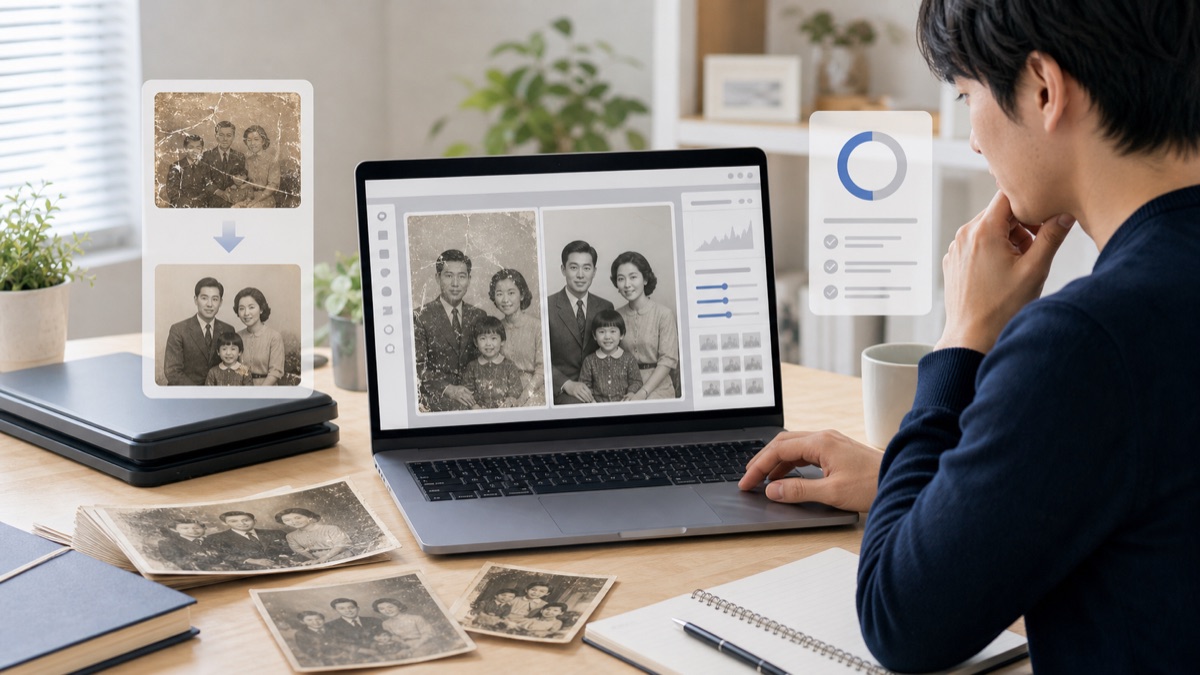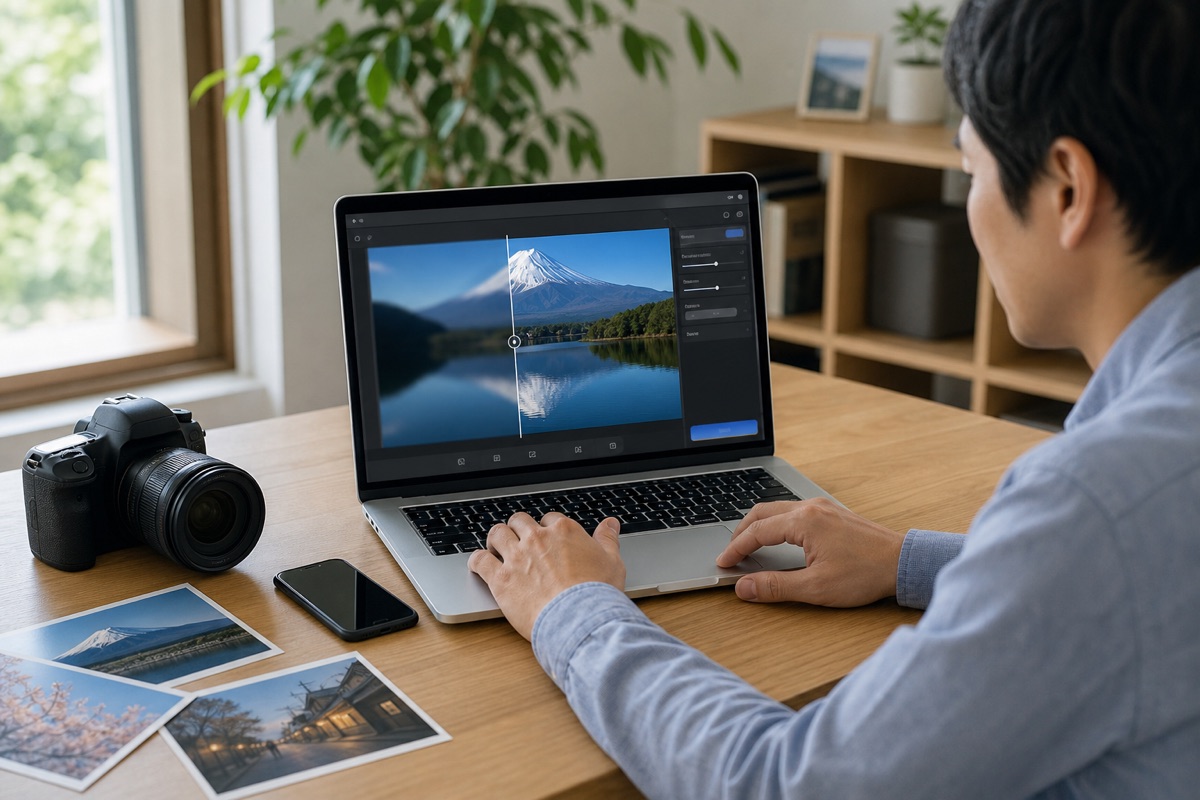
画像を高画質化するAIは、低解像度の写真、少しぼやけた画像、暗くて見づらい写真を整えるときに便利です。ただし、AIに任せれば何でも自然に直るわけではありません。元画像の状態を見ずに強い補正をかけると、人物の肌が不自然になったり、輪郭だけがギラギラしたり、文字や細部が崩れたりします。
この記事では、画像を高画質化するAIの使い方を、実務で失敗しにくい順番で整理します。写真をブログに使いたい人、昔の画像をきれいにしたい人、SNSや資料用に画像を整えたい人向けに、向いている画像、直しにくい画像、設定の見方、出力後の確認ポイントまで具体的にまとめます。
結論:高画質化は「拡大」より先に画像の状態を見る
AI高画質化で最初にやるべきことは、画像サイズを大きくすることではありません。まず、画像の問題が何かを分けます。解像度が足りないのか、ピントが甘いのか、ノイズが多いのか、暗いのか、圧縮で荒れているのか。問題を分けずに一括で補正すると、原因と違う処理が強くかかり、仕上がりが不自然になります。
- 小さい画像を大きくしたい:アップスケールを使う
- ざらつきを減らしたい:ノイズ除去を先に見る
- ぼやけを見やすくしたい:シャープ化は弱めから試す
- 人物写真を整えたい:顔補正が別人にならないか確認する
- ブログや資料に使いたい:出力サイズと権利確認も見る
大事なのは、AI補正を「魔法の一括ボタン」として使わないことです。元画像の状態に合わせて、弱めに補正し、結果を見て必要な部分だけ足す。この進め方の方が、自然で使いやすい画像になります。
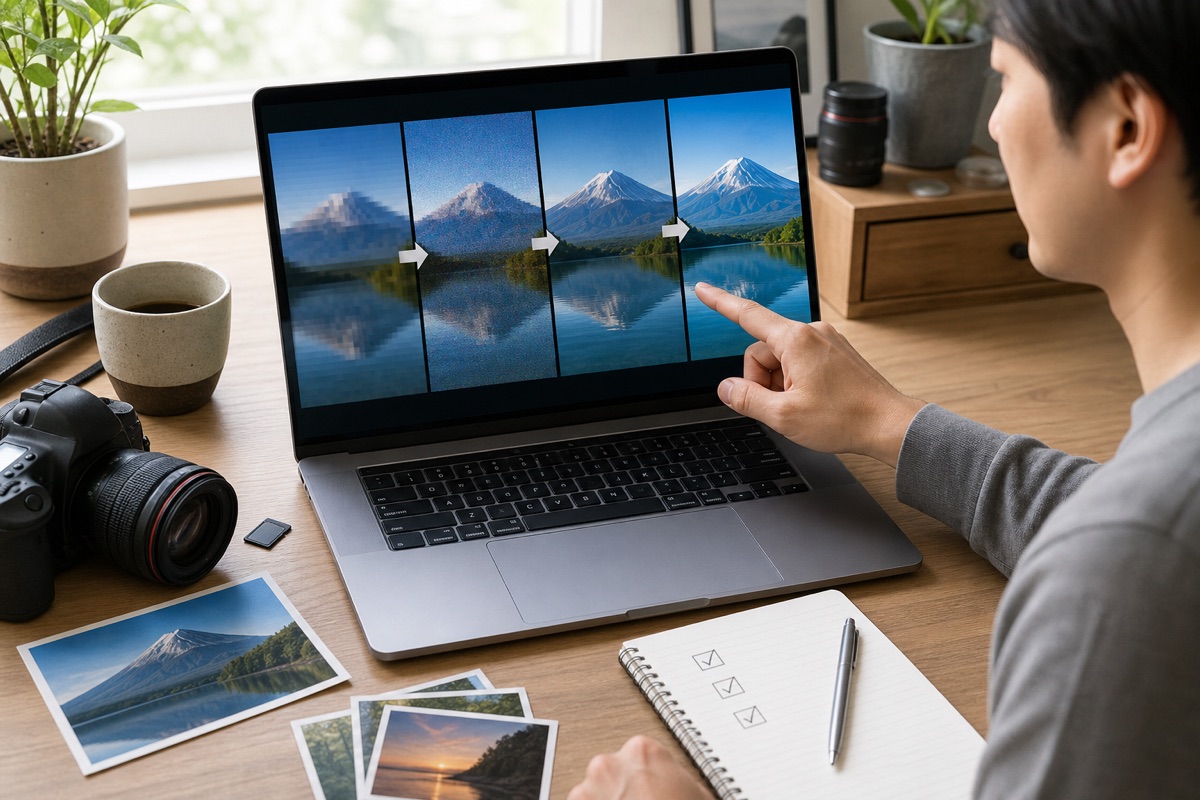
AIで高画質化しやすい画像
AI高画質化に向いているのは、元画像にある程度の情報が残っている写真です。たとえば、スマホで撮ったけれど少し小さい画像、ブログに載せるには解像度が足りない画像、圧縮で少し荒れた写真、昔撮ったデジカメ写真などです。こうした画像は、AIが輪郭や質感を補いやすく、見た目の改善を感じやすいです。
人物写真なら、目や髪の輪郭、服の境目、背景の形が残っているものは補正しやすいです。商品写真なら、パッケージの形、影、質感がある程度見えているものが向いています。風景写真なら、木、空、建物、水面などの境界が分かる画像は比較的整えやすいです。
逆に、元画像が極端に小さい、被写体が大きくブレている、暗部が真っ黒につぶれている、白飛びして細部が消えている、文字が読めないほど崩れている場合は、AIでも限界があります。AIは失われた情報を「推測」して補うため、正確な復元が必要な用途では慎重に扱う必要があります。
失敗しやすい写真の直し方
ぼやけた写真はシャープ化を強くしすぎない
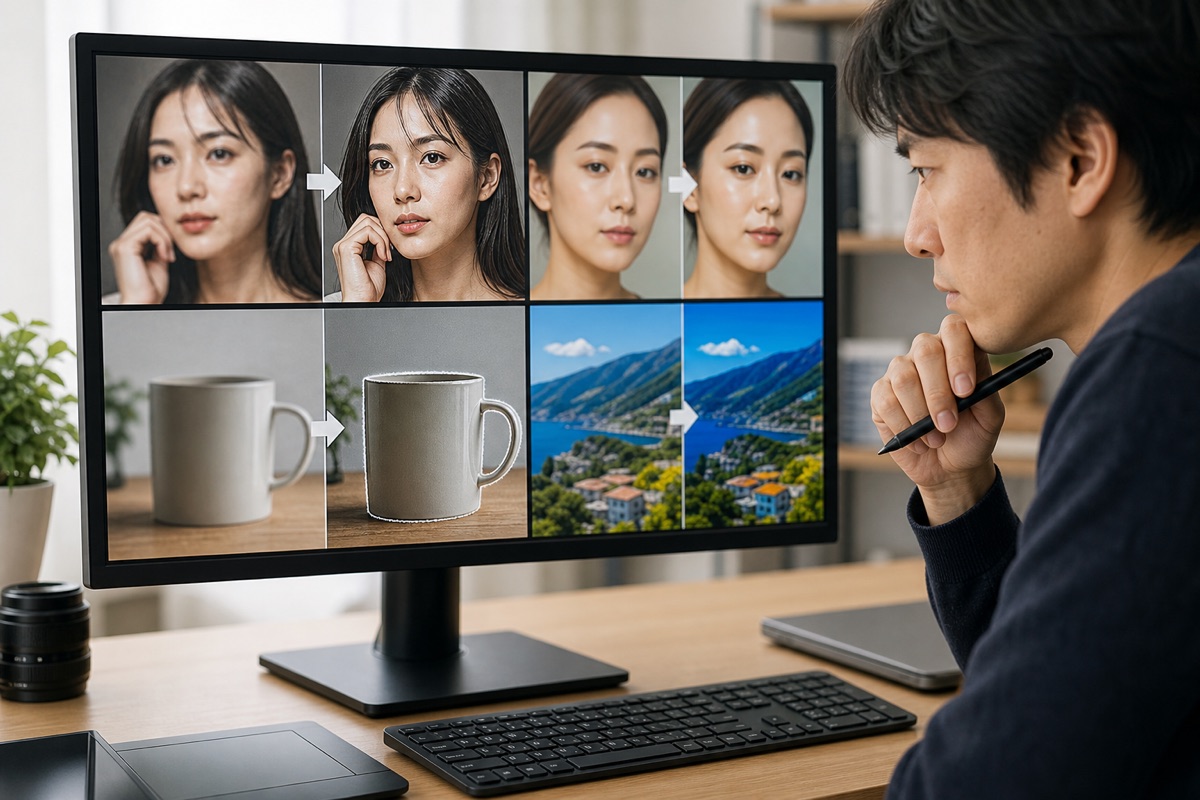
ぼやけた写真を見ると、ついシャープ化を強くしたくなります。しかし、強いシャープ化は輪郭だけを目立たせ、肌や背景に不自然な線を作ることがあります。最初は弱めにかけ、顔、髪、文字、背景の境目を拡大して確認します。輪郭の周りに白い縁や黒い縁が出たら、補正が強すぎます。
ノイズが多い写真は先にざらつきを減らす
暗い場所で撮った写真や古いスマホ写真は、ざらつきが目立つことがあります。この状態で高画質化だけをかけると、ノイズまで大きくなり、かえって汚く見えることがあります。まずノイズ除去を軽くかけ、その後に必要な分だけ解像度を上げる方が安定します。
人物写真は「きれい」より「本人らしさ」を優先する
人物写真では、AIが肌をなめらかにしすぎたり、目や口元を補正しすぎたりすることがあります。見た目は整っていても、本人らしさが薄れると違和感が出ます。家族写真、プロフィール写真、仕事用の写真では、肌が均一すぎないか、顔の輪郭が変わっていないか、笑い方が不自然になっていないかを確認してください。
用途別のおすすめ設定
高画質化の設定は、画像を何に使うかで変えます。SNS用、ブログ用、印刷用、資料用では、必要な見た目が違います。全てを最大設定にするのではなく、用途に合わせて必要な範囲に抑えるのが現実的です。
| 用途 | 優先すること | 注意点 |
|---|---|---|
| SNS投稿 | ぱっと見の明るさ、色、輪郭 | スマホで見たときに派手すぎないか確認する |
| ブログ画像 | 横幅に合う解像度、自然な補正、軽いファイルサイズ | 重すぎる画像は表示速度に影響する |
| 資料・プレゼン | 文字や図の見やすさ | 細い文字はAIで崩れることがある |
| 印刷 | 高めの解像度、ノイズの少なさ | 画面ではきれいでも印刷で粗が出ることがある |
| 人物写真 | 顔の自然さ、肌の質感 | 補正後に別人感が出ないか見る |
ブログで使う画像なら、無理に巨大なサイズへ拡大する必要はありません。記事幅に対して十分なサイズがあれば、表示上はきれいに見えます。ファイルサイズが大きすぎるとページ表示が遅くなるため、書き出し時にサイズと圧縮も確認します。
AI高画質化ツールを選ぶ基準
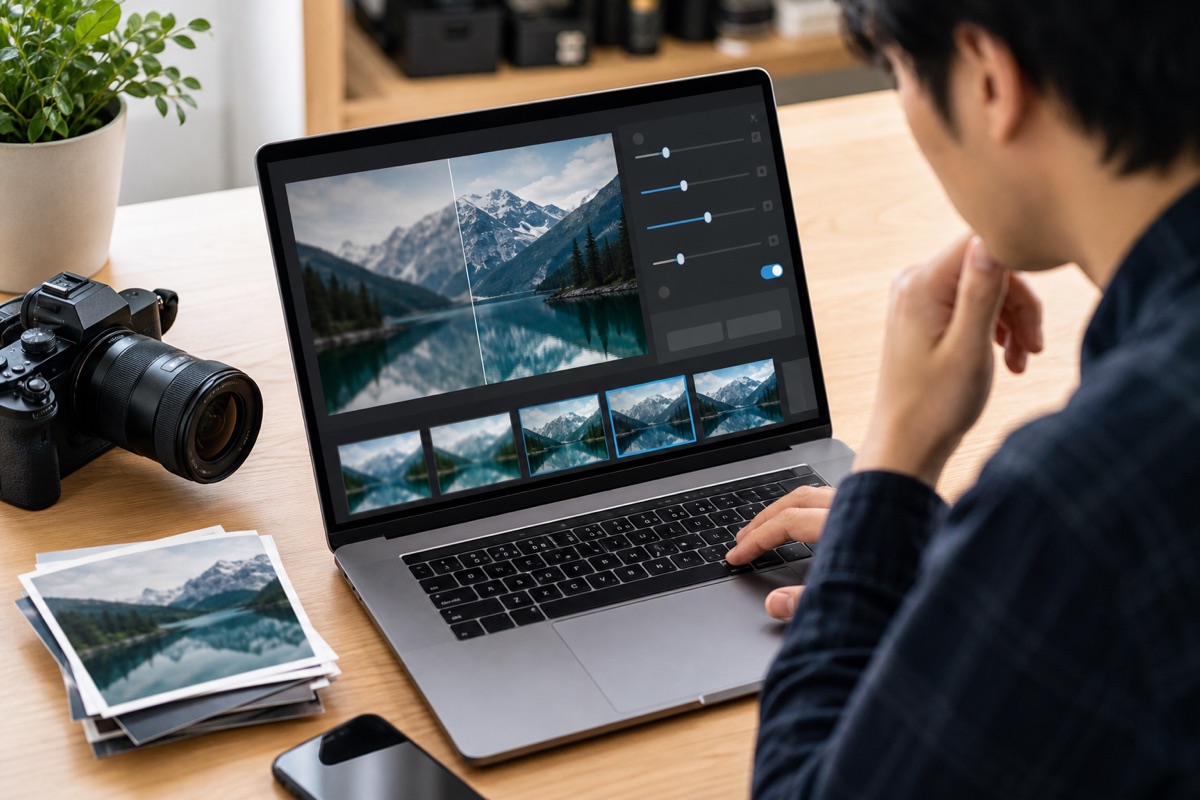
ツール選びでは、画質の良さだけでなく、操作のしやすさ、補正の自然さ、まとめて処理できるか、出力形式、商用利用や画像の扱いも見ます。とくに仕事やブログで使うなら、毎回の作業が面倒だと続きません。
- 補正後の顔や質感が自然か
- ノイズ除去、シャープ化、高画質化を分けて調整できるか
- 複数枚の画像を扱いやすいか
- 出力サイズ、形式、ウォーターマークの有無を確認できるか
- 写真や画像データの扱いに不安がないか
低解像度画像やぼやけた写真をまとめて直したい場合は、Aiarty Image Enhancerのような画像補正・高画質化向けのAIツールを候補にできます。数枚だけなら無料のWebツールでも足りる場合がありますが、写真を何枚も整える、ブログ用画像を継続して作る、古い画像をまとめて見やすくする場合は、専用ツールを試す価値があります。
実際の作業手順
高画質化の作業は、次の順番で進めると失敗が減ります。ポイントは、元画像を残しておくことと、補正後の画像だけで判断しないことです。
- 元画像をコピーし、作業用ファイルを作る
- 画像の問題を確認する。小さい、暗い、ぼやけ、ノイズ、圧縮荒れを分ける
- ノイズが強い場合は、先に軽くノイズ除去する
- 必要な倍率だけ高画質化する
- シャープ化や色補正は弱めから調整する
- 元画像と補正後を並べて、顔、文字、輪郭、背景を確認する
- 用途に合わせたサイズで書き出す
とくにブログ画像では、完成後にページ上でどう見えるかが重要です。編集画面ではきれいでも、スマホで見ると色が強すぎる、ボタンや文字の近くで画像が重く感じる、細部がつぶれて見えることがあります。公開前にスマホ表示も確認すると安全です。
高画質化した画像の保存と管理
補正後の画像は、元画像と分けて保存します。ファイル名に「original」「upscale」「blog」「print」などの区別を付けると、あとで探しやすくなります。何度も補正を試す場合は、設定ごとにファイル名を変えておくと、どれが自然だったか比較できます。
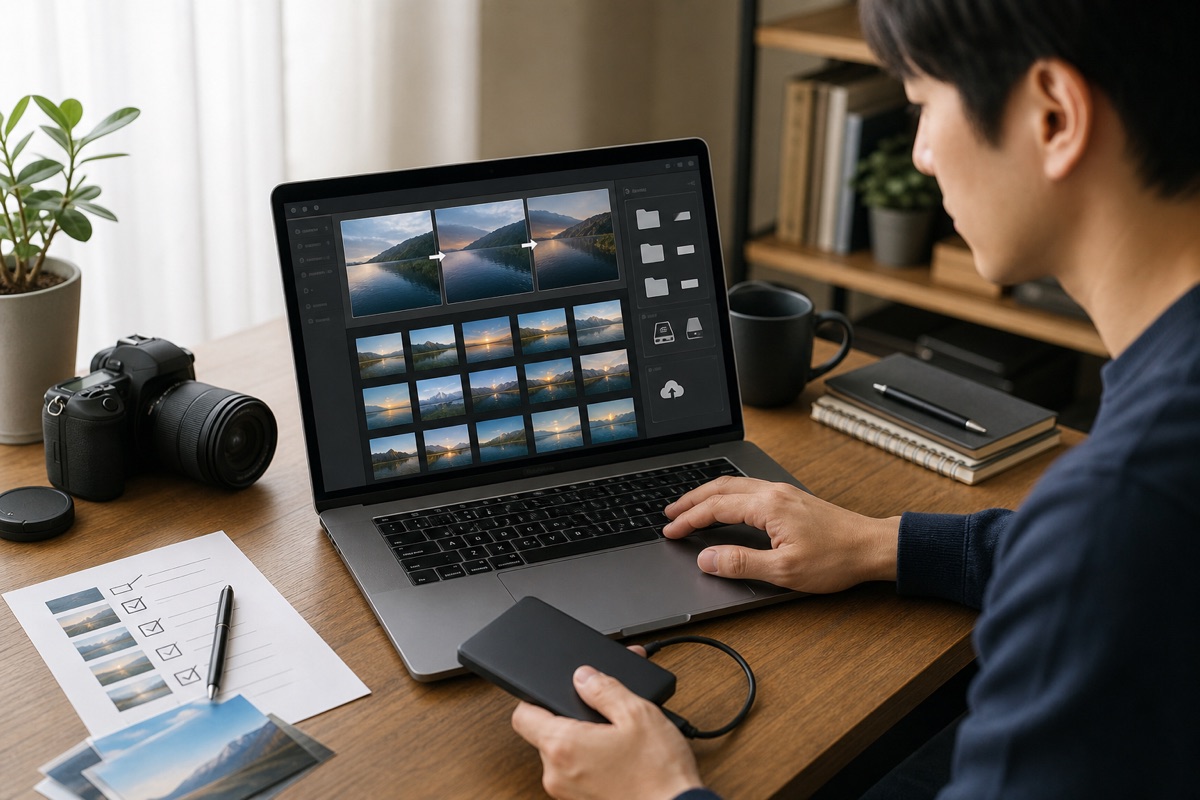
また、元画像を上書きしないことも重要です。AI補正は便利ですが、後から「少し補正が強すぎた」と感じることがあります。元画像が残っていれば、別の設定でやり直せます。家族写真、商品写真、仕事の素材など、再取得が難しい画像ほど、バックアップを先に作ってから作業してください。
向いている人、向いていない人
向いている人
- ブログや資料で使う画像を見やすくしたい人
- 昔の写真や古いデジカメ画像を整理したい人
- 低解像度の画像を、自然な範囲で大きくしたい人
- 複数枚の画像補正を効率化したい人
向いていない人
- 元にない情報まで正確に復元したい人
- 証拠写真や資料写真を、加工なしの記録として扱う必要がある人
- 著作権や肖像権を確認できない画像を公開しようとしている人
- 文字やロゴを完全に正確に復元したい人
AI高画質化は、画像を「見やすく整える」用途に向いています。正確な復元、証拠性、権利確認が必要な場面では、補正前の画像も必ず残し、用途に合った扱いをしてください。
仕事やブログで使う前に確認したいこと
高画質化した画像を公開する場合は、画質だけで判断しない方が安全です。まず、元画像を使う権利があるかを確認します。自分で撮影した写真なら問題になりにくいですが、他人が撮った画像、SNSから保存した画像、企業ロゴや人物が写っている画像は注意が必要です。AIで高画質化しても、元画像の権利関係が消えるわけではありません。
次に、画像の意味が変わっていないかを見ます。資料用の画像で文字やグラフが少し変形していると、見た目はきれいでも情報としては危険です。商品写真なら、色や質感が実物と違いすぎると誤解につながります。ブログの装飾画像なら多少の補正は許容しやすいですが、レビュー、比較、証拠として使う画像では、加工前後の差を必ず確認してください。
最後に、ページ表示の軽さを確認します。高画質化した画像はファイルサイズが大きくなりがちです。見た目が良くても、読み込みが遅いと読者は離脱しやすくなります。公開用には、必要な横幅まで縮小し、JPEGやWebPなど適した形式で圧縮してから使うとバランスが取りやすいです。
関連する記事
画像補正や古い写真の活用を続けて知りたい場合は、以下の記事も参考になります。
FAQ
AIで高画質化すれば、どんな画像でもきれいになりますか?
元画像にある程度の情報が残っていれば改善しやすいです。ただし、極端に小さい画像、強いブレ、白飛び、黒つぶれ、読めない文字は限界があります。AIは失われた情報を正確に取り戻すのではなく、推測して見やすくするものです。
何倍に拡大するのがいいですか?
用途に必要なサイズまでで十分です。ブログやSNSなら、画面表示に合うサイズがあれば問題ありません。無理に大きくしすぎると、細部が不自然に作られることがあります。
人物写真で注意することはありますか?
顔の補正が強すぎると、肌が不自然になったり、本人らしさが薄れたりします。補正後は、目、口元、輪郭、肌の質感を拡大して確認してください。家族写真やプロフィール写真では自然さを優先するのがおすすめです。
ブログ画像に使う場合、何を確認すればいいですか?
見た目だけでなく、ファイルサイズ、表示速度、著作権、肖像権、商用利用条件を確認してください。画像が重すぎるとページ表示が遅くなるため、公開前に圧縮も検討します。
無料ツールと有料ツールの違いは何ですか?
無料ツールは少数の画像を試すには便利です。有料ツールや専用ツールは、出力制限、ウォーターマーク、処理枚数、設定の細かさ、作業効率で差が出ることがあります。継続して使うなら、無料で試してから有料利用を判断すると安全です。
まとめ:AI高画質化は弱めに始めて比較する
画像を高画質化するAIは、低解像度画像やぼやけた写真を見やすくする強力な選択肢です。ただし、補正を強くかければ良いわけではありません。元画像を残し、問題を分け、弱めに補正し、元画像と並べて確認する。この流れを守るだけで、失敗はかなり減らせます。
ブログ、資料、SNS、写真整理のどれに使う場合でも、最終的には「自然に見えるか」「用途に足りるサイズか」「公開してよい画像か」を確認してください。大量の画像や低解像度の写真を継続して整えたい人は、専用のAI画像補正ツールを候補に入れると作業が進めやすくなります。