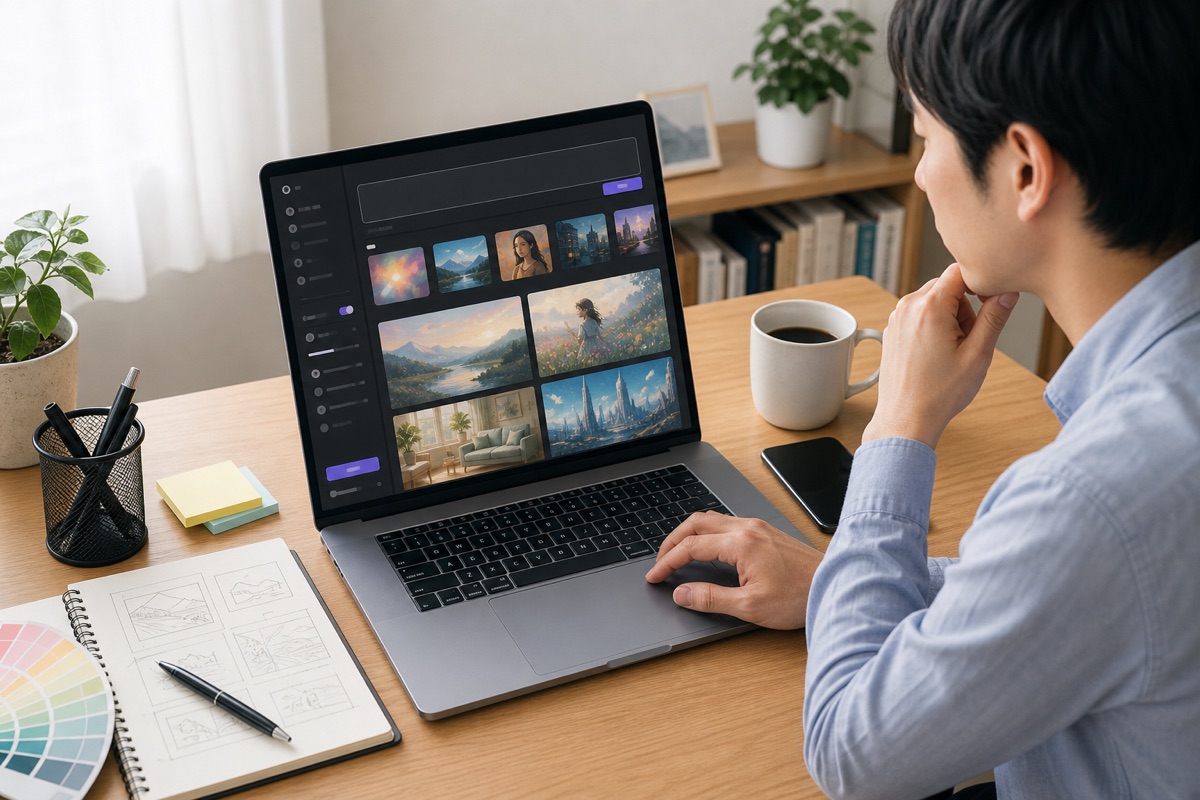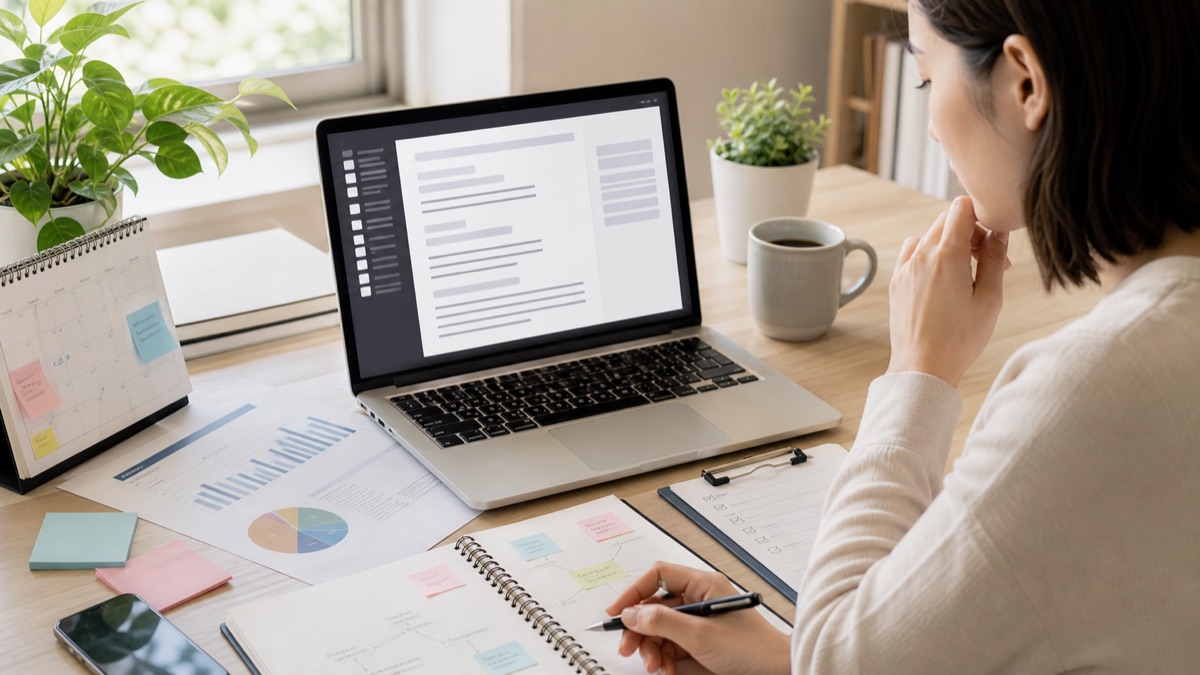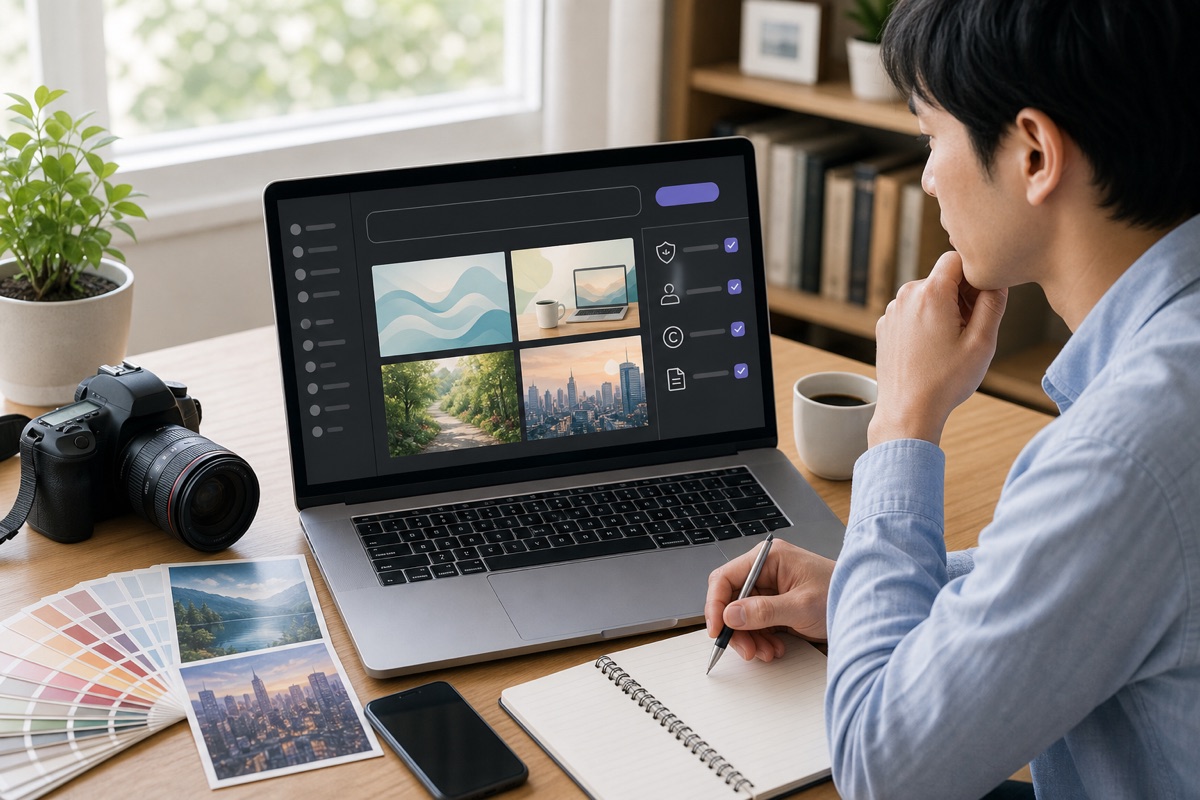
ブログ画像をAIで作れるようになると、記事公開のスピードはかなり上がります。アイキャッチ、見出し下の補足画像、比較記事のイメージ、SNSで使う告知画像などを、毎回素材サイトから探す必要が減るからです。一方で、収益化ブログや仕事用サイトで使うなら、「きれいに作れた」だけで公開するのは危険です。商用利用の条件、著作権・肖像権、既存ブランドに似すぎていないか、画像が記事内容を誤解させないかまで確認する必要があります。
この記事では、ブログ画像をAIで作る基本手順、プロンプトの考え方、用途別の使い分け、商用利用で確認したいポイントをまとめます。結論から言うと、ブログ画像は「AIで完成品を一発生成する」より、「AIで土台を作り、文字入れ・圧縮・alt設定を人間が整える」方が安定します。
結論:ブログ画像は「目的を決めて、権利を確認して、軽くして出す」
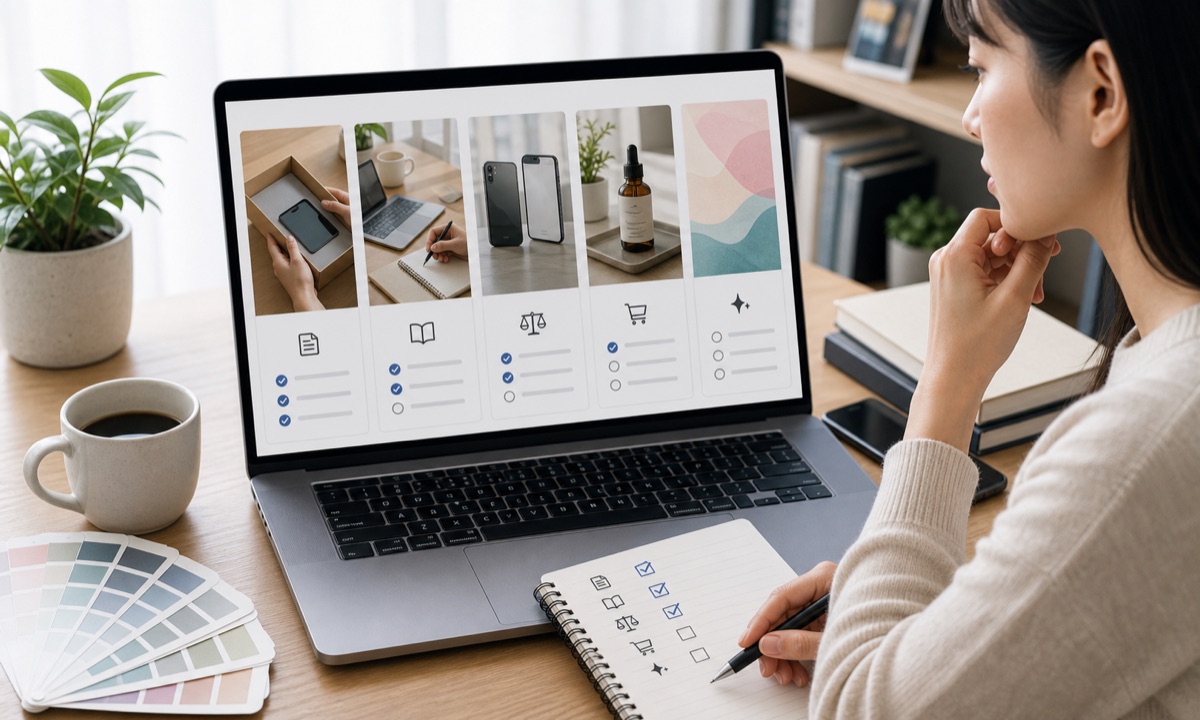
AI画像をブログで使うときは、最初に画像の目的を決めます。アイキャッチなのか、手順説明なのか、比較表の間に入れる休憩画像なのかで、必要な構図が変わります。たとえばアイキャッチなら横長で余白がある画像が使いやすく、手順説明なら作業中の画面やチェックリストの雰囲気が向いています。何となく美しい画像を作っても、記事と関係が薄ければクリック後の納得感は弱くなります。
次に、使うサービスの利用規約を確認します。商用利用の可否、無料プランと有料プランの違い、生成画像の扱い、禁止されている用途を見ます。AIで生成した画像でも、実在の人物、既存キャラクター、企業ロゴ、商標、特定ブランド風の表現に寄せすぎると公開リスクが出ます。最後に、画像サイズを調整し、ファイル名とaltを記事内容に合わせて設定します。この3つを毎回固定手順にすると、量産しても品質が崩れにくくなります。
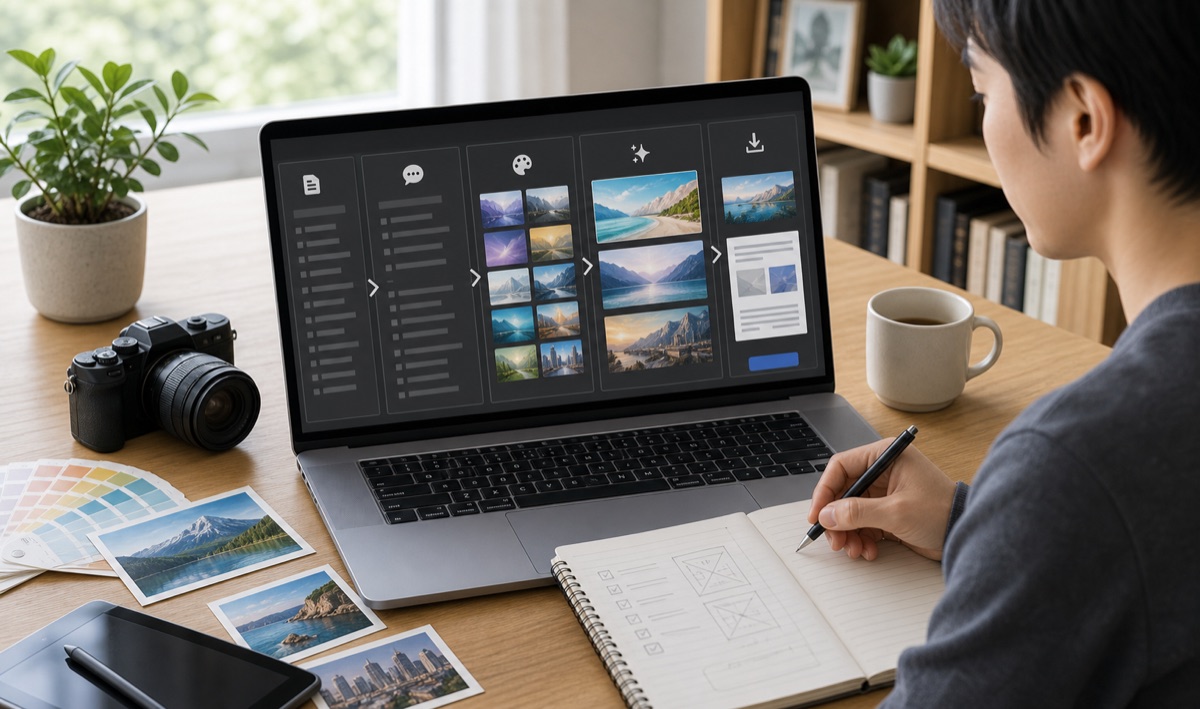
AIで作りやすいブログ画像の種類
AI画像は、すべてのブログ画像に同じように向いているわけではありません。向いているのは、記事の雰囲気や場面を伝える画像です。たとえば「AIツールを使う人」「ブログ運営の作業風景」「学習中のデスク」「会議の記録」「写真を補正する画面」のような、概念を視覚化する画像は作りやすいです。
| 画像の種類 | AI生成との相性 | 作るときの注意点 |
|---|---|---|
| アイキャッチ | 高い | 横長、余白、記事テーマとの一致を優先する |
| 見出し下の補足画像 | 高い | 章の内容を補う場面にする |
| 比較記事のイメージ | 中 | 実在サービスの画面やロゴを勝手に再現しない |
| 操作手順の説明画像 | 低め | 実画面キャプチャの方が正確な場合が多い |
| 文字入りバナー | 低め | 文字は別ツールで後から入れる方が安定する |
特に注意したいのは、AIに文字まで入れさせる使い方です。画像生成AIは、画面内の文字が崩れたり、意味のない文字列になったりすることがあります。ブログの見出し画像やSNS用画像で文字を使うなら、背景だけAIで作り、Canvaなどの編集ツールで文字を重ねる方が読みやすくなります。
ブログ画像をAIで作る基本手順
1. 記事の役割から画像を決める
最初に「この記事で画像に何をさせたいか」を決めます。読者の目を止めたいのか、内容を理解しやすくしたいのか、比較記事の中で読み疲れを防ぎたいのかで、画像の作り方は変わります。アイキャッチなら、記事タイトルと並んだときに違和感がない画像が必要です。本文中の画像なら、その直前の見出しとつながる場面にします。
2. プロンプトは「用途、場面、雰囲気、構図」で書く
プロンプトは長ければ良いわけではありません。最初は、用途、場面、雰囲気、構図を入れます。たとえば「ブログのアイキャッチ用、明るい作業部屋でノートPCを見ながらAI画像を選ぶ日本人、自然光、清潔感、横長、余白あり」のように書くと、ブログ向けの画像になりやすいです。逆に「高品質、すごい、かっこいい」だけでは、何に使う画像なのかが曖昧になります。
3. 1枚で決めず、複数案から選ぶ
AI画像は、同じ指示でも出力に差が出ます。1枚だけ見て採用するより、少なくとも3〜5案を出し、記事の内容に一番合うものを選ぶ方が失敗しにくいです。人物の手や顔が不自然ではないか、画面の文字が崩れていないか、実在ブランドのロゴに見えるものが混ざっていないかも確認します。
4. 文字入れ、トリミング、圧縮は別工程にする
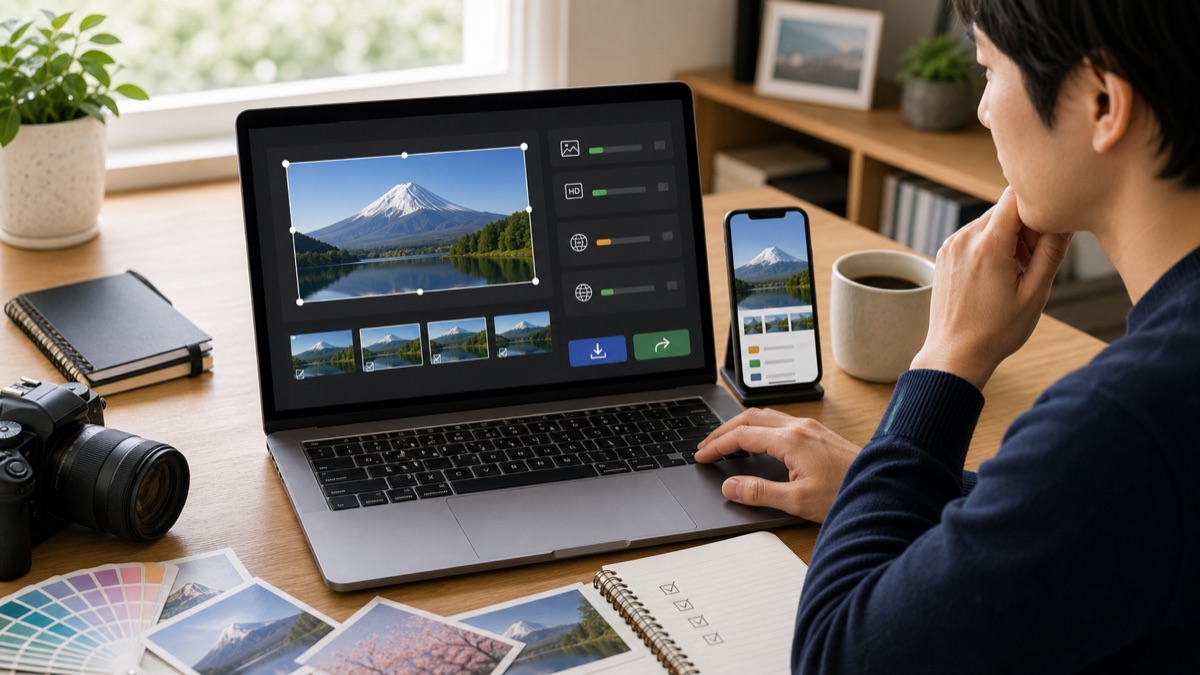
AIで出した画像をそのままアップロードするのではなく、ブログ幅に合うようにトリミングし、必要なら文字やラベルを後から入れ、最後に圧縮します。ファイルサイズが大きい画像を何枚も入れると、ページの表示速度が落ちます。特にスマホ読者が多いサイトでは、見た目のきれいさだけでなく、読み込みの軽さも収益に関わります。
商用利用で確認したいポイント
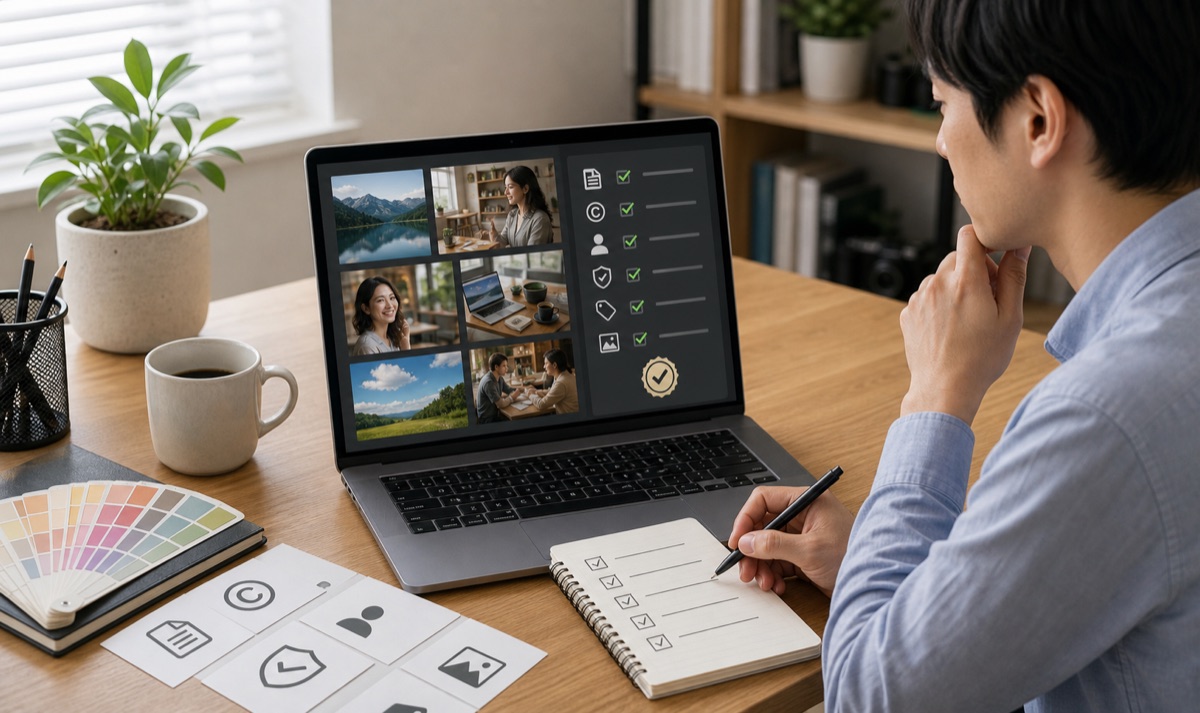
ブログで収益化している場合、画像は商用利用に近い扱いになることがあります。広告リンクがある記事、商品紹介記事、企業サイト、仕事用資料に使う場合は、必ず利用条件を確認します。ここで大事なのは、AIで生成したから何でも自由に使える、とは考えないことです。サービスごとの規約、入力した素材、生成結果に含まれる要素を分けて確認します。
- 利用しているAIサービスで商用利用が認められているか
- 無料プランと有料プランで利用範囲が違わないか
- 実在人物や有名人に似すぎていないか
- 既存キャラクター、ブランドロゴ、商標のような要素がないか
- 記事内容を事実と違う方向に見せていないか
たとえば、AIツールのレビュー記事に、実在サービスの管理画面のような画像をAIで作って載せると、読者が本物の画面だと誤解する可能性があります。人物の写真風画像も、実在の利用者や専門家のように見せると不自然です。ブログ画像は、記事を補足するためのイメージとして使い、事実を証明する画像のように扱わない方が安全です。
画像生成AIをブログ画像作成に使うなら、ConoHa AI Canvasのような画像生成AI向けサービスを候補にできます。アイキャッチや本文中のイメージ画像を継続して作る人は、操作感、出力の雰囲気、料金、利用条件を先に確認しておくと判断しやすいです。
実務で使いやすいプロンプトの型
ブログ用のプロンプトは、毎回ゼロから考えるより、型を用意しておくと速くなります。基本形は「用途、読者、場面、被写体、雰囲気、構図、避けたい要素」です。たとえば「AI初心者向けブログのアイキャッチ。明るい作業机で、ノートPCを見ながら画像を選ぶ日本人。清潔感、自然光、横長、右側に余白。文字やロゴは入れない」のように書きます。最後に「文字やロゴは入れない」を入れておくと、崩れた文字や架空ロゴが混ざる失敗を減らせます。
出力が硬すぎる場合は「自然な生活感」「過度に広告っぽくしない」「落ち着いた配色」を足します。逆に地味すぎる場合は「ブログのアイキャッチとして目に留まる」「色のコントラストを少し強める」のように調整します。人物が不自然なときは、顔のアップを避けて、手元、デスク、画面、資料などの構図に寄せると使いやすくなります。失敗した画像を捨てるのではなく、どの条件が原因だったかを1つずつ直すのがコツです。
公開前に見るべき画像SEOと表示速度
AI画像を作ったら、公開前に画像SEOと表示速度も整えます。ファイル名は、記事内容が分かる英数字にします。altは画像の説明として自然に書きます。キーワードを詰め込むのではなく、「AIでブログ画像を作る作業手順」のように、画像を見られない人にも内容が伝わる説明にします。
画像サイズは、サイトの本文幅に対して大きすぎないようにします。横幅1200px前後で十分な場合が多く、必要以上に大きな画像をアップロードしても表示が重くなるだけです。WebPやJPEG圧縮を使い、スマホで開いたときに読み込みが遅くならないか確認します。画像が多い記事ほど、圧縮とalt設定を作業手順に入れておくことが大切です。
AIブログ画像が向いている人、向かない人
AIブログ画像が向いているのは、記事公開のたびに画像探しで時間を使っている人、素材サイトの写真だと雰囲気が合わない人、記事テーマに合わせた独自のビジュアルを作りたい人です。特にAI、仕事術、学習、Web制作、ブログ運営のような抽象的なテーマでは、AI画像で場面を作るメリットがあります。
一方で、商品レビューの実物写真、画面操作の正確な説明、店舗や人物の実在性を伝える画像には向きません。その場合は、実際の写真やスクリーンショットを使う方が読者に親切です。AI画像は便利ですが、証拠画像ではありません。雰囲気を補う画像と、事実を示す画像を分けて考えると、記事の信頼感を保ちやすくなります。
関連して読みたい記事
よくある質問
AIで作ったブログ画像は商用利用できますか?
利用できる場合もありますが、サービスごとの規約確認が必要です。無料プランと有料プランで扱いが違うこともあります。収益化ブログ、広告記事、仕事用資料で使うなら、商用利用の可否と禁止事項を確認してから公開してください。
画像内の文字もAIで作ってよいですか?
おすすめは、背景やイメージだけAIで作り、文字は後から編集ツールで入れる方法です。AI生成画像の文字は崩れやすく、スマホで読みにくくなることがあります。タイトルやボタン風の文字は別工程にした方が安定します。
実在サービスの画面風画像を作っても大丈夫ですか?
読者が本物の画面だと誤解する可能性があるため、レビューや操作説明では避けた方が安全です。正確な説明が必要な場面では、利用規約に沿った実際のスクリーンショットや公式素材を使う方が向いています。
ブログ画像のサイズはどれくらいがよいですか?
サイトの本文幅にもよりますが、横幅1200px前後を目安にし、必要以上に大きな画像は避けます。アップロード前に圧縮し、スマホ表示で重くないか確認してください。altとファイル名も記事内容に合わせて設定します。
無料ツールだけでブログ画像を作れますか?
試すだけなら無料ツールでも始められます。ただし、生成枚数、商用利用、ウォーターマーク、出力サイズ、保存期間に制限がある場合があります。継続してブログ運営に使うなら、有料サービスも含めて比較すると運用しやすくなります。
ブログ画像のAI活用は、画像探しの時間を減らし、記事の世界観をそろえやすくする方法です。ただし、公開する画像には責任が残ります。目的を決める、規約を見る、権利や誤認を確認する、軽くして出す。この手順を守れば、AI画像はブログ運営の強い時短手段になります。