画像生成AIを始めたいと思っても、最初に何を選べばいいかは分かりにくいです。無料で試せるサービスも多く、ブラウザで使えるもの、PC環境を用意して使うもの、ブログ画像に向くもの、イラストや資料作成に向くものがあります。いきなり有名なツール名だけで選ぶと、目的に合わずに途中で止まりやすくなります。
この記事では、画像生成AIを初めて使う人向けに、何から始めるべきか、どの基準でツールを選ぶべきか、失敗しやすいポイント、商用利用やブログ利用で確認したいことを整理します。専門的なモデル名を覚える前に、「何を作りたいか」「どこで使うか」「どれくらい続けたいか」を決める方が、実用まで早いです。
結論:初心者は「用途」「操作の簡単さ」「権利確認」で選ぶ
画像生成AI選びで最初に見るべきなのは、生成品質だけではありません。初心者にとって重要なのは、目的に合う画像を作りやすいこと、操作が分かりやすいこと、作った画像を安心して使えることです。高性能でも、設定項目が多すぎたり、出力の扱いが分かりにくかったりすると、最初の1枚を作る前に疲れてしまいます。
- ブログやSNSで使いたい:商用利用、出力サイズ、画像の雰囲気を確認する
- 資料やアイキャッチを作りたい:文字入れ前提で余白を作れるかを見る
- イラストを作りたい:得意な画風、人物表現、修正しやすさを見る
- 継続的に使いたい:料金、生成枚数、操作の軽さを確認する
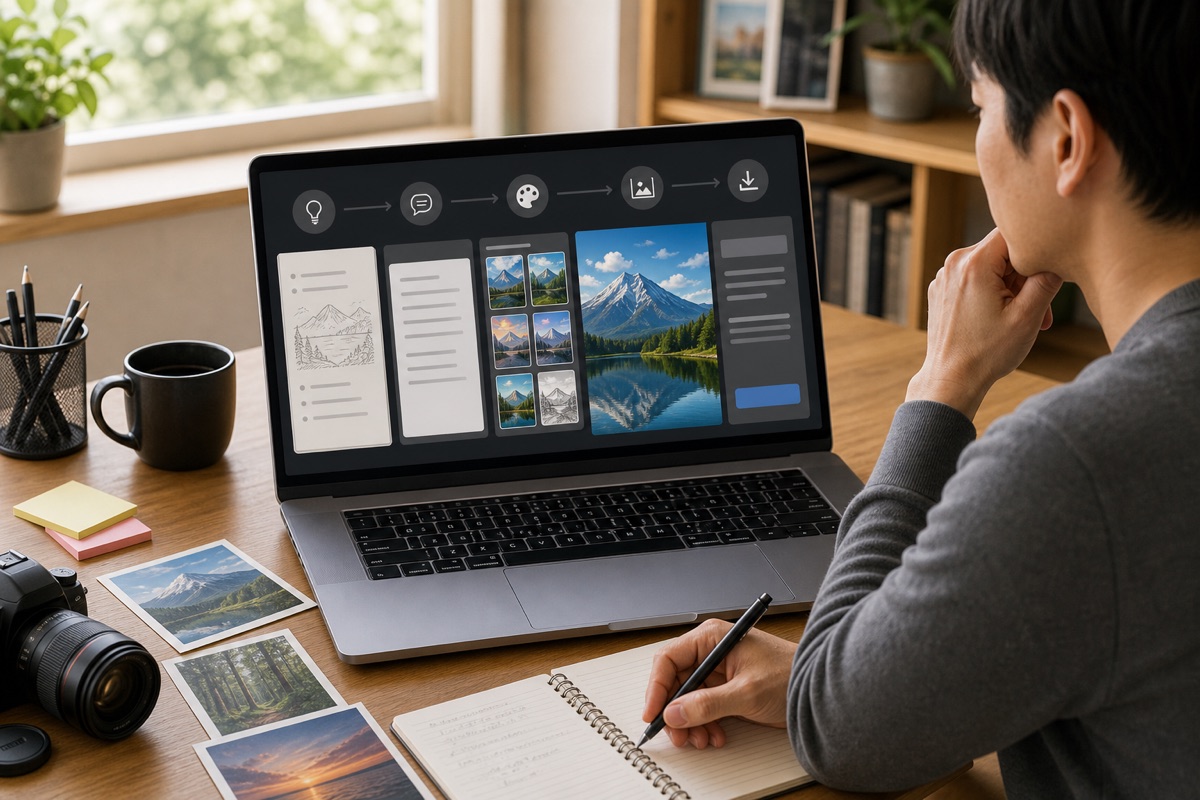
最初のおすすめは、用途を1つに絞って試すことです。「ブログのアイキャッチを作る」「SNS投稿用の背景を作る」「資料の見出し画像を作る」のように、具体的なゴールを決めてからツールを選ぶと、必要な機能が見えやすくなります。
画像生成AIでできること
画像生成AIは、文章で指示を出して画像を作るツールです。人物、風景、商品イメージ、抽象背景、資料用のビジュアル、ブログのアイキャッチ、SNS用の画像などを作れます。自分で絵を描けなくても、方向性を言葉で伝えることで、たたき台になる画像を作れるのが強みです。
ただし、画像生成AIは「頭の中の完成形をそのまま出す道具」ではありません。最初は思った通りにならないことが多いです。構図が違う、人物の手が不自然、文字が崩れる、色味が強すぎる、雰囲気だけは合っているが実用には足りない、といった結果も出ます。だからこそ、最初は完璧な1枚を狙うより、複数案を出して選び、必要に応じて調整する使い方が向いています。
用途別に選ぶと失敗しにくい
画像生成AIは、用途ごとに見るポイントが変わります。ブログ運営、SNS投稿、資料作成、イラスト制作では、同じ「きれいな画像」でも必要な条件が違います。
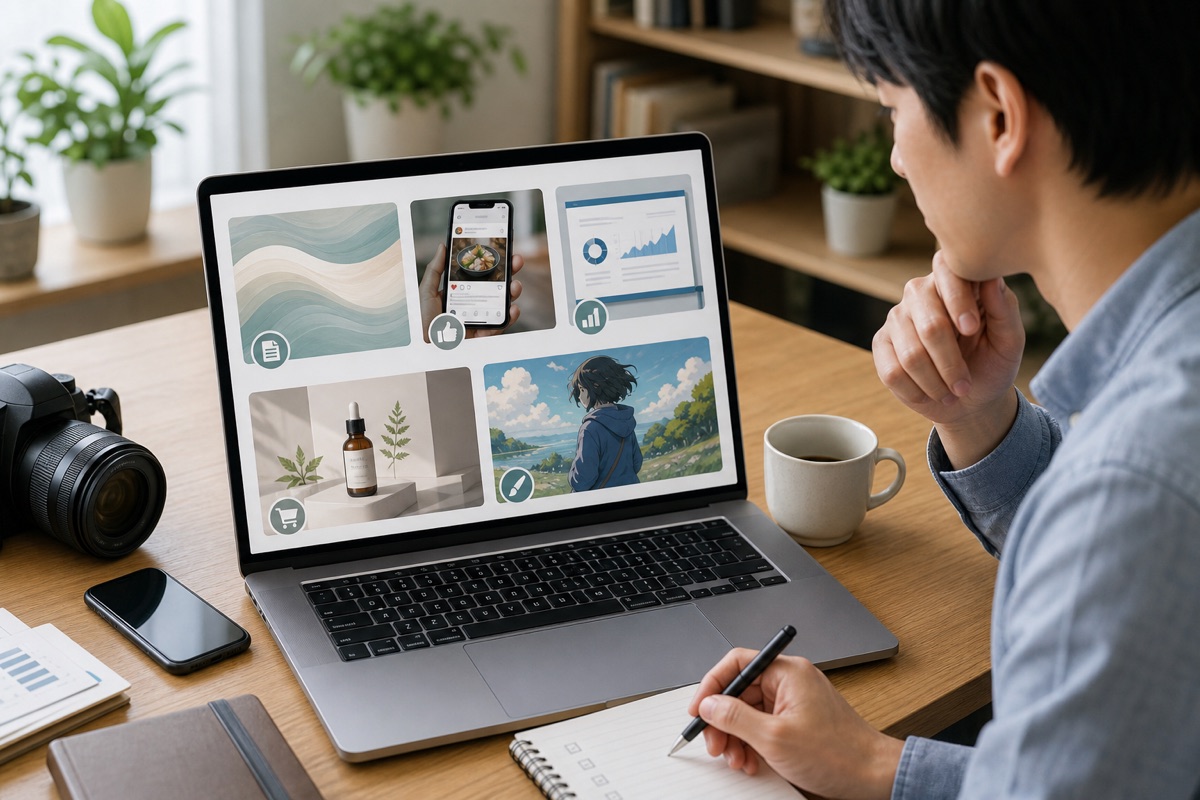
| 用途 | 見るポイント | 注意点 |
|---|---|---|
| ブログ画像 | 横長構図、余白、記事内容との相性 | 読者が内容を誤解しない画像にする |
| SNS投稿 | 目を引く色、スマホでの見やすさ | 派手すぎるとブランド感が崩れる |
| 資料作成 | 説明を補う自然なビジュアル | 文字入り画像は崩れやすい |
| 商品イメージ | 質感、背景、利用シーン | 実物と違いすぎる表現は避ける |
| イラスト制作 | 画風、人物、構図の安定感 | 著作権や既存キャラクター風の指定に注意する |
初心者が最初に取り組みやすいのは、ブログや資料の補助画像です。完全に正確な情報を描かせるより、雰囲気や場面を伝える画像の方が失敗しにくいです。逆に、ロゴ、文字入りバナー、商品仕様を正確に表す画像、実在人物に似せる画像は難易度が上がります。
初心者向けツール選びの基準
1. ブラウザで使えるか
最初は、インストールや細かい環境構築が少ないツールの方が始めやすいです。ブラウザで使えるタイプなら、アカウントを作ってすぐ試せることが多く、PCに詳しくなくても運用しやすいです。反対に、ローカル環境で細かく設定するタイプは自由度が高い一方で、初心者には負担になりやすいです。
2. 日本語で指示しやすいか
画像生成AIは、指示文の作り方で結果が変わります。英語プロンプトに慣れていない場合は、日本語でも試しやすいか、テンプレートや作例があるかを確認すると始めやすいです。最初は「誰が、どこで、何をしている、どんな雰囲気か」を日本語で整理できれば十分です。
3. 商用利用や公開範囲を確認しやすいか
ブログ、広告、資料、SNS運用で使う場合は、作った画像をどこまで使えるかを確認してください。画像生成AIはサービスごとに利用条件が違います。無料プランと有料プランで扱いが変わることもあります。特に収益化ブログや仕事用資料で使うなら、規約を読める場所が分かりやすいツールを選ぶ方が安全です。
4. 画像サイズと出力形式が足りるか
ブログのアイキャッチやSNS画像では、出力サイズも重要です。小さすぎる画像は拡大時に粗くなります。逆に大きすぎる画像はページ表示を重くします。用途に必要なサイズで出力できるか、書き出し形式を選べるか、後から高画質化しやすいかを見ておくと実用しやすくなります。
画像生成AIをこれから始めるなら、ConoHa AI Canvasのような画像生成AI向けサービスを候補にできます。ブログ画像、資料用ビジュアル、SNS投稿の素材などを作りたい人は、まず操作感と出力イメージを確認すると判断しやすいです。
最初のプロンプトは短く具体的にする
初心者がつまずきやすいのは、プロンプトを長くしすぎることです。細かい条件をたくさん入れるほど良くなるとは限りません。最初は、目的、被写体、場所、雰囲気、用途を短く入れます。その後、足りない部分だけ追加していく方が安定します。
たとえば「ブログのアイキャッチ用、明るいオフィスでノートPCを使う日本人、AI活用の雰囲気、自然光、横長」のように、画像の使い道と場面を入れるだけでも方向性が定まります。いきなり「最高品質」「超リアル」「美しい」だけを並べても、何を作りたいのかが曖昧だと使いにくい画像になりがちです。
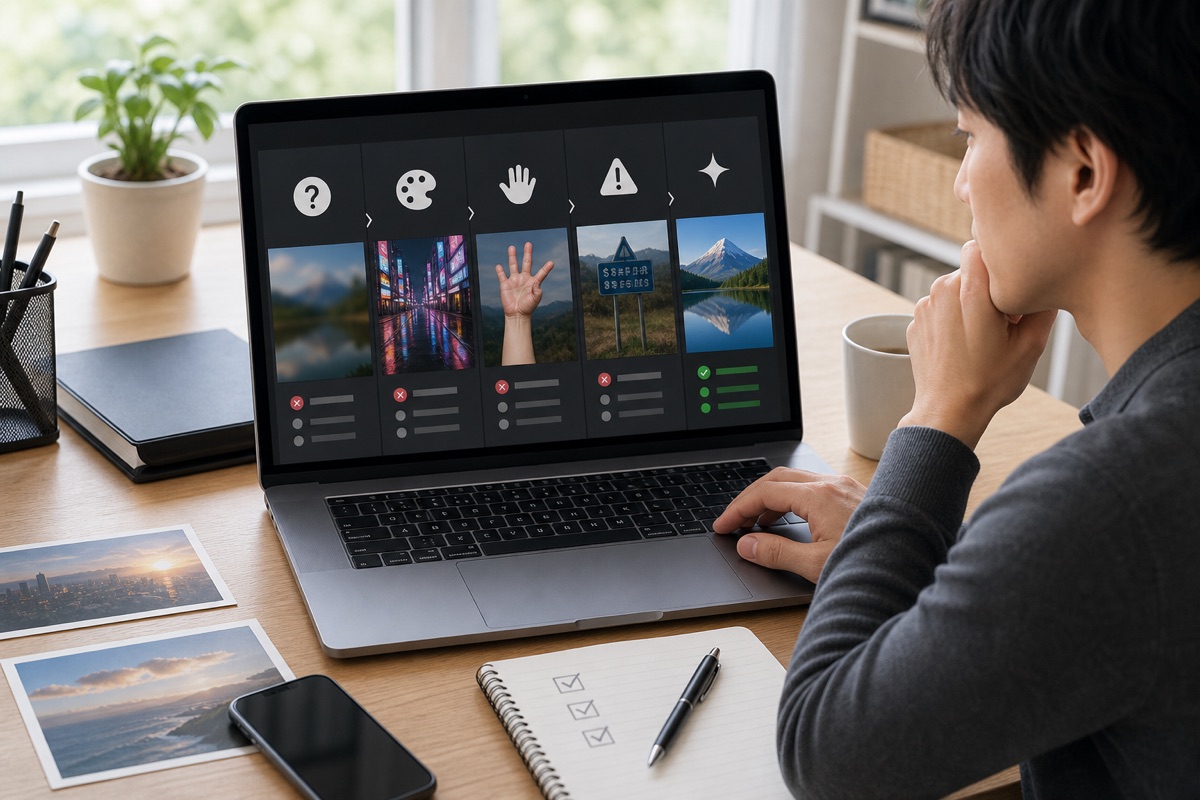
失敗しやすい使い方
何を作るか決めずに試す
画像生成AIは楽しいので、目的を決めずに試すと時間だけが過ぎます。最初のうちは、1回ごとに「ブログの上部に使う」「SNSの背景にする」「資料の表紙に使う」のように用途を決めてから作る方が学びやすいです。
文字入り画像を最初から作ろうとする
画像生成AIは、画像内の文字が崩れやすいことがあります。バナーやサムネイルを作る場合でも、最初は背景画像だけを生成し、文字はCanvaや画像編集ツールで後から入れる方が安定します。読みやすさが必要な画像ほど、文字は別工程にした方が安全です。
既存キャラクターや有名人に寄せすぎる
既存キャラクター風、有名人風、特定ブランド風の指定は、権利や公開時のリスクにつながります。初心者ほど「それっぽい画像」を作りたくなりますが、ブログや仕事で使うならオリジナルの雰囲気に寄せる方が安全です。商用利用では特に注意してください。
無料で試すか、有料サービスを使うか
最初の学習だけなら、無料で試せる範囲から始めても問題ありません。プロンプトの書き方、構図の出し方、画像の選び方を知るだけなら、いきなり多機能な環境を用意しなくても十分です。ただし、継続してブログや仕事に使うなら、有料サービスの方が安定する場面もあります。
| 選択肢 | 向いている人 | 注意点 |
|---|---|---|
| 無料ツール | まず雰囲気を試したい人 | 出力制限、商用利用、ウォーターマークを確認する |
| ブラウザ型サービス | 難しい設定なしで使いたい人 | 料金、生成枚数、保存期間を確認する |
| PC環境を作るタイプ | 細かく調整したい人 | 環境構築やPC性能の知識が必要になる |
| デザインツール連携型 | バナーやSNS画像まで作りたい人 | 生成画像と文字入れの作業を分けて考える |
初心者が短期間で実用したいなら、ブラウザ型サービスから始めるのが現実的です。使い方に慣れてから、より細かい表現や大量生成が必要になったときに、別の選択肢を検討すれば十分です。
ブログや仕事で使う前のチェック
画像生成AIで作った画像を公開する前に、最低限チェックしたいことがあります。見た目が良いだけでなく、使ってよい画像か、誤解を招かないか、ページ表示に影響しないかを確認してください。
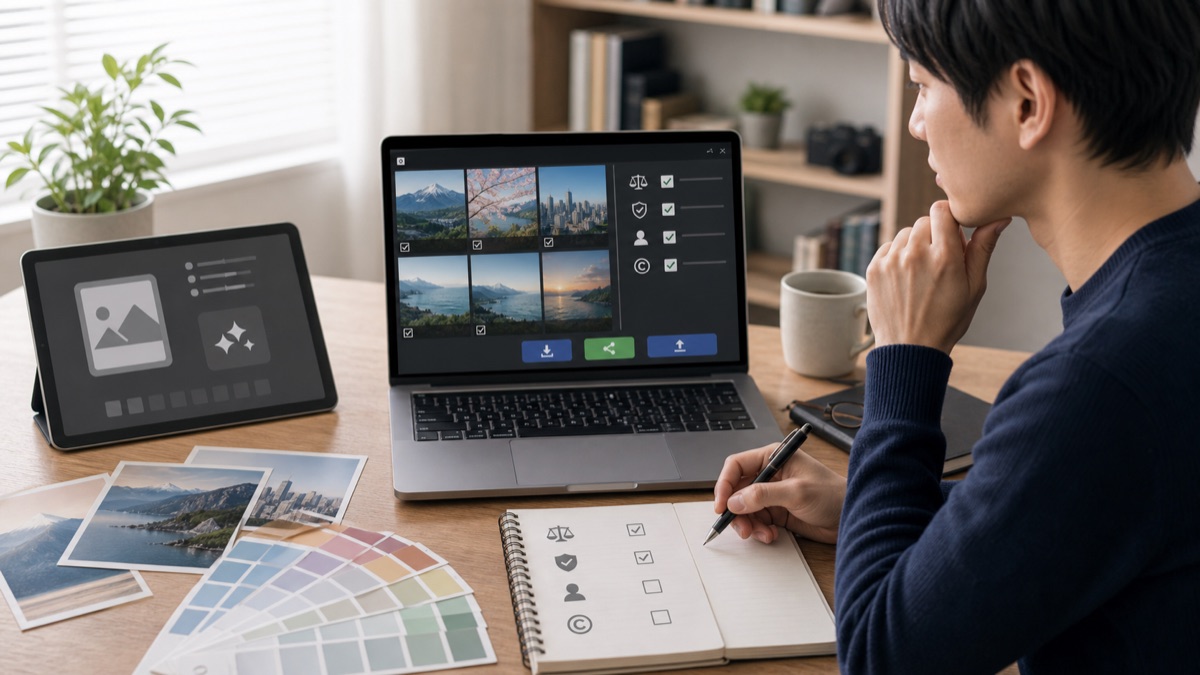
- 利用規約と商用利用の可否を確認する
- 実在人物、ブランド、既存作品に近すぎないかを見る
- 人物の手、目、背景、文字が崩れていないか拡大して確認する
- 画像サイズとファイル容量を調整する
- 記事内容と画像の意味がずれていないか確認する
特にブログで使う場合、画像は記事の信頼感に影響します。内容と関係の薄い派手な画像より、読者が記事のテーマを理解しやすい画像の方が成果につながります。収益記事では、クリックを狙うだけでなく、読者が安心して読み進められる見た目を優先した方が長期的には安定します。
向いている人、向いていない人
向いている人
- ブログやSNSの画像を自分で用意したい人
- 資料や提案書に使うイメージ画像を作りたい人
- デザインのたたき台を早く作りたい人
- 画像制作の外注前に方向性を整理したい人
向いていない人
- ロゴや商標に近い画像を正確に作りたい人
- 実在人物や既存キャラクターに似せた画像を公開したい人
- 文字入りバナーをAIだけで完璧に作りたい人
- 利用規約を確認せず商用利用したい人
画像生成AIは、制作を早くするための道具です。すべてを自動で完成させるより、方向性を出す、素材を作る、背景を用意する、アイデアを広げる、といった使い方から始めると実用しやすくなります。
関連する記事
画像生成や画像補正を続けて学びたい場合は、以下の記事も参考になります。
FAQ
画像生成AIは初心者でも使えますか?
使えます。最初は難しい設定よりも、ブラウザで使えるサービスを選び、短いプロンプトで試すのがおすすめです。用途を1つ決めて試すと、必要な機能が分かりやすくなります。
無料ツールだけで十分ですか?
試すだけなら無料ツールでも十分なことがあります。ただし、継続してブログや仕事に使う場合は、生成枚数、出力サイズ、商用利用、保存のしやすさで有料サービスが便利になる場合があります。
ブログのアイキャッチに使っても大丈夫ですか?
利用規約と商用利用条件を確認したうえで使います。また、記事内容と関係のある画像にすること、実在人物やブランドに近すぎないこと、画像内の文字が崩れていないことも確認してください。
プロンプトは英語で書く必要がありますか?
必ずしも英語である必要はありません。日本語で試せるサービスもあります。うまくいかない場合は、被写体、場所、雰囲気、用途を分けて書くと改善しやすいです。
最初に作るなら何がおすすめですか?
ブログのアイキャッチ、SNS投稿の背景、資料の表紙画像など、正確な文字やロゴを必要としない画像から始めるのがおすすめです。背景や雰囲気を作る用途なら、初心者でも結果を出しやすいです。
まとめ:最初は1つの用途に絞って試す
画像生成AIを始めるなら、最初から多機能なツールを使いこなそうとする必要はありません。まずは「ブログ画像を作る」「SNS用の背景を作る」「資料に使うイメージを作る」のように、1つの用途に絞って試してください。
ツール選びでは、生成品質だけでなく、操作の簡単さ、商用利用の確認しやすさ、出力サイズ、継続しやすさを見ます。画像生成AIは、使いながらプロンプトや用途の切り分けに慣れていく道具です。最初の1枚を作り、失敗を見ながら調整することが、上達への近道です。