社内掲示用のポスターや案内画像は、作る機会が多いわりに、毎回時間がかかりやすい制作物です。健康診断の案内、防災訓練、社内イベント、情報セキュリティの注意喚起、年末調整、備品ルール、来客対応、オフィス移転のお知らせなど、内容は違っても「見た人にすぐ行動してもらう」目的は共通しています。
ただ、PowerPointやCanvaで急いで作ると、文字が多すぎる、何をすればよいか分からない、日付が目立たない、印刷すると読みにくい、といった問題が起きがちです。AI画像生成を使うと見た目のたたき台は早く作れますが、社内掲示物は装飾よりも正確さと分かりやすさが重要です。この記事では、AIで社内掲示用ポスター画像を作る手順を、注意喚起やイベント案内で使える実務向けに整理します。
最初に決めるのはデザインではなく目的
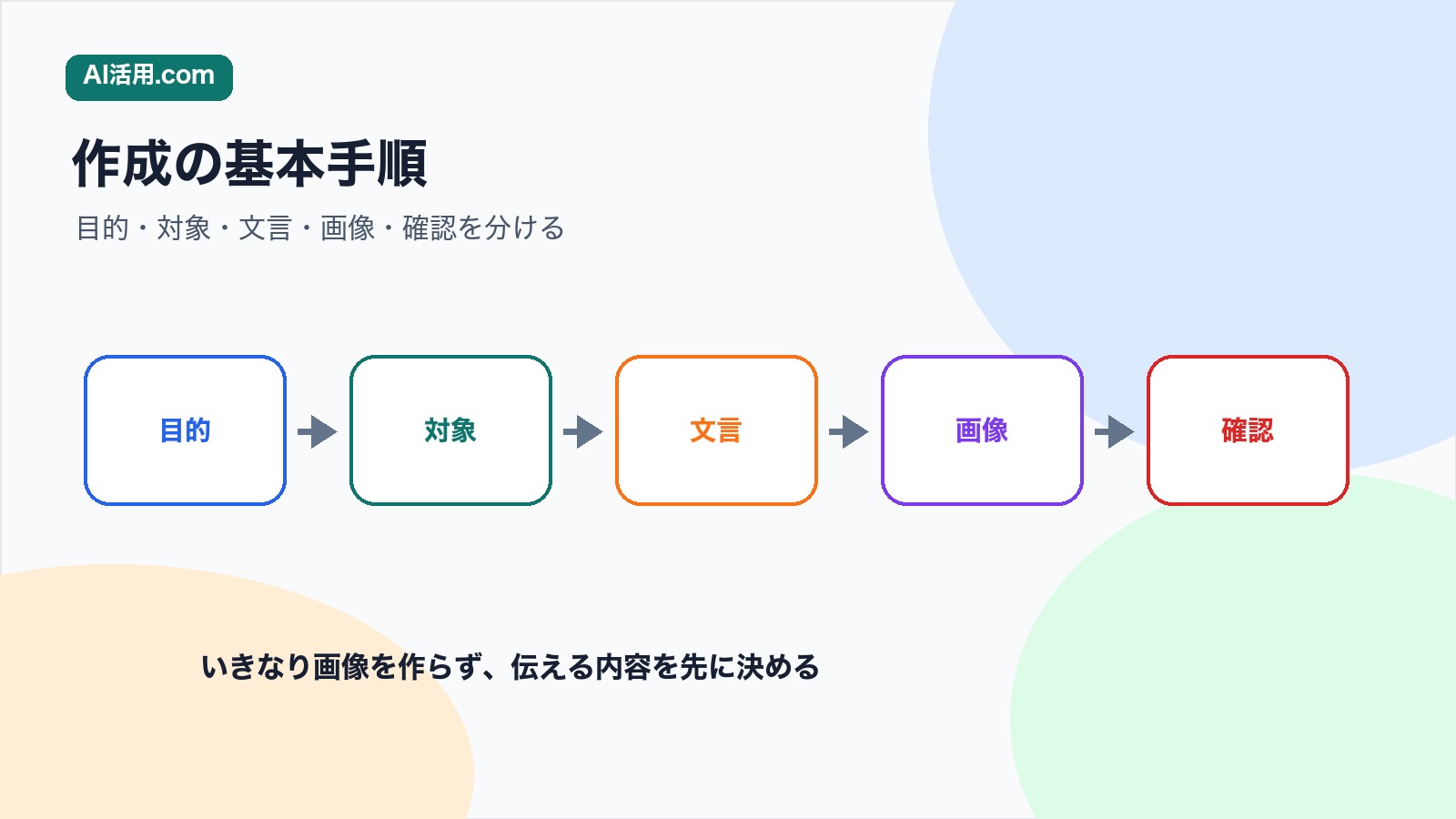
社内掲示用ポスターをAIで作るとき、最初に決めるべきなのはデザインの雰囲気ではありません。誰に、何を、いつまでにしてほしいのかを先に決めます。たとえば「防災訓練のお知らせ」なら、対象者、日時、集合場所、持ち物、欠席連絡の方法が重要です。「情報セキュリティ注意喚起」なら、禁止事項、具体例、問い合わせ先、いつから適用されるかが重要になります。
AIにいきなり「おしゃれな社内ポスターを作って」と依頼すると、見た目は整っても、必要な情報が抜けやすくなります。社内掲示物では、おしゃれさよりも誤解されないことが優先です。特に締切、対象部署、申込方法、連絡先、禁止事項、持参物、開始時刻、場所などは、本文よりも先に固定しておきます。これらを決めたうえで、AIにレイアウト案やビジュアル案を作らせるほうが安定します。
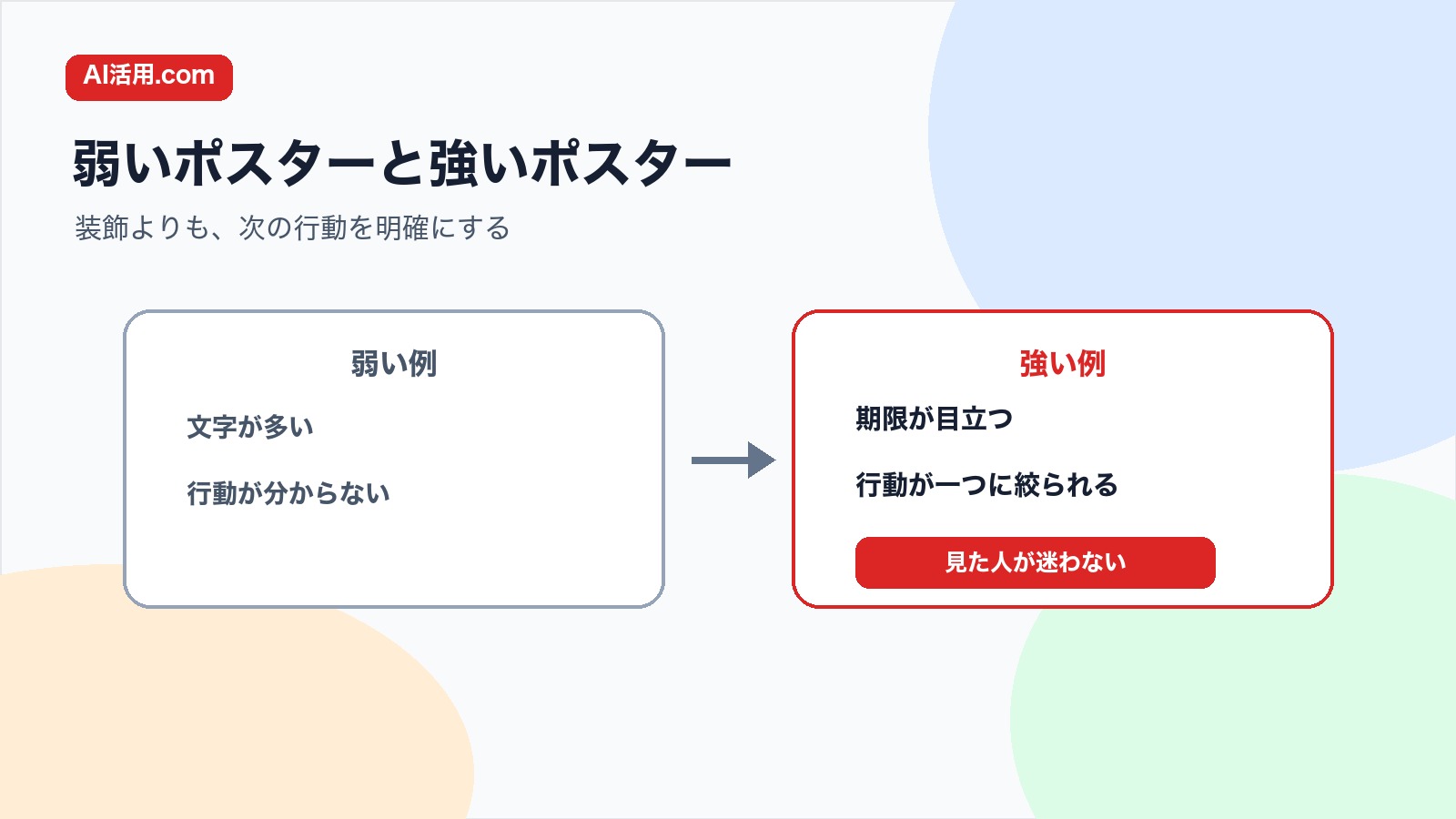
目的を決めるときは、ポスターを見た人の行動を一つに絞ります。「確認する」「申し込む」「参加する」「提出する」「守る」「連絡する」など、動詞で表すと迷いにくくなります。複数の行動を一枚に詰め込むと、読み手は結局何をすればよいか分からなくなります。複雑な案内は、一枚で完結させず、掲示物は入口として使い、詳細は社内ポータルや共有資料へ誘導します。
AIに渡す前の原稿を短くする
社内ポスターの品質は、AIに渡す前の原稿で大きく変わります。原稿が長いまま画像化すると、文字が小さくなり、掲示しても読まれません。まずは見出し、本文、行動、補足の4つに分けます。見出しは一目で内容が分かる短い言葉にします。本文は理由や背景を一文から二文に絞ります。行動は「何をするか」を一つにし、補足には連絡先や詳細ページを置きます。
たとえば、長い原稿で「全社員を対象に、来月実施予定の情報セキュリティ研修について、各部署で受講状況を確認し、未受講者には期限内の受講を促してください」と書くより、「情報セキュリティ研修 受講期限:8月30日」「未受講の方は期限までに受講してください」「確認先:総務部」のように分けたほうが読みやすくなります。AI画像生成では、この短い構造をそのまま指示に使います。
画像内に入れる文字は、できるだけ少なくします。AI画像生成は日本語文字の再現が不安定な場合があるため、重要な日付や連絡先まで画像生成に任せきると、文字化けや誤字が起きることがあります。実務では、背景やイラストの方向性をAIで作り、最終的な文字は編集ツールで載せる方法が安全です。AIに作らせる部分と、人が正確に入れる部分を分けるのが現実的です。
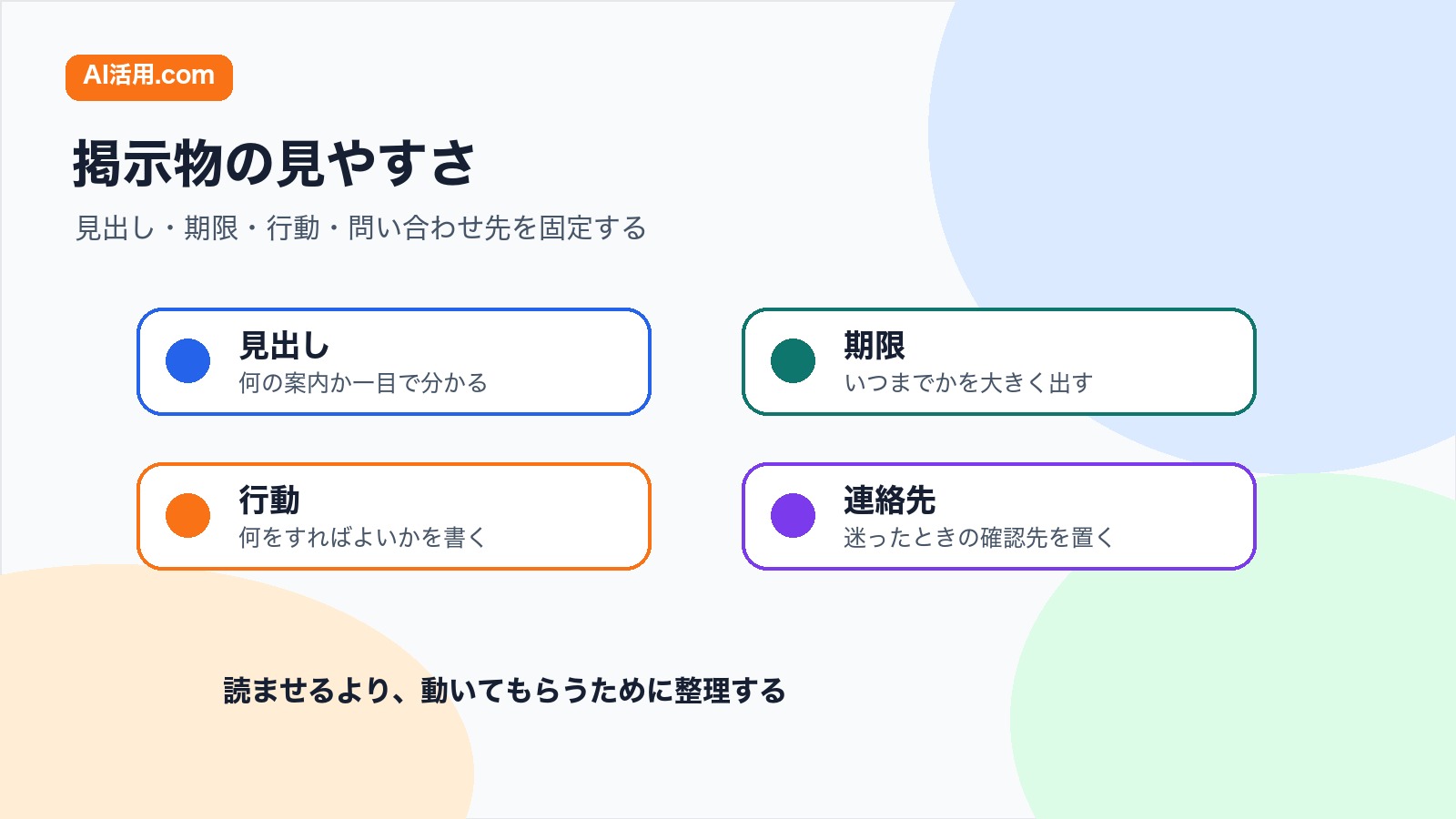
ポスターに入れる情報の優先順位
| 要素 | 役割 | 作るときの注意点 |
|---|---|---|
| 見出し | 何の案内かを一瞬で伝える | 抽象的な言葉にせず、内容を具体的に書く |
| 期限・日時 | いつまで、いつ実施かを伝える | 本文より大きくし、数字の誤記を確認する |
| 対象者 | 自分に関係あるかを判断してもらう | 全社員、管理職、新入社員など範囲を明確にする |
| 行動 | 次に何をするかを示す | 申込、提出、確認、参加など一つに絞る |
| 問い合わせ先 | 迷ったときの確認先になる | 部署名、担当、社内ポータルURLなどを正確に入れる |
優先順位を決めずに作ると、すべての文字が同じ大きさになり、読む側に負担がかかります。掲示物では、見出し、期限、行動の3つを特に目立たせます。背景説明や細かい注意事項は、必要ならQRコードや社内ポータルへのリンクで補います。廊下や休憩室に貼る場合、立ち止まって読む時間は短いです。遠くから見ても何の案内か分かり、近づいたときに必要な行動が分かる構成にします。
AI画像生成に向いている部分、向いていない部分
AI画像生成に向いているのは、背景の雰囲気、イラストの方向性、配色案、構図案、アイコンの雰囲気作りです。たとえば、研修案内なら落ち着いたオフィスのイメージ、防災訓練なら避難経路やヘルメットを連想させるイラスト、健康診断なら清潔感のある医療系のビジュアルなど、内容に合った雰囲気を素早く作れます。複数案を出して比較できる点も便利です。
一方で、AI画像生成に向いていないのは、正確な文字、社内ロゴの再現、実在人物の顔、細かな表、規程文、QRコード、地図、正式な部署名や電話番号です。これらは誤りがあると実務上の問題になります。AIが生成した文字がそれらしく見えても、実際には読めない文字や誤字になっていることがあります。社内掲示では、正確な情報は人が編集ツールで入れる前提にします。
使い分けとしては、AIで「背景と構図」を作り、編集ツールで「文字と正確情報」を入れるのが無難です。背景画像だけなら、あとから差し替えやすく、誤字のリスクも抑えられます。AI画像生成サービスを使う場合は、AIで社内イベント告知画像を作る方法や、AIで広告バナー画像を作る方法の考え方も近いですが、社内掲示物では「期限」「対象」「行動」をより強く意識します。
画像生成AIを使って社内向けの案内画像やポスターのたたき台を作りたい場合は、ConoHa AI Canvasのような画像生成サービスを候補にできます。複数のビジュアル案を試しやすく、社内イベント、研修、注意喚起、掲示物の背景案を作る用途と相性があります。ただし、生成画像をそのまま掲示せず、文字、ロゴ、権利、事実関係は必ず確認してください。
プロンプトは「用途」「トーン」「禁止事項」を入れる
AIに画像案を作らせるときは、用途、トーン、禁止事項をセットで指示します。用途は「社内掲示用」「休憩室に貼る」「全社員向け」「研修案内」などです。トーンは「落ち着いた」「分かりやすい」「清潔感」「注意喚起だが不安をあおらない」など、見た人に与えたい印象を指定します。禁止事項は「小さすぎる文字を入れない」「実在企業のロゴを出さない」「顔がはっきりした人物を出さない」などです。
たとえば、防災訓練の掲示物なら「日本のオフィスで使う社内掲示用ポスターの背景。防災訓練を知らせる落ち着いたイラスト。ヘルメット、避難経路、集合場所を連想させる。文字は入れない。明るく清潔感のある配色。A4縦で印刷しやすい構図」のように指示します。重要なのは、画像内の文字をAIに任せないことです。文字は後から編集します。
社内イベントなら「明るいオフィス、参加しやすい雰囲気、社内勉強会、余白が多い背景、文字を載せやすい構図」のように、テキストを置くスペースも指定します。注意喚起なら「赤を使いすぎない」「怖い表現にしない」「行動を促す前向きな雰囲気」といった条件を入れると、過度に強い表現を避けやすくなります。掲示物は毎日目に入るものなので、必要以上に圧の強いデザインにしないほうが運用しやすいです。
作ったあとに必ず確認すること
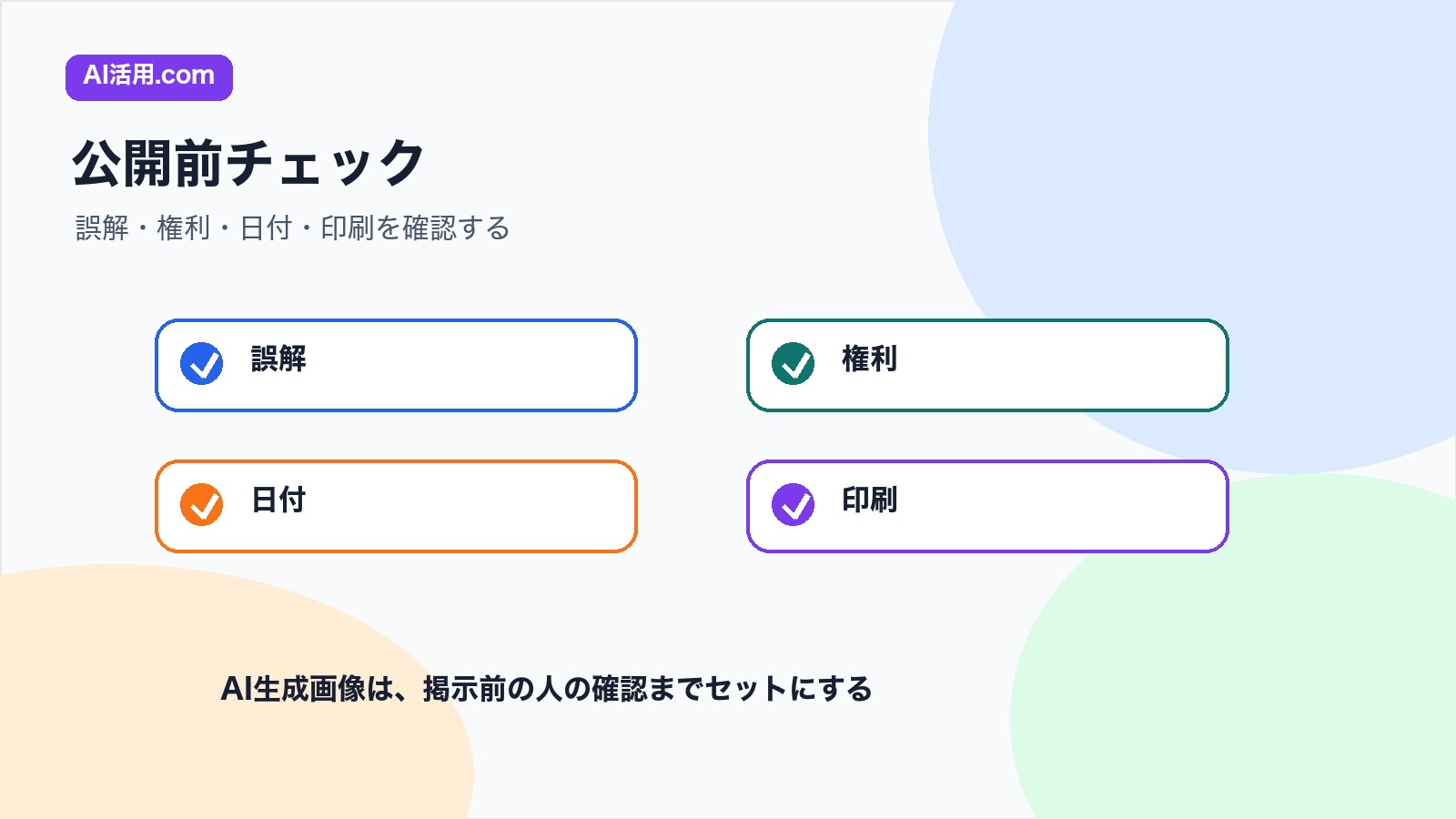
AIでポスター画像のたたき台を作ったら、掲示前に確認します。まず、内容に誤解がないかを見ます。日時、対象者、場所、申込方法、担当部署、締切、注意事項が正しいかを確認します。次に、権利面を見ます。実在企業のロゴ、似すぎたキャラクター、実在人物に見える顔、著作権や肖像権に問題がありそうな素材が入っていないかを確認します。
次に、印刷して読めるかを確認します。画面ではきれいでも、A4印刷や掲示板で見ると文字が小さいことがあります。特に期限、場所、問い合わせ先は、少し離れても読める大きさにします。カラー印刷だけでなく、白黒印刷になっても意味が分かるかも確認します。赤と緑のように色だけで意味を分けると、環境によって伝わりにくくなる場合があります。
また、掲示期間が終わった後の管理も決めます。期限切れのポスターが残ると、社員が古い情報を信じてしまうことがあります。掲示物には、可能であれば掲示期間や更新日を入れます。データとして保存する場合は、完成版、編集元、画像素材を分けて管理します。次回同じ種類の案内を作るとき、過去の完成版をテンプレートとして再利用できます。
向いている人、向いていない人
AIで社内掲示用ポスター画像を作る方法が向いているのは、総務、人事、情報システム、広報、店舗運営、教育担当など、社内向けのお知らせを頻繁に作る人です。毎回ゼロからデザインを考えている人、PowerPointのレイアウトに時間を取られている人、案内をもう少し見やすくしたい人には、AIのたたき台生成が役立ちます。特に、複数案を短時間で比較できる点は実務で使いやすいです。
一方で、正式なブランドガイドラインが厳しい会社や、法務確認が必要な掲示物、外部公開を前提にした広告物では、AIだけで完結させるのは避けたほうがよいです。社内ロゴ、コーポレートカラー、公式キャラクター、規程文、契約に関わる注意書きなどは、人がテンプレートを管理し、AIは背景案や構図案の補助に留めます。AI生成画像は便利ですが、最終責任まで自動化するものではありません。
また、文章量が多い案内にも向いていません。複雑な制度説明、就業規則の詳細、長いマニュアル、複数部署向けの例外条件などは、ポスターではなく社内ポータル記事や文書に分けたほうがよいです。ポスターは、詳しい説明を読ませる媒体ではなく、気づいてもらい、次のページへ進んでもらうための入口です。詳しい案内文を整える場合は、AIで社内ポータル記事を書く方法や、AIで社内研修資料を作る方法と組み合わせると管理しやすくなります。
運用に入れるならテンプレート化する
一度うまく作れたら、同じ型をテンプレート化します。社内掲示物は毎回ゼロから考えるより、用途ごとに型を持つほうが効率的です。たとえば、注意喚起用、イベント案内用、期限通知用、研修案内用、ルール変更用の5種類に分けます。それぞれに、見出し位置、期限表示、問い合わせ先、QRコードの位置、色の使い方を決めておきます。
テンプレート化すると、AIへの指示も安定します。「A4縦、社内研修案内、見出しを上部、中央に明るいオフィス背景、下部に申込導線を置く余白、文字は入れない」のように、よく使うプロンプトを保存します。画像生成後は、同じ編集ファイルに文字を載せます。これにより、担当者が変わっても一定の品質で作れるようになります。
テンプレートを管理する場合は、完成版だけでなく、使用したプロンプト、修正した理由、次回注意点も残します。たとえば「人の顔が出すぎたので次回は顔を小さくする」「背景が派手で文字が読みにくかった」「余白を広めに指定すると使いやすかった」などです。AI活用は一回の生成で終わらせず、社内の作り方として改善していくと効果が出やすくなります。
よくある質問
AI画像生成だけでポスターを完成させてもよいですか?
社内掲示物では、AI画像生成だけで完成させるより、背景や構図をAIで作り、正確な文字情報は人が編集する方法がおすすめです。日付、部署名、連絡先、QRコードは誤りがあると混乱につながるため、必ず人が確認します。
ポスター内の文字量はどれくらいがよいですか?
見出し、期限、行動、問い合わせ先が伝わる程度に絞ります。背景説明や詳細条件まで入れると読まれにくくなります。詳しい説明は社内ポータルや共有資料に分け、ポスターは入口として使うほうが実務では機能しやすいです。
注意喚起のポスターは強い色にしたほうがよいですか?
重要度によりますが、強すぎる赤や警告表現を多用すると、日常的な掲示では圧が強くなります。期限や禁止事項は目立たせつつ、何をすればよいかが分かる表現にするほうが行動につながりやすいです。
社内ロゴや公式キャラクターをAIに生成させてもよいですか?
ロゴや公式キャラクターは、正式データを使うほうが安全です。AIに再現させると形や色が微妙に変わる可能性があります。ブランド管理が必要な要素は、編集ツールで正規素材を配置してください。
まとめ
AIで社内掲示用ポスター画像を作るときは、デザインから始めず、誰に何をしてほしいのかを先に決めます。見出し、期限、対象者、行動、問い合わせ先の優先順位を整理し、AIには背景や構図の案を作らせます。正確な文字、日付、連絡先、QRコード、社内ロゴは人が編集して確認します。
社内掲示物は、きれいな画像を作ることより、見た人が迷わず行動できることが重要です。AIを使えばたたき台作成の時間は短くできますが、掲示前の確認、印刷チェック、期限切れ管理、テンプレート化まで含めて運用すると、総務、人事、情シス、教育担当の作業を継続的に軽くできます。