古い紙資料をスマホで撮った写真は、見た目では読めるつもりでも、あとから拡大すると文字がつぶれていたり、影で一部だけ読みにくかったりします。会議資料、手書きメモ、昔の契約書、社内マニュアル、紙で残っている台帳などをデータ化したいとき、最初につまずきやすいのが「写真としては残っているが、文字情報として扱いにくい」状態です。
この記事では、AIで古い資料写真や紙の書類画像を読みやすく補正する手順を、実務向けに整理します。目的は、写真を派手にきれいにすることではありません。OCRにかける前、人に共有する前、社内ナレッジへ転記する前に、文字の判読性を上げることです。撮影時の準備、補正の順番、AIツールを使う場面、確認すべき注意点までまとめます。
古い資料写真は、補正前の撮り方で結果が変わる
AI補正を使う前に、まず元画像の状態を確認します。古い資料写真の失敗は、ツールの性能よりも撮影条件で決まることが多いからです。暗い部屋で斜めから撮った書類、机の影が入った資料、折り目で文字が歪んだ紙は、後から補正しても限界があります。特に数字、日付、品番、氏名、会社名のように一文字違いで意味が変わる情報は、元写真の品質が重要です。
撮り直せる資料なら、最初に撮影環境を整えます。紙を平らな場所に置き、窓際の強い影を避け、真上に近い角度から撮ります。照明は片側だけでなく、できれば部屋全体を明るくします。スマホで撮る場合は、画面内に書類の四隅が入っているか、端の文字が切れていないかを確認します。小さな文字が多い資料は、全体写真だけでなく、重要な部分を寄って撮った写真も残しておくと安全です。
撮り直せない写真の場合は、補正でできることとできないことを分けます。影を薄くする、傾きを直す、少しぼやけた輪郭を強調する、低解像度の画像を見やすくする、といった処理はAI補正の得意領域です。一方で、完全に欠けた文字を正しく復元する、資料に写っていない情報を作る、改ざんされたかどうかを判定する、といった使い方は避けるべきです。補正は「読める可能性を上げる作業」であり、内容の正しさを保証する作業ではありません。
補正は「明るさ」「傾き」「文字の輪郭」に分ける
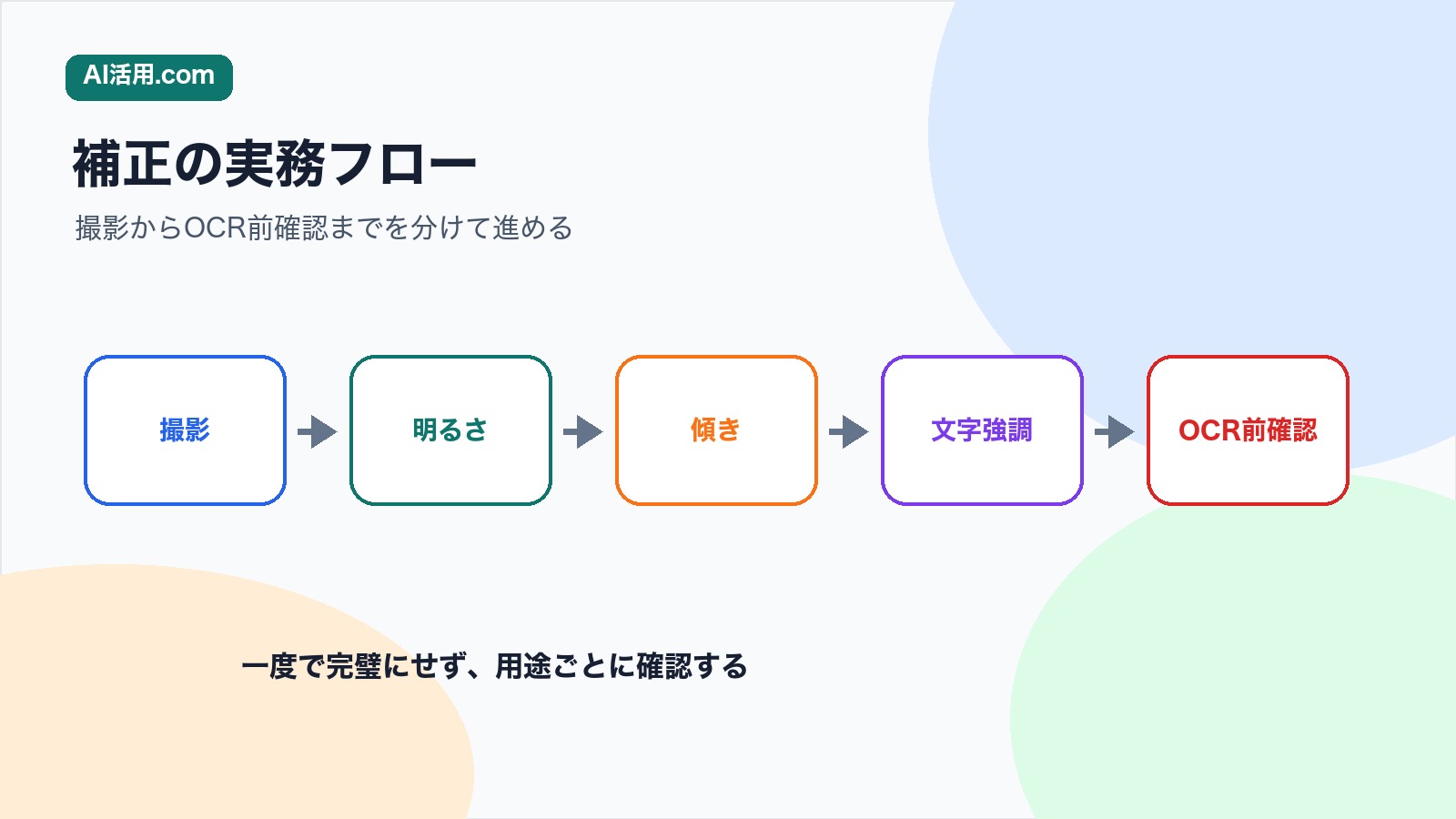
資料写真の補正は、一度に全部を直そうとすると不自然になりやすいです。実務では、明るさ、傾き、文字の輪郭、背景ノイズの順に分けて見ると判断しやすくなります。最初に明るさを整え、紙全体の濃淡を見ます。次に、斜めに撮られた書類の傾きや台形ゆがみを確認します。そのあとで、文字の輪郭や小さな数字の読みやすさを見ます。
明るさの補正では、白い紙を真っ白に飛ばしすぎないことが大切です。背景が白くなっても、薄い鉛筆文字や古いインクが消えてしまえば意味がありません。逆に、暗さを残しすぎるとOCRの精度が下がったり、共有相手が読みにくかったりします。紙の色は多少残っていてもよいので、文字の濃淡が残る範囲で明るくします。
傾き補正では、書類の外枠だけでなく、本文の行が水平に近いかを見ます。紙の四隅だけを基準にすると、折れや湾曲で本文が歪んだままになることがあります。OCRにかける予定なら、行の傾きが小さいほうが読み取りやすくなります。手書きメモの場合は、多少の傾きよりも文字の形が崩れないことを優先します。
文字の輪郭補正では、シャープネスを強くしすぎないようにします。強くかけると文字がくっきり見える一方で、紙の汚れやノイズまで文字のように見えることがあります。特に古い資料は、シミ、コピーのムラ、紙の繊維、折り目が写りやすいです。人間が読む用途なら少し強めでも問題ない場合がありますが、OCR前の画像ではノイズが増えすぎないようにします。
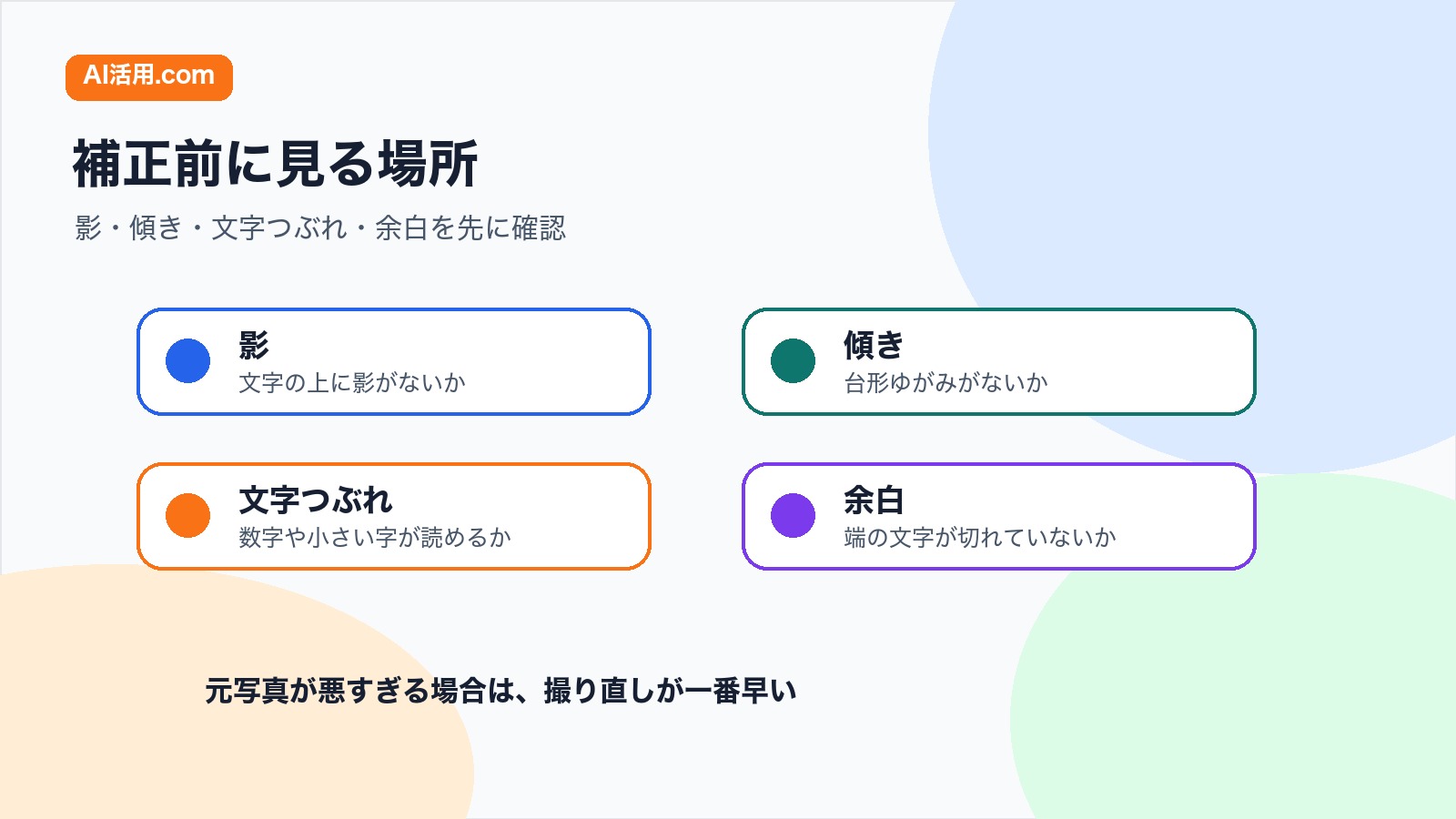
補正対象ごとの見方
| 状態 | 起きやすい問題 | 補正の考え方 |
|---|---|---|
| 影が入っている | 一部だけ文字が薄く見える | 全体を明るくしすぎず、暗い部分の差を小さくする |
| 斜めから撮っている | 行が傾き、OCRや目視確認がしにくい | 台形補正と回転で、行の読みやすさを優先する |
| 文字がぼやけている | 小さい数字や漢字が判別しにくい | 輪郭を少し強調し、ノイズが増えすぎないか確認する |
| 紙が古く黄ばんでいる | 背景と文字の差が弱い | 色味を無理に白くせず、文字とのコントラストを整える |
| 端が切れている | 見出しや注記が欠ける | 補正では戻せないため、元画像や別写真を探す |
AI補正ツールを使うときの実務手順
AI補正ツールを使う場合は、最初に用途を決めます。読みやすい確認用画像を作るのか、OCRにかける前処理をしたいのか、社内共有用の資料画像にしたいのかで、補正の強さが変わります。確認用なら多少見た目を整えてもよいですが、OCR前や証跡管理に近い用途なら、元画像との差を残しながら読みやすくするほうが安全です。
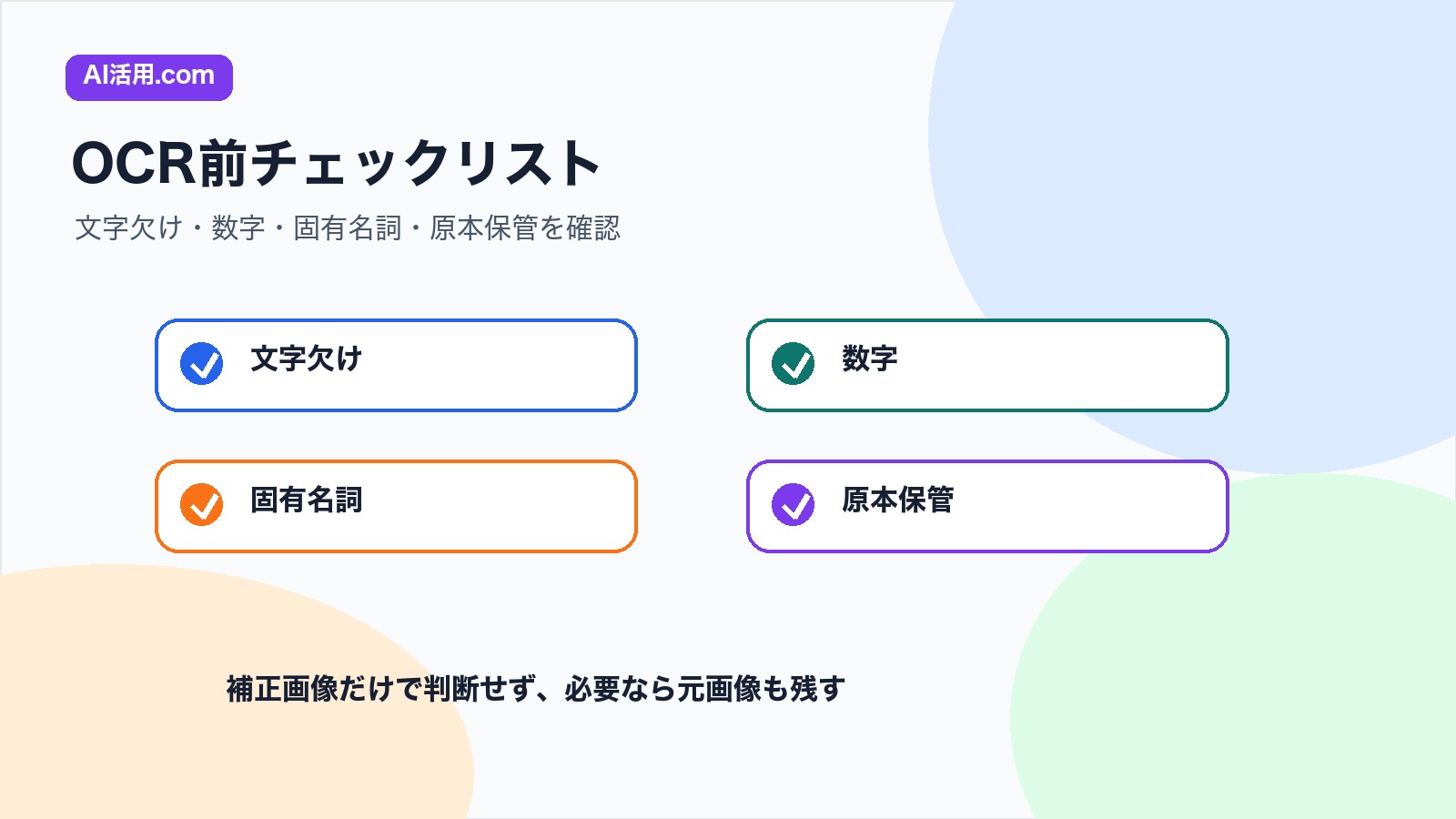
手順はシンプルです。まず元画像を複製し、補正前のファイルを必ず残します。次に、AI補正で解像感やノイズを整えます。その後、明るさ、コントラスト、傾きを確認します。最後に、補正後の画像だけで判断せず、元画像と並べて読みにくい箇所が変に解釈されていないかを見ます。補正後にOCRを使う場合は、OCR結果をそのまま使わず、数字、固有名詞、日付、単位を重点的に照合します。
たとえば、社内の古い紙マニュアルをデータ化する場合、最初に全ページを一括で補正するより、代表的な数ページで補正の強さを試すほうが失敗を減らせます。活字中心のページ、表が多いページ、手書きメモがあるページ、コピーが薄いページなど、状態が違う資料を数枚選びます。その結果を見て、同じ設定で処理してよい資料と、個別に調整が必要な資料を分けます。
画像補正や高画質化をまとめて試したい場合は、Aiarty Image EnhancerのようなAI画像補正ツールを候補にできます。古い写真や低解像度画像の補正を前提に検討しやすく、紙資料の写真を「読める状態に近づけたい」場面でも試す価値があります。ただし、社外秘や個人情報を含む資料を扱う場合は、利用規約、アップロード可否、社内ルールを先に確認してください。
OCR前に確認したいこと
OCRを使う前の画像補正では、「文字が見やすい」だけでなく、「機械が誤読しにくい」状態を意識します。人間には読めても、OCRでは0とO、1とI、8とB、カタカナのソとン、漢字の細部などを間違えることがあります。補正で輪郭を強くしすぎると、かえって文字の形が変わり、誤読が増える可能性もあります。
OCR前のチェックでは、まず小さな文字を拡大して見ます。資料全体ではなく、日付、金額、品番、氏名、会社名、部署名など、誤読されると困る箇所を重点的に確認します。表の罫線が濃すぎる場合は、文字と線がくっついて認識されることがあります。反対に、薄い罫線を消しすぎると、表の構造が分かりにくくなります。表が多い資料は、画像補正後にOCR結果の列ずれも確認します。
手書き資料はさらに注意が必要です。AI補正で文字の輪郭が整っても、手書きのクセまでは正しく解釈できないことがあります。OCR結果をそのまま本文化するのではなく、元画像、補正画像、OCR結果を並べて確認します。特に会議メモや議事録の元資料として使うなら、断定的に転記せず、読めない部分は「判読不可」「要確認」と残したほうが実務上は安全です。
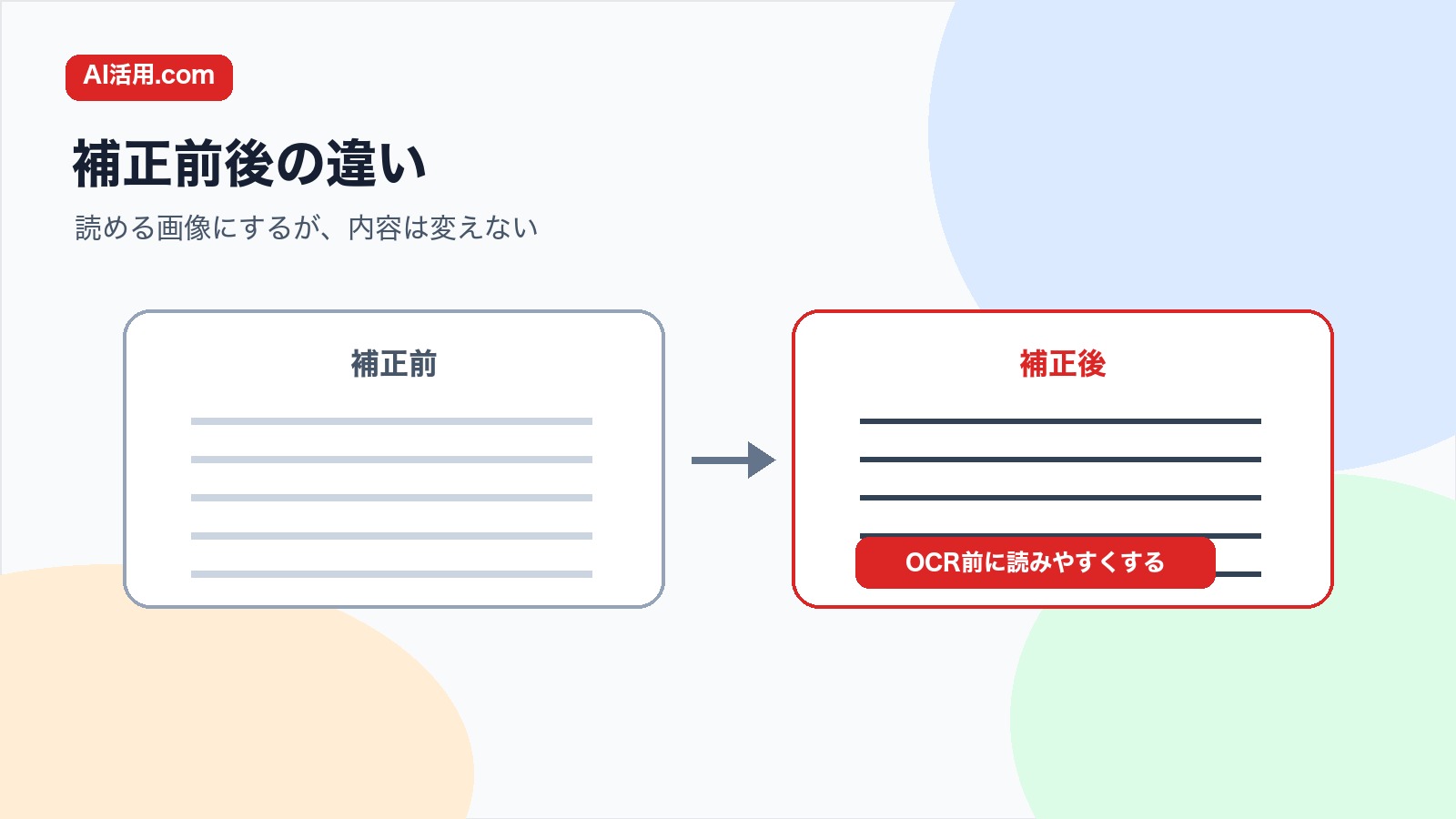
向いている資料、向いていない資料
AI補正が向いているのは、文字情報が残っているものの、見た目が読みにくい資料です。たとえば、少し暗い会議資料、スマホで撮った紙マニュアル、古いコピー資料、文字が小さいパンフレット、社内共有用に読みやすくしたい手書きメモなどです。元の文字がある程度残っていれば、明るさや輪郭を整えることで確認作業が楽になる場合があります。
一方で、補正に向いていない資料もあります。文字が完全に切れている写真、ピントが大きく外れている画像、紙が折れて文字が隠れている資料、重要部分が白飛びしている写真、法的な証跡として原本性が重要な資料です。これらは、補正よりも撮り直し、スキャン、原本確認、専門的な管理手順を優先します。補正画像は便利ですが、原本の代わりとして扱ってよいかは用途によって異なります。
資料が社内情報を含む場合は、アップロード先にも注意します。顧客情報、個人情報、契約情報、未公開資料、社外秘の会議資料は、AIツールにそのまま入れてよいとは限りません。会社の情報管理ルール、利用規約、保存期間、学習利用の扱いを確認します。必要に応じて、個人名や金額を隠したテスト画像で補正結果を確認してから、本番資料に使うか判断します。
社内で使うなら、保存ルールまで決めておく
古い資料写真を補正して使う場合、作業そのものよりも保存ルールが後で効いてきます。補正前画像、補正後画像、OCR結果、最終的なテキスト化ファイルが混ざると、どれが原本に近い情報なのか分からなくなります。最低限、元画像は別フォルダに残し、補正後画像には日付や用途が分かるファイル名を付けます。OCR結果を修正した場合は、修正済みであることも分かるようにします。
おすすめは、資料ごとに「元画像」「補正画像」「確認済みテキスト」を分けることです。元画像は触らず、補正画像は閲覧・OCR用、確認済みテキストは検索やナレッジ化用として扱います。共有フォルダに置く場合は、補正中の画像と確定版が混ざらないようにします。ファイル名に「draft」「checked」「ocr」などの状態を入れるだけでも、後から探しやすくなります。
この考え方は、AIでリサーチメモを整理する場合や、社内文書の誤字脱字チェックをする場合にも近いです。画像補正は入口であり、その後に検索できる形へ整える作業が必要になります。関連する進め方は、AIでリサーチメモを整理する方法や、AIで社内文書の誤字脱字チェックをする方法も参考になります。資料を手順化する場合は、AIで業務マニュアルを作る方法と組み合わせると、補正後の情報を業務で使いやすくできます。
Aiarty Image Enhancerを検討しやすいケース
Aiarty Image Enhancerを検討しやすいのは、低解像度の画像や古い写真を、まず見やすい状態に整えたいケースです。紙資料だけでなく、昔撮った掲示物、イベント資料、パンフレット写真、画像として保存されたマニュアルなど、元データがきれいではない場面で候補になります。特に、画像補正を毎回手作業で行っている人は、AI補正を使うことで作業時間を短くできる可能性があります。
ただし、導入前に確認したい点もあります。大量の社内資料を扱うなら、対応形式、処理速度、出力品質、利用できる端末、料金、商用利用の条件を見ます。資料に個人情報が含まれる場合は、アップロード型かローカル処理型かも重要です。無料で少量だけ試す場合と、業務フローに組み込む場合では、見るべきポイントが変わります。
また、Aiarty Image Enhancerは画像を読みやすくする候補であって、OCR結果の正確性を保証するものではありません。補正後にテキスト化するなら、OCRツールや人の確認とセットで考えます。写真そのものをきれいにする目的なら、AIで資料画像を高画質化する方法も合わせて読むと、資料画像全般の補正ポイントを整理できます。
よくある質問
AI補正をすれば、読めない文字も正しく復元できますか?
完全に欠けている文字や、元画像に写っていない情報を正しく復元することは期待しないほうが安全です。AI補正は、残っている情報を読みやすくするために使います。重要な資料では、元画像や原本と照合してください。
OCR前に必ず画像補正をしたほうがよいですか?
必ずではありません。元画像が十分に明るく、傾きが少なく、文字が鮮明なら、そのままOCRにかけたほうがよい場合もあります。暗い、斜め、ぼやけている、背景ノイズが多い場合に、補正を試す価値があります。
補正後の画像だけ保存すればよいですか?
元画像も残すことをおすすめします。補正後の画像は見やすくても、文字の輪郭や濃淡が変わっている可能性があります。後で確認が必要になったとき、元画像がないと判断しにくくなります。
社外秘資料をAI補正ツールに入れてもよいですか?
社内ルールとツールの利用規約を確認してから判断してください。個人情報、契約情報、顧客情報、未公開資料を含む場合は、安易にアップロードしないほうが安全です。まずは情報を伏せたテスト画像で補正結果を確認する方法もあります。
まとめ
古い資料写真をAIで補正するときは、きれいな画像を作ることより、文字を読みやすくし、後工程で確認しやすくすることを目的にします。撮影できる資料なら、補正前に撮り方を整えます。撮り直せない資料なら、明るさ、傾き、文字の輪郭、ノイズを分けて確認します。OCR前には、数字、固有名詞、日付、単位などを重点的に見直します。
AI補正は便利ですが、原本確認や人の判断を置き換えるものではありません。元画像を残し、補正後画像とOCR結果を分けて管理し、必要な箇所は人が照合する。ここまで含めて運用すると、古い紙資料を社内で使いやすい情報に変えやすくなります。