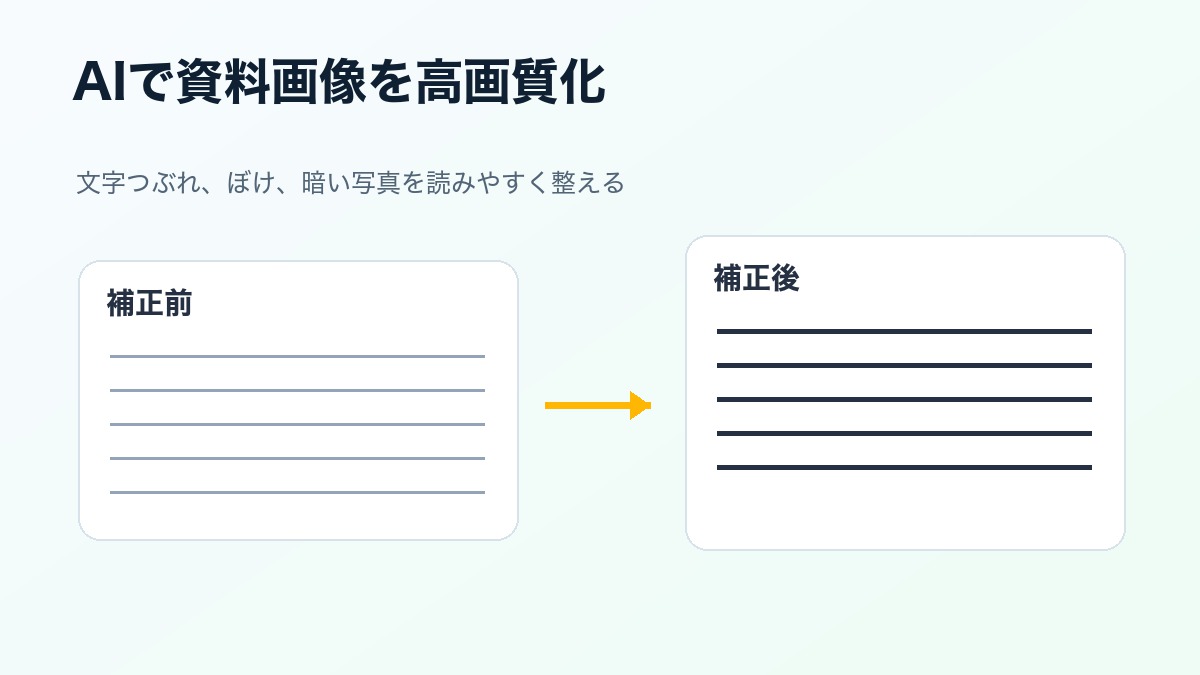
紙の資料をスマホで撮った画像、会議中のホワイトボード、古いPDFを画像化したもの、拡大すると文字がつぶれるスクリーンショットは、見返すと読みにくいことがあります。内容は大事なのに、暗い、ぼけている、文字が小さい、斜めになっている、圧縮でにじんでいると、資料として使いにくくなります。
AIを使うと、資料画像の高画質化や文字の読みやすさ改善を進めやすくなります。ただし、何でもきれいにできるわけではありません。重要なのは、補正の目的を決め、元画像を選び、AIで整えたあとに「本当に読めるか」「数字や固有名詞を誤読しないか」を確認することです。この記事では、AIで資料画像を高画質化する手順、向いている画像、注意点、ツールの使い分けまで実務向けに整理します。
結論:資料画像は「きれいさ」より「読めるか」で判断する
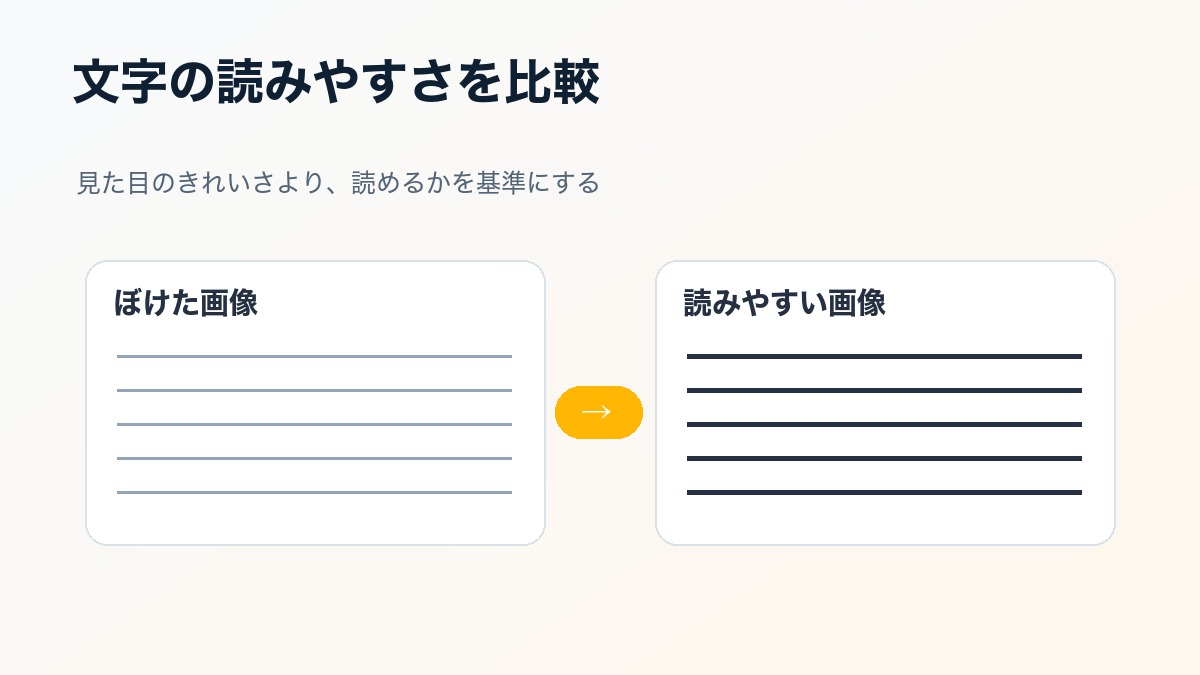
資料画像をAIで高画質化するときは、見た目の美しさよりも読みやすさを基準にします。写真のように雰囲気を良くすることが目的なら、色味や明るさを整えるだけでも意味があります。しかし、資料画像では、文字、数字、表、注釈、日付、固有名詞が正しく読めることが最優先です。補正後に見た目がシャープでも、数字が別の文字に見えるなら実務では使えません。
AIは、ぼけや低解像度を補い、輪郭を強調し、ノイズを減らし、暗い部分を明るくする補助ができます。一方で、元画像に存在しない情報を完全に復元できるわけではありません。文字が完全につぶれている、強い反射で欠けている、ピントが大きく外れている場合は、補正しても正確には読めないことがあります。AI補正は万能な復元ではなく、読みやすくするための補助として使います。
AI補正が向いている資料画像
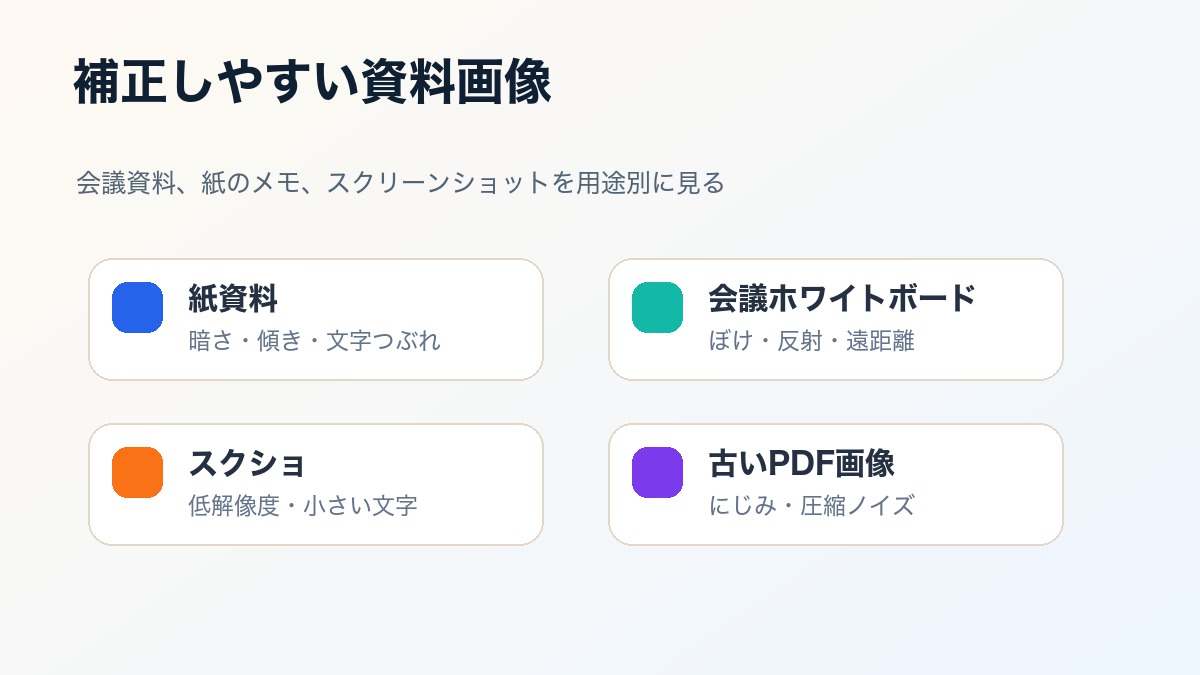
AI補正が向いているのは、元の情報がある程度残っている画像です。たとえば、紙資料を撮影した写真で少し暗いもの、ホワイトボードの文字が小さいもの、画面共有のスクリーンショットで文字が粗いもの、古い資料をスキャンした画像でにじみがあるものなどです。文字の形が残っていれば、AIで輪郭を整えたり、コントラストを上げたりして読みやすくできる可能性があります。
逆に、補正が難しい画像もあります。文字が完全につぶれている、紙が大きく曲がっている、光の反射で一部が消えている、撮影時に大きくぶれている、元の解像度が極端に低い場合です。この状態では、AIが自然に見える形へ補うことはあっても、元の文字を正確に復元できるとは限りません。重要な資料なら、可能であれば撮り直しや再スキャンを優先します。
補正前に決める3つのこと
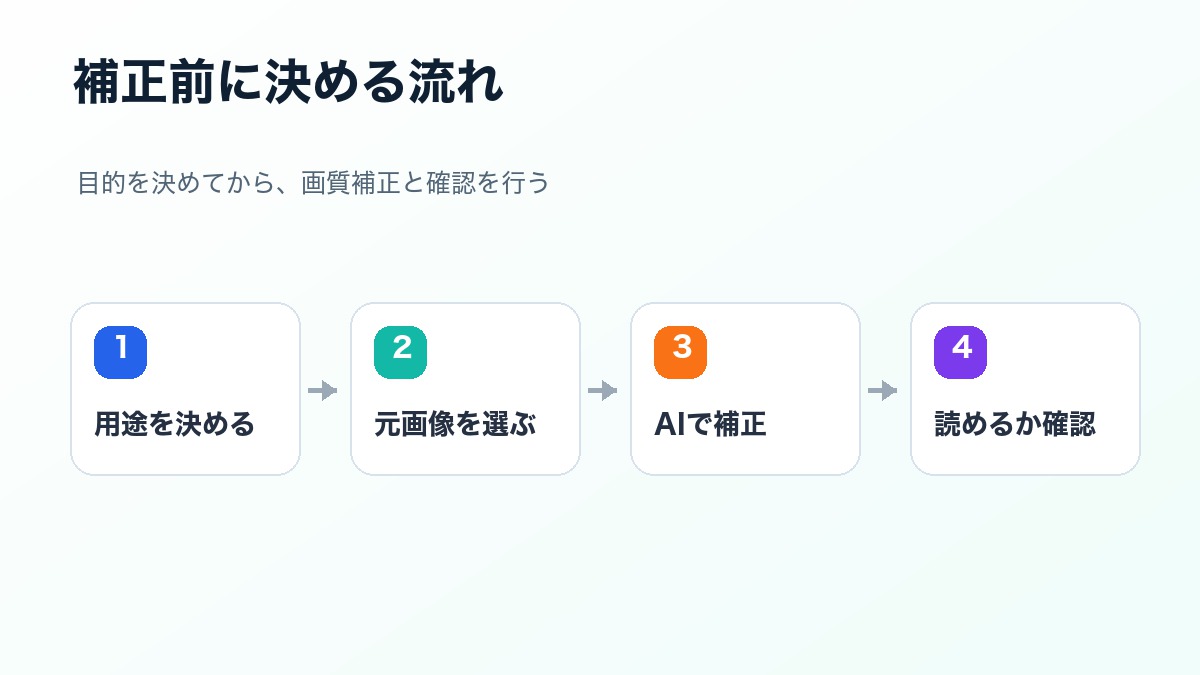
資料画像を補正する前に、まず用途を決めます。自分だけが内容を確認するのか、社内共有するのか、ブログや資料に掲載するのかで、必要な品質と注意点が変わります。自分用なら読み取れれば十分ですが、公開用なら個人情報や社外秘の写り込み、著作権や掲載可否も確認する必要があります。
- 用途:自分用、社内共有、外部公開、ブログ掲載など
- 読みたい情報:本文、数字、表、手書き文字、注釈など
- 確認基準:読めるか、誤読がないか、情報漏れがないか
次に、読みたい情報を決めます。資料全体をきれいにしたいのか、表の数字を読みたいのか、ホワイトボードの手書き文字を残したいのかで、補正の方向が変わります。最後に、確認基準を決めます。補正後に文字が読めるか、数字が正しいか、個人名や社名が不要に写っていないかを見ます。ここを決めずに補正すると、見た目だけきれいな画像になりやすくなります。
AIで資料画像を高画質化する手順
基本の手順は、元画像を選ぶ、必要に応じてトリミングする、AIで高画質化する、補正後に文字を確認する、用途に合わせて保存する、という流れです。最初に、できるだけ状態の良い元画像を選びます。同じ資料を複数枚撮っている場合は、明るく、ぶれが少なく、文字が大きく写っているものを使います。
次に、不要な余白や背景を切ります。机、手、周囲の物が大きく写っていると、補正後の確認がしにくくなります。資料部分だけに絞ると、AI補正後の文字も確認しやすくなります。そのうえで、高画質化、ノイズ除去、明るさ調整、シャープ化を行います。補正後は、必ず元画像と見比べます。
特に、数字、日付、金額、名前、URL、表の項目は注意して確認します。AI補正では、線や文字が自然に見えるように整えられる一方で、細部が変わって見えることがあります。資料画像を根拠として使う場合は、補正画像だけで判断せず、元画像や原本も残しておきます。
スマホ標準補正とAI高画質化ツールの違い
スマホの写真アプリや標準編集機能でも、明るさ、コントラスト、傾き、トリミングは調整できます。軽い暗さや傾きだけなら、標準機能で十分な場合もあります。特に、撮影直後に少し明るくする、不要な余白を切る、斜めを直す程度なら、専用ツールを使わなくても対応できます。
一方で、低解像度、ぼけ、圧縮ノイズ、文字のにじみがある場合は、AI高画質化ツールの方が向いています。Aiarty Image Enhancerのような画像補正ツールは、写真や画像の解像感を上げたいとき、古い画像や低解像度の画像を整えたいときに候補になります。資料画像でも、元情報が残っている場合は、文字まわりを読みやすくできる可能性があります。
| 方法 | 向いている場面 | 注意点 |
|---|---|---|
| スマホ標準編集 | 明るさ、傾き、余白の調整 | ぼけや低解像度には限界がある |
| スキャンアプリ | 紙資料の撮影、台形補正、PDF化 | 元のピントが悪いと読みにくい |
| AI高画質化ツール | 低解像度、にじみ、ぼけの補正 | 補正後の文字確認が必須 |
どの方法を使う場合でも、補正後の画像をそのまま信用しないことが重要です。見た目がきれいになった画像ほど、細部まで正しいように見えます。資料として使うなら、補正後の画像と元画像を並べて、必要な文字や数字が変わって見えないかを確認します。
公開前に確認するポイント
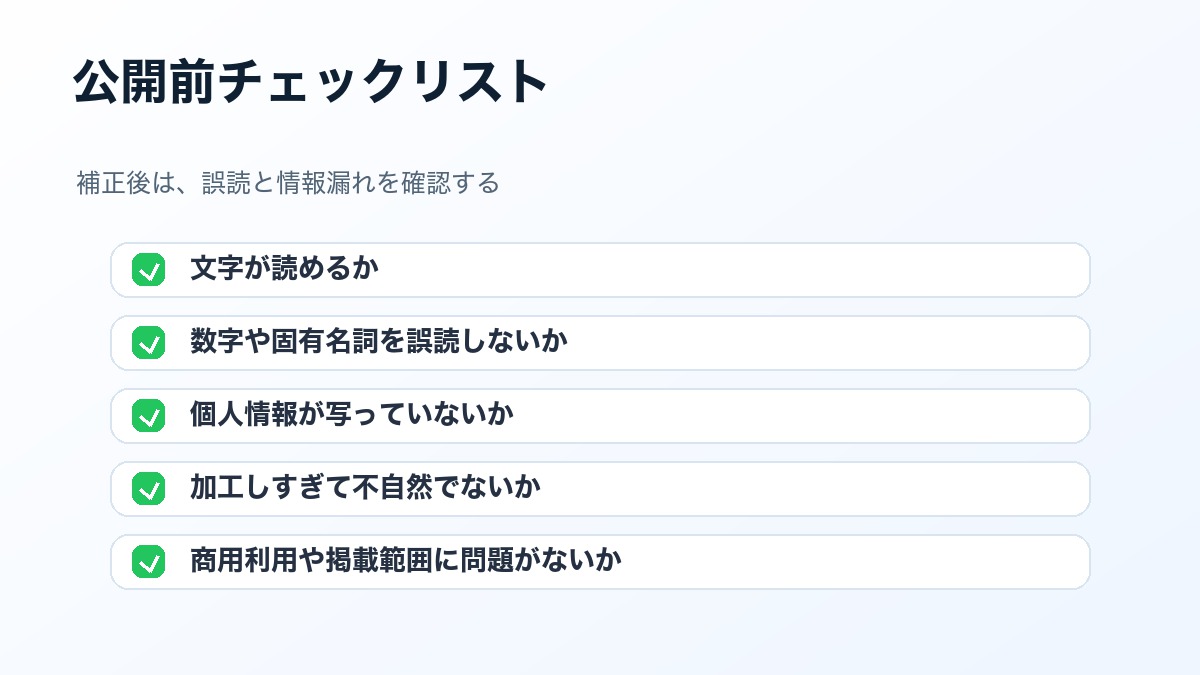
資料画像を補正して公開や共有に使う場合は、読みやすさ以外の確認も必要です。まず、個人情報や機密情報が写っていないかを見ます。会議資料には、担当者名、顧客名、社内プロジェクト名、金額、未公開情報が入っていることがあります。画像を高画質化すると、見えにくかった情報まで読めるようになる場合があるため、公開前の確認は必須です。
次に、権利と掲載範囲を確認します。社外の資料、書籍、講義資料、取引先から受け取った資料などは、補正しても自由に公開できるとは限りません。自分のメモや社内利用なら問題になりにくい場合でも、ブログやSNSに載せるなら、出典や掲載可否を確認します。画像補正は、元画像の権利関係を消すものではありません。
向いている人、向かない使い方
AIで資料画像を高画質化する方法が向いているのは、紙資料をスマホで撮る機会が多い人、会議メモやホワイトボードを後から見返したい人、ブログや社内資料にスクリーンショットを使う人、古い画像資料を整理したい人です。特に、内容は分かるのに文字が少し読みにくい画像は、補正で扱いやすくなる可能性があります。
向かない使い方は、元画像にない情報を復元できると期待することです。完全につぶれた文字、強い反射で消えた部分、撮影時に大きくぶれた資料は、AIでも正確には戻せないことがあります。また、証拠資料や契約資料のように正確性が重要なものは、補正画像だけを根拠にしない方が安全です。必ず原本や元画像とセットで扱います。
関連して、写真全般の補正は画像を高画質化するAIの使い方で整理しています。古い写真の復元はAIで昔の家族写真を復元する方法、商品画像の改善はAI写真補正で商品画像をきれいにする方法も参考になります。
失敗しやすいケースと避け方
資料画像の高画質化で失敗しやすいのは、補正後のきれいさだけを見て判断するケースです。背景が白くなり、線がくっきりし、文字らしい形が増えると、一見すると成功したように見えます。しかし、AIが輪郭を補った結果、数字の「3」と「8」、カタカナの「ソ」と「ン」、小さな注釈の一部などが別の形に見えることがあります。見た目の改善と内容の正確性は分けて確認します。
もう一つの失敗は、一度の補正で強く仕上げすぎることです。シャープネスやノイズ除去が強いと、文字のにじみは減りますが、細い線や小さな濁点まで消える場合があります。資料画像では、派手な高画質化よりも、元画像と見比べて自然に読める状態を優先します。うまくいかないときは、補正を弱める、別の画像サイズで試す、明るさだけ先に整えるなど、段階を分ける方が安定します。
社内共有やブログ掲載で使う場合は、補正後の画像だけを保存して終わらせないことも大切です。後から確認できるように、元画像、補正後画像、掲載用にトリミングした画像を分けて残しておくと、誤読や差し替えが必要になったときに戻れます。特にマニュアル、比較表、料金表、チェックリストのように数字や条件が含まれる資料は、補正画像を作ったあとに一度テキストとして内容を読み直すところまで作業に含めると安全です。
よくある質問
Q. AIで文字が完全に読めるようになりますか?
元画像に文字の形が残っていれば読みやすくなる可能性があります。ただし、完全につぶれた文字や欠けた情報を正確に復元できるとは限りません。重要な文字や数字は、元画像や原本と照合します。
Q. スマホの補正だけでは足りませんか?
明るさや傾きの調整だけならスマホ標準機能で十分なこともあります。低解像度、ぼけ、にじみ、圧縮ノイズが気になる場合は、AI高画質化ツールを試す価値があります。
Q. 補正した資料画像をブログに載せてもよいですか?
自分が権利を持つ画像で、個人情報や機密情報がなく、掲載して問題ない範囲なら使いやすいです。社外資料、書籍、講義資料、取引先資料などは、補正の有無に関係なく掲載可否を確認します。
Q. OCRと画像高画質化はどちらを先に使うべきですか?
文字認識が目的なら、まず高画質化や明るさ調整で読みやすくしてからOCRを試すと精度が上がる場合があります。ただし、補正で文字の形が変わる可能性もあるため、認識結果は元画像と照合します。
まとめ:資料画像の補正は確認まで含めて使う
AIを使うと、資料画像のぼけ、暗さ、低解像度、にじみを整えやすくなります。紙資料、ホワイトボード、スクリーンショット、古いPDF画像など、元の情報がある程度残っている画像なら、読みやすさを改善できる可能性があります。ただし、見た目がきれいになっても、文字や数字が正しく読めるとは限りません。
資料画像の高画質化では、補正前に用途を決め、元画像を選び、AIで整え、補正後に読みやすさと情報漏れを確認します。自分用、社内共有、外部公開で確認基準は変わります。AI補正は、資料を扱いやすくするための手段です。正確性が重要な場面では、必ず元画像や原本とセットで確認しましょう。