
「AIエージェントをオフラインで使いたい」と考える理由は、社内資料を外へ送れない、ネット接続が不安定、処理内容を手元で管理したいなどさまざまです。ただし、ローカルのAIモデルを選ぶだけでは、ワークフロー全体がオフラインになるとは限りません。検索、通知、ファイル同期などのツールが外部へ通信すれば、そこからデータが出ていきます。
この記事では、オフラインAIエージェントを「モデル・資料・ツール・ログの経路を端末内に閉じて使う構成」として扱います。最初はローカル資料を読んで下書きを作り、人が確認して保存する小さな用途で試します。必要な準備、クラウド型との違い、向いている人、失敗を防ぐ確認方法まで順に見ていきましょう。
結論:モデルだけでなく、すべての経路を確認する
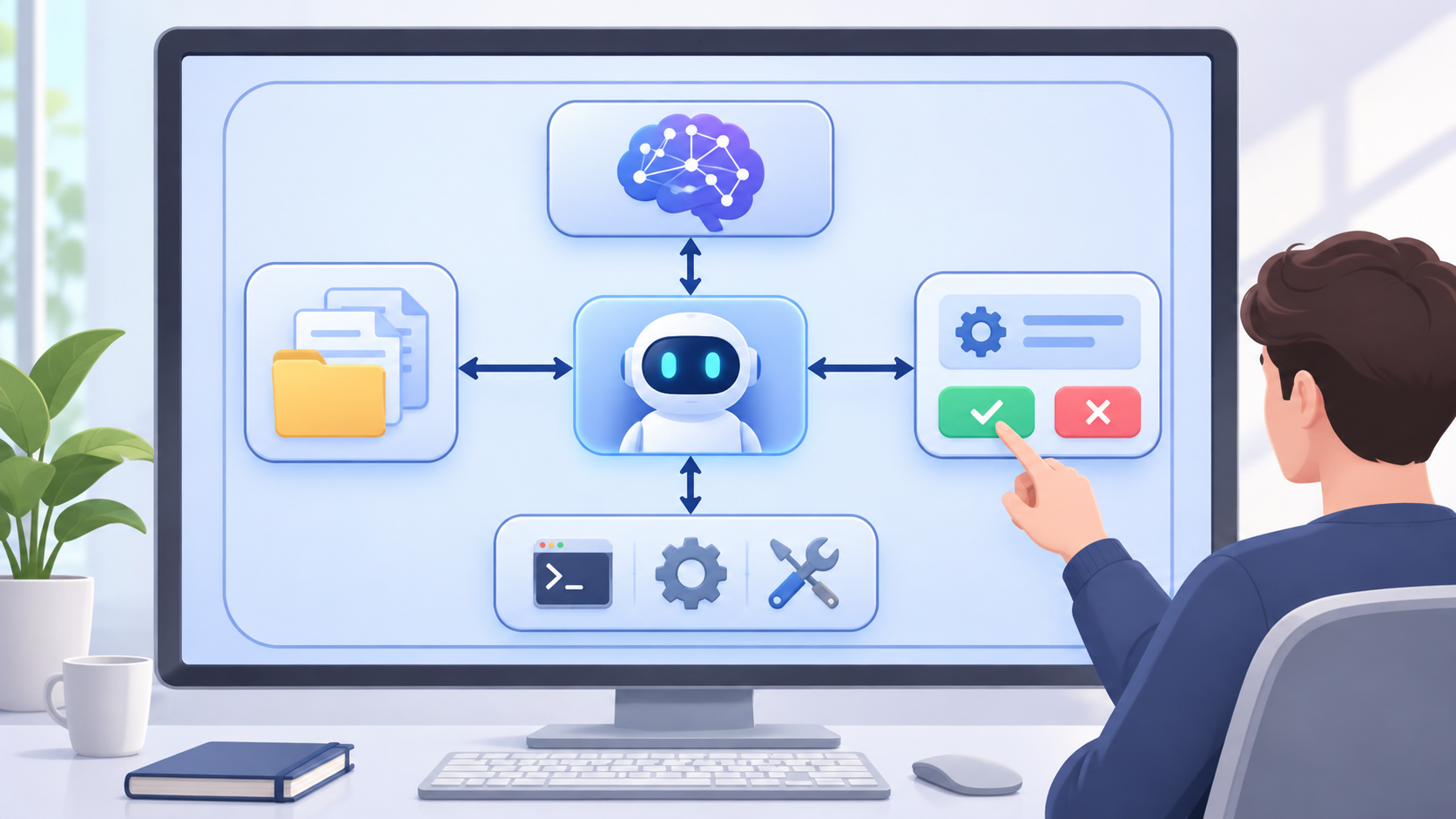
オフライン運用では、入力データを受け取る場所、モデルが推論する場所、エージェントが呼ぶツール、結果とログを保存する場所を分けて考えます。例えば、資料はPC内にあり、モデルもPC内で動くとしても、回答をクラウドのメールへ自動送信すれば完全なオフラインではありません。「外部へ出さない」という要件が強いなら、通信を使わない構成で実際に動くかを試験する必要があります。
| 方式 | モデル | 資料・ツール | 判断のポイント |
|---|---|---|---|
| クラウド型 | 外部サービス | 接続先次第 | 導入は容易だがデータ移動を確認 |
| ローカルモデル+外部ツール | 自分の端末 | 一部は外部 | モデルだけローカルでも通信が残る |
| ローカル完結型 | 自分の端末 | 端末内の許可された範囲 | 外部通信を切っても動くかを検証 |
完全なオフラインが必要でない場合は、「機密部分だけローカル」「公開情報の検索だけオンライン」という分け方もあります。要求を厳しくするほど利用できる情報とツールは減るため、何を守りたいかを先に書き出すことが大切です。PCの性能を先に比べたい人は、AIエージェントに必要なPCスペックの選び方も参照してください。この記事では性能表より、通信と運用の設計に焦点を当てます。
まずはローカルモデルがオフラインで動くか試す
ローカルモデルの入り口として、LM Studioのようなデスクトップアプリがあります。LM Studioの公式資料は、事前にモデルファイルを入手しておけば、ダウンロード済みモデルとのチャット、文書との対話、ローカルサーバーでの推論はインターネットなしで動かせると説明しています。一方、モデルの検索・ダウンロード、ランタイム取得、更新確認には接続が必要な場合があります。「初期準備まで一切ネットなし」と「準備後の実行をオフラインにする」は別の条件です。
最初の確認は、信頼できる接続環境でアプリと必要なモデルを準備し、利用するライセンスと公式のシステム要件を確認することです。モデルにはサイズや利用条件の違いがあります。多くの資料をまとめて処理する用途と、短文の分類では必要なモデルも異なります。実行に使う端末で、実際の資料に近いダミーデータを読み込ませ、応答速度とメモリ使用量を見てください。
次に、ネット接続を切った試験用環境で、同じ入力を与えて回答が得られるか確かめます。モデルがまだダウンロードできていない、アプリが追加のランタイムを要求する、参照資料がクラウドドライブのみにあるといった問題は、この段階で分かります。接続を戻して準備し直す前に、何が不足したかを記録すると、本番運用での再現性が高まります。
エージェントにするなら「ツールの実行者」を分ける
ローカルモデルと会話できるだけでは、通常のチャットです。AIエージェントに近づくのは、目的に合わせてモデルがツールの使用を提案し、アプリ側が許された操作を実行する段階からです。LM Studioのツール利用資料も、モデルが関数の呼び出しを要求し、実際の処理はアプリ側のコードが行うと区別しています。モデルに「できること」を説明するだけで、無制限の権限を与える必要はありません。
初回の題材は「指定フォルダー内の架空の会議メモを読み、決定事項と未決事項の下書きを作る」程度にします。入力は一つのローカルフォルダー、出力も別のローカルフォルダーとし、元ファイルの上書きは禁止します。モデルが読める範囲、使える関数、保存できる場所を固定しておけば、誤った指示や資料中の悪意ある文に引きずられても被害を抑えやすくなります。
メール送信やWeb検索は、オフライン試験では使わないことにします。検索が必要な場合は、事前に利用を許可された資料をローカルに用意し、更新日と出典をメモに残します。情報が古い可能性を隠さず、「不明な点は確認事項として出す」と指示します。出力先に人のレビューを置き、内容が正しければ手動で次の工程へ進める構成が、最初の実験として現実的です。

オフライン運用までの実務手順
1. データの流れを一枚に書く
「入力元」「モデル」「参照資料」「ツール」「出力」「ログ」を矢印でつなぎ、各項目がローカルか外部かを記します。資料がPC内に見えても、実体がクラウド同期フォルダーなら通信が伴うかもしれません。バックアップや共有フォルダーも含めて確認しましょう。セキュリティ担当者がいる組織なら、端末の管理基準や持ち出しルールをこの時点で照合します。
2. アプリ、モデル、依存ファイルを用意する
LM Studioなどの公式手順に従い、アプリと使用するモデルを準備します。公式の導入説明は、モデルの入手とメモリへのロードを別の工程として案内しています。モデルだけダウンロードしても、必要なランタイムや互換性が不足すれば実行できません。モデルの配布条件、バージョン、入手元を記録し、試用前にPCの空き容量とメモリを確認します。
3. 読み取り専用の仕事から始める
文書要約や分類のように、失敗しても元のデータが変わらない用途を選びます。架空の文書を入力し、要点、出典箇所、判断保留の三つを出力させます。ローカルモデルでも誤読や創作は起こるため、「オフラインだから正確」とは考えないでください。正解例を数件用意し、どの種類の誤りが出るか比較します。個人情報を含む実文書は、検証と承認が終わるまで使いません。
4. ツールを一つずつ追加する
まずは指定フォルダーの一覧取得など、読み取りだけのツールを接続します。次に別フォルダーへの下書き保存を加えます。ファイル名の重複、保存失敗、容量不足、アクセス権不足で何が起きるかを確かめ、元ファイルへ戻せる状態を保ちます。ツールをまとめて与えると、どの操作が問題の原因か分かりにくくなります。新しい権限は必要になった時だけ追加しましょう。
5. ネット接続を切って再試験する
接続がある状態で成功しただけではオフラインの証明になりません。試験環境でネットワークを切り、同じ入力を与え、回答・ツール・保存・ログの各工程が完了するか確認します。外部検索が使えないために止まるなら、その機能を外すか、要件を「部分的なオフライン」に変更します。端末の通信監視やファイアウォールの記録を使える組織なら、意図しない通信も確認します。ただし自分で確認していない通信がないと断定しないでください。
6. 人が承認し、更新方法を決める
出力を自動で配布せず、担当者が事実と表現を確認してから使います。モデル、アプリ、資料を更新する時は、一時的に接続するのか、管理された媒体で持ち込むのかを決めます。更新後は同じ試験を再実行し、品質と通信の条件が変わっていないか調べます。オフライン環境は更新を忘れやすいため、利用開始日と最終更新日を記録することも重要です。
クラウド型とどう使い分ける?
クラウド型は新しい情報を取り込みやすく、導入時に大きなモデルを手元で動かす必要がありません。反面、入力が外部へ送られるため、データの取扱いと契約条件が重要です。ローカル完結型は通信が切れた環境でも使える可能性があり、資料と処理経路を自分で管理しやすい一方、端末性能、モデルの更新、品質評価、障害対応を自分で担います。
「社内の公開済み手順書を整理する」ならクラウドでも許される場合があります。「持ち出せない顧客情報を扱う」ならローカルや社内ネットワーク内の構成が必要かもしれません。ただし、どちらが適切かは社内規程と契約で決まります。クラウドが常に危険、ローカルが常に安全という二択ではありません。目的とデータの分類で使い分けましょう。
向いている人、慎重に考えたい人
オフラインAIエージェントが向くのは、ネット接続が限られる現場で作業する人、資料を外部サービスへ送れない要件がある組織、端末や社内サーバーを保守できる担当者がいるチームです。まずは要約やチェックリスト作成のように、出力を人が検証できる作業が適しています。外部連携を断つことに意味があるかを先に確かめましょう。
慎重に考えたいのは、最新のWeb情報が毎回必要な仕事、モデルやOSを管理する人がいない環境、誤りの訂正が難しい高リスク業務です。ローカルモデルが十分な品質を出せない場合、オフライン要件と作業内容を見直す必要があります。複数の端末へ展開するなら、モデルの配布、バージョン固定、ログ保管、権限管理も一段と重要になります。

よくある質問
LM Studioを入れれば、そのままオフラインのAIエージェントになりますか?
ローカルモデルと会話できる状態は第一歩です。ツールを使ってファイルを処理するエージェントにするには、呼び出しを受けるアプリやコード、許可する操作、失敗時の処理が別に必要です。モデルが提案したツール呼び出しを、どの条件で実行するかを設計してください。
インストールから運用まで一度もネット接続せずにできますか?
準備前の完全オフラインと、準備後のオフライン実行は別です。LM Studioの公式案内では、モデルやランタイムのダウンロード、更新確認などには接続が必要な操作があります。持ち込み可能なファイルと社内規程を確認し、必要なものをそろえてから試験します。
ローカルモデルなら情報漏えいは起きませんか?
漏えいリスクがゼロになるわけではありません。端末の紛失、共有フォルダー、バックアップ、外部ツール、ログの閲覧なども経路です。モデルだけではなく、全体の権限と通信を確認してください。
古いPCでも使えますか?
選ぶモデルとアプリの要件次第です。小さなモデルと短い文脈なら試せる場合がありますが、長文処理や複数回のツール利用では時間がかかることがあります。使いたいモデルのメモリ推定と、実際の代表資料を使った試験で判断しましょう。
Web検索を使わずに最新情報へ答えられますか?
接続しない構成では、その場でWebから新情報を取得できません。事前に許可された資料を更新して持ち込むか、回答に「資料の更新日時」と「確認が必要な点」を表示させる方法が現実的です。最新性が重要なら、完全オフラインが本当に必要かを見直してください。
まとめ
オフラインAIエージェントを実現する鍵は、ローカルモデルの導入だけではなく、資料、ツール、出力、ログまでの経路を端末内で完結させることです。最初は架空の文書を読む小さな用途で始め、ネット接続を切った状態で同じ結果が出るかを確認しましょう。AIの基本から整理したい場合は仕事で使うAIの学習ロードマップも参考になります。体系的な学習を検討するならAI CONNECTの講座内容を確認するのも一案ですが、オフライン運用の要件と講座の対象範囲は別に照らし合わせてください。