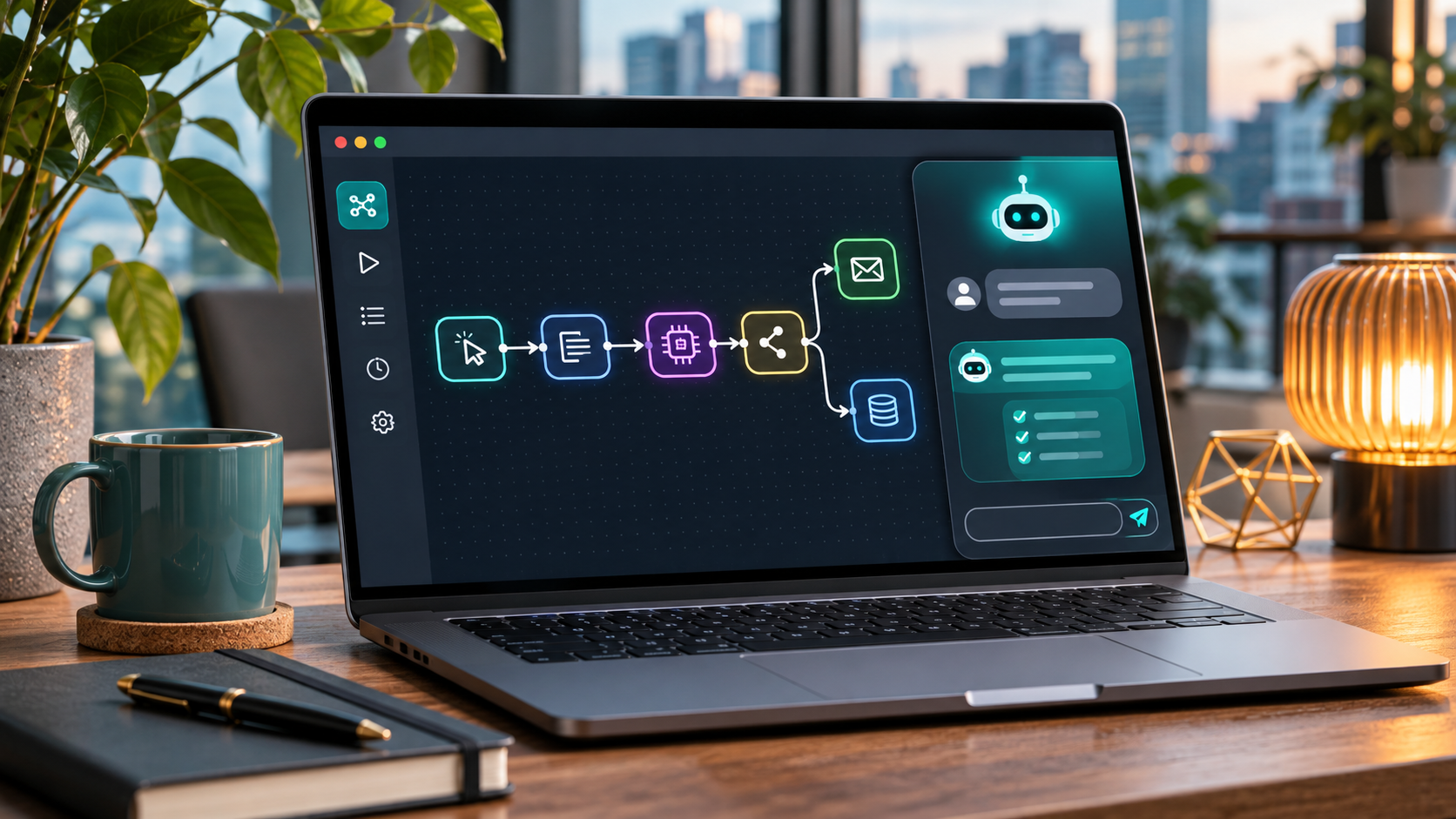
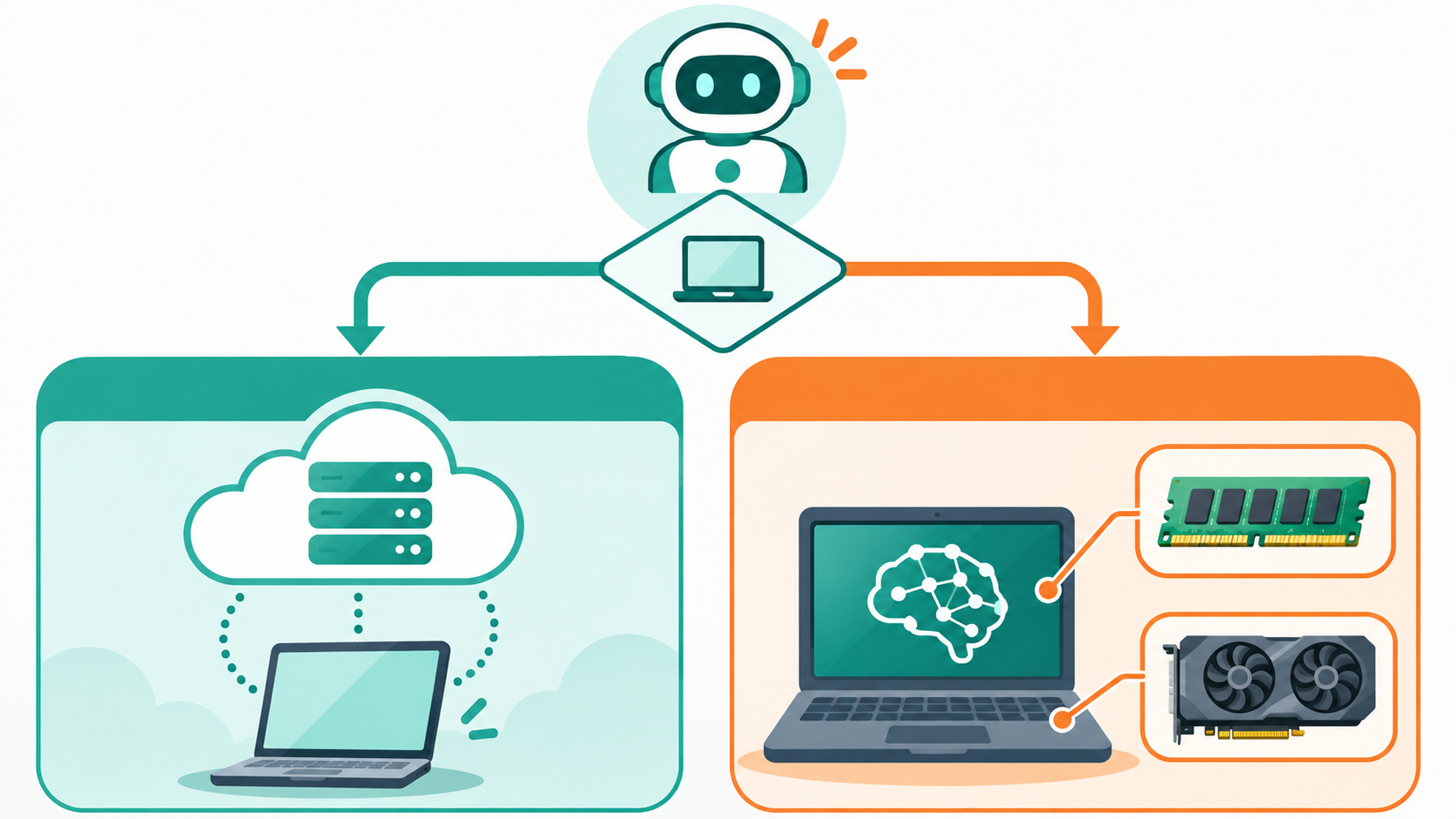
AIエージェントを使うためにパソコンを買い替えるべきか。答えは、AIの計算をどこで行うかによって変わります。Web上のサービスや外部APIを使うなら、計算の中心はサービス側です。手元のPCでアプリを動かすだけなら、高価なGPUを先に買う必要はありません。一方、モデルまで自分のPCで動かす場合は、メモリ、GPU、保存容量の確認が重要です。
この記事では「クラウド型」「ローカル実行型」「両方を組み合わせる型」を分け、用途別に必要なパソコンのスペックを考えます。製品ごとの必要条件は変わるため、特定の数値を万能な最低条件として断定しません。買う前に、動かしたいモデルとツールの公式要件を照らし合わせるための判断手順として使ってください。
結論:最初に決めるのはPCの性能ではなく実行場所
同じ「AIエージェント」でも、チャット画面から仕事を依頼する使い方と、自分のPCで言語モデルを読み込んでツールを実行する使い方では負荷が違います。前者ではブラウザーやアプリ、ネット接続、作業に必要なファイルを扱えることが先決です。後者ではモデルをメモリに載せるため、PC本体の構成が体験を左右します。
| 使い方 | AIの計算場所 | PCで優先する点 | 追加で確認すること |
|---|---|---|---|
| Web上のAIエージェント | サービス側 | 普段の業務が快適に動くメモリ、安定した通信 | 利用料、データの取扱い、ブラウザー要件 |
| PC上のエージェントアプリ+クラウドモデル | モデルは外部、ツールはPC側 | 開発環境や複数アプリの同時実行に余裕 | OS、権限、API費用 |
| ローカルモデル+ローカルツール | 自分のPC | RAM、GPU/VRAM、空き容量 | モデルサイズ、文脈長、電力、セキュリティ |
「AI対応PC」という宣伝文句だけで購入を決めないでください。使うサービスが外部のモデルを呼ぶなら、PC内の専用AI処理機能を使わない場合もあります。反対にローカルモデルを使うなら、同じPCでもモデルの種類、量子化、同時に開くアプリ、会話履歴の長さで動作は変わります。まずは一つの実務で試し、足りない箇所を測ってから増強する方が無駄を避けられます。
クラウド型なら、今のパソコンから試せる
ブラウザー上で使うAIサービスや、クラウドのモデルに接続するエージェントでは、重い推論処理はサービス側で行われます。この場合、ローカル推論用のGPUを買うより、日常業務を止めずに使える環境を整えることが大切です。タブを多数開き、資料を読み、表計算やオンライン会議を同時に行うなら、通常業務でメモリ不足が起きていないかを見てください。エージェントのためだけにPCを交換する理由にはなりません。
ただし、クラウド型でもPCが何もしないわけではありません。ブラウザー操作を自動化する仕組みや、ローカルのファイルを読み書きするツールでは、画面表示、複数アプリの起動、ファイルの変換などが手元で走ります。動画編集や大きな表計算と同時に使えば負荷は増えます。またOSやブラウザーの対応状況、拡張機能、会社の端末管理ポリシーが利用可否を決める場合があります。
導入前の確認は三つです。第一に、現在のPCで普段の作業をしながら試用して反応速度を確認すること。第二に、扱うデータを外部サービスへ送ってよいか確認すること。第三に、利用料金と実行上限を確認することです。クラウド型ではPC購入費より、継続利用の費用と情報管理の方が大きな判断材料になることがあります。
ローカルで動かす場合に見る四つのスペック
1. メモリ:モデルと作業アプリの両方に必要
ローカルモデルは、読み込み時にモデルの重みをメモリに置きます。LM Studioの公式ガイドも、モデルのロードにはRAMの割り当てが伴うと説明しています。モデル本体だけでなく、長い文脈、複数のツール、OS、ブラウザーもメモリを使います。ファイルサイズがPCのメモリ容量以下だから必ず快適に動く、とは判断できません。
具体的な目安として、LM Studioのシステム要件はMacとWindowsで16GB以上のRAMを推奨しています。ただし、これはLM Studioを使う際の推奨であり、すべてのモデルや全エージェントに共通する最低条件ではありません。同ページではMacの8GBでも小さなモデルと控えめな文脈長なら使える可能性に触れています。これからローカル実行を主目的にPCを選ぶなら、メモリの増設可否も確認しましょう。
2. GPUとVRAM:必要量はモデル次第
GPUは推論を速める選択肢ですが、どのモデルにも同じVRAM容量が必要なわけではありません。LM StudioのWindows向け推奨は専用VRAM 4GB以上です。これはアプリの推奨であって、4GBならあらゆるモデルを快適に実行できるという意味ではありません。大きなモデルや長い文脈を使うほど必要量が増え、GPUに載りきらない分をCPUやRAMで処理すると速度が落ちることがあります。
MacではCPUとGPUが共有するユニファイドメモリの構成もあり、Windowsの「専用VRAM何GB」と単純に置き換えられません。購入候補のPCで、使いたいモデルを実際に読み込めるかを確認してください。LM Studioにはモデル読み込み前のメモリ推定の方法が案内されています。数値の一覧だけで決めず、候補モデルと文脈長を指定して見積もる方が確実です。
3. 保存容量:モデルとデータの置き場
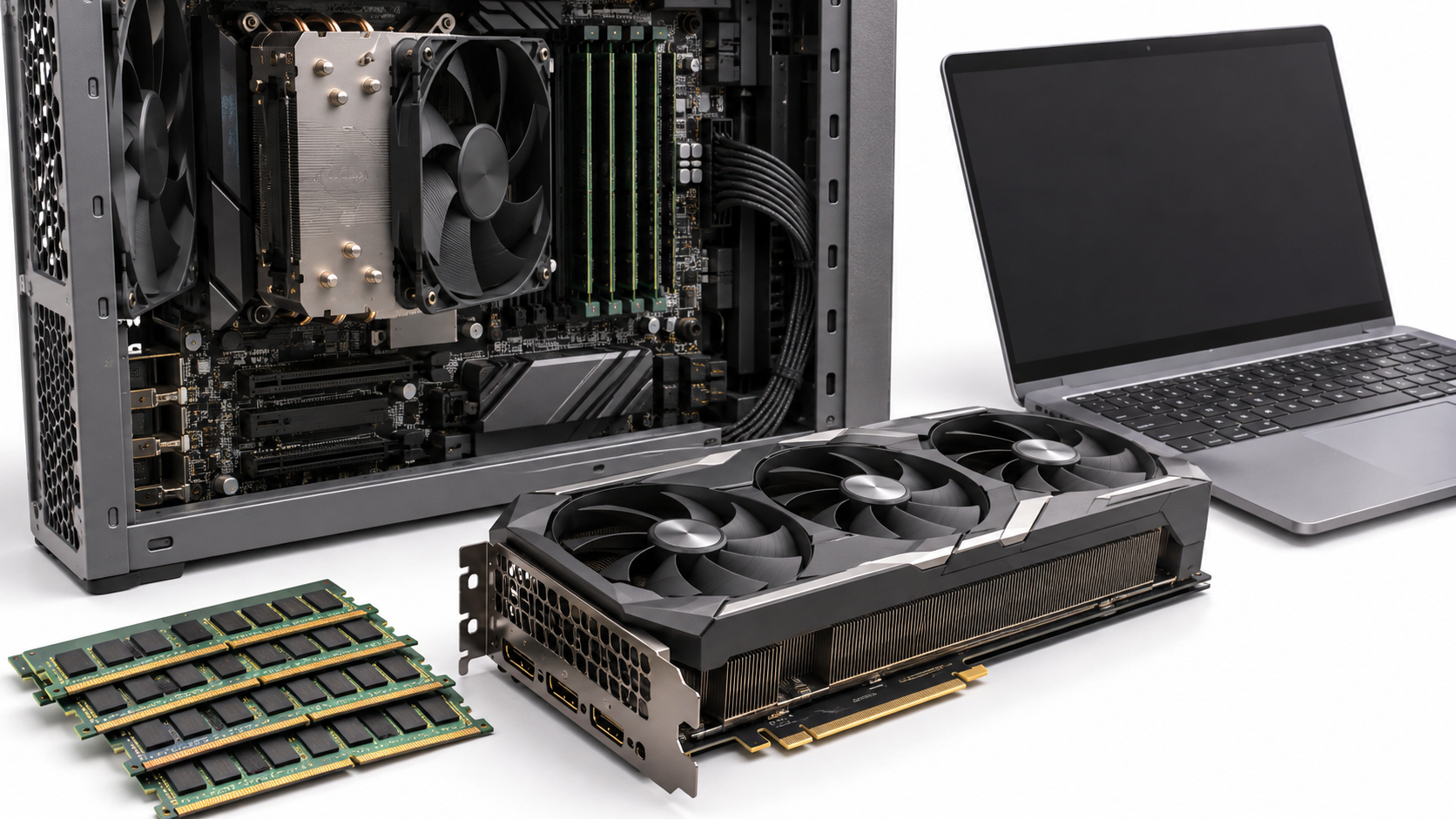
ローカルモデルのファイルは保存領域を使います。異なるモデルや量子化版を試し始めると、ダウンロード済みファイルが増えがちです。さらに資料検索用の文書、実行ログ、生成物、バックアップも保存します。購入時にはOSと普段の作業に必要な容量を差し引いた「実際の空き容量」を見ることが大切です。モデルの削除とバックアップのルールを決めずに空き容量だけを増やしても、運用中にまた不足します。
4. CPU、OS、電源と冷却
GPUを使わない処理、文書の読み込み、ファイル変換、ツールの実行はCPUにも依存します。アプリの対応OSやCPU命令も確認しましょう。LM Studioの要件ページでは、macOSの対応チップ・バージョンやWindows x64でのAVX2要件が示されています。古いPCではメモリ容量だけ満たしていてもアプリが動かないことがあります。長時間実行するなら、ノートPCの発熱、ファンの音、電源接続中の動作も実際に試してください。
用途別にどのPCを選ぶ?
文章作成や調査をクラウドで始める人
今のPCでブラウザー、資料作成、会議が問題なく動くなら、まずそれを使ってください。エージェントに任せる作業を一つ決め、実行時間、手直しの回数、料金を記録します。PCが遅いのかサービスの応答が遅いのかを分けてから、買い替えを判断できます。クラウドのモデル利用では、新しいGPUを買ってもサービス側の生成速度が直接上がるとは限りません。
プログラミングや複数ツール連携を行う人
コード編集、ブラウザー、開発サーバー、Dockerなどを同時に動かすなら、日常作業のメモリ不足とストレージ不足を先に解消します。モデルは外部API、ツール実行はPCという構成なら、GPUより作業環境の安定性が重要です。エージェントにファイル編集やコマンド実行の権限を渡す際は、スペックだけでなく、作業用ディレクトリの分離とバックアップも考えてください。
機密文書を手元で処理したい人
外部送信を避けたいなら、ローカルモデルが候補です。LM Studioはダウンロード済みモデルをオフラインで動かす方法を案内しています。ただし、ローカルモデルを使っても、外部検索ツールやクラウド保存をつなげばデータは外へ出ます。「モデルがローカル」と「ワークフロー全体がオフライン」は別です。必要なモデルを選び、メモリ推定を行い、データの流れを設計してからPCを選びましょう。
失敗しない購入・導入手順
- 作業を一つ決める。例えば「公開前の記事の誤字を拾う」「社内FAQの回答案を作る」など、成功・失敗を判定できる粒度にします。
- 実行場所を決める。外部サービスでよいのか、モデルも資料も手元に置く必要があるのかを、データの取扱規則から決めます。
- 候補ツールの公式要件を見る。対応OS、推奨RAM、GPU、利用したいモデルの形式を確認します。製品名だけでなく、バージョンとモデルを明記します。
- 小さく試す。既存PCや試用環境で、代表的な資料を使い、読み込み時間、応答速度、メモリ使用量、失敗率を記録します。機密データは試用に入れません。
- 足りない部分だけ追加する。メモリ不足なら増設やモデル変更、ストレージ不足なら整理や追加、推論速度が不足するならGPUやクラウド利用を検討します。
購入前の比較表には「モデル名」「量子化」「文脈長」「同時に開くアプリ」「1件の許容時間」を記入すると、PCのスペック表と実務が結びつきます。ある人が快適に使えた構成をそのまま採用しても、扱う文書の長さやツールの数が違えば結果は変わります。特にエージェントは一回の回答中に複数回モデルを呼ぶことがあるため、単発のチャットが動くことだけで本番運用を判断しないでください。
スペック以外の注意点:権限と品質
AIエージェントはモデルにツールを渡すことで、ファイルを読み書きしたり、外部サービスへ送信したりします。LM Studioのツール利用の説明でも、モデルはツール呼び出しを要求し、実際に実行するのはアプリ側のコードだと区別されています。処理が速いPCにしても、誤ったツール呼び出しの危険は減りません。書き込み権限は必要最小限にし、送信・削除・購入などの操作には人の確認を残してください。
ローカル実行の品質も、PC性能だけで決まりません。小さいモデルが業務に十分か、長い文書を正確に扱えるか、ツール呼び出しの形式を安定して出せるかをテストします。回答の正しさと再現性を記録し、失敗しやすい作業はクラウドモデルや手動確認に切り替える使い分けが現実的です。プライバシーの要件と品質の要件の両方を満たせるかを確認してください。

よくある質問
AIエージェントにGPUは必須ですか?
必須ではありません。クラウドのモデルを利用する場合、モデルの計算はサービス側です。ローカルモデルでもCPUで動く構成はありますが、速度や使えるモデルに制約が出ます。どのGPUが必要かはモデル、量子化、文脈長で変わるため、利用予定のツールで見積もってください。
メモリ8GBのPCでも始められますか?
クラウド型なら、普段の業務アプリが問題なく動くかをまず確認してください。ローカルモデルについては、LM Studioの公式要件では16GB以上を推奨しつつ、Macの8GBでも小さなモデルと控えめな文脈長なら試せる可能性が示されています。8GBで全用途に十分とは言えません。
NPU搭載のAI PCを買えばローカルエージェントが速くなりますか?
利用するアプリとモデルがそのNPUを使うかによります。搭載しているだけでは、すべてのエージェントやローカルモデルの速度が上がるとは限りません。購入候補のPCで、使うソフトがどの処理装置に対応するかを公式情報で確かめてください。
MacとWindows、どちらがよいですか?
使いたいソフトの対応状況と、既存の業務環境で選びましょう。LM StudioはApple Silicon Macと対応するWindows PCを案内していますが、OSのバージョンやCPU要件もあります。仕事で使うアプリや周辺機器、管理ポリシーを無視してAIだけを基準に決めない方がよいでしょう。
ローカル実行なら情報漏えいしませんか?
ローカルモデルそのものが外部送信を必要としない構成でも、検索、通知、同期、バックアップなどのツールが外部と通信すれば情報は移動します。通信先、ログ、共有フォルダー、ツール権限を含めて確認してください。オフラインで動くことと、安全に運用できることは同じではありません。
まとめ
AIエージェント用PCのスペックは、クラウドで使うか、モデルも手元で動かすかで決まります。クラウド型は今のPCから試し、ローカル型はモデルと文脈長を決めてRAM・GPU・空き容量を見積もるのが順序です。性能を買い足す前に、実際の作業で速度、品質、権限を測りましょう。まだ何を自動化するか迷っている人は、仕事に使うAIの学習ロードマップで用途を整理し、必要ならAI CONNECTの学習内容を確認するところから始めてください。講座はPCの性能を保証するものではないため、学習内容と導入したいツールを分けて検討することが大切です。