SNS、ブログ、名刺代わりのプロフィール、仕事用のチャットツールなどで使う写真は、思っている以上に第一印象へ影響します。文章の内容がきちんとしていても、写真が暗い、顔がぼやけている、背景が散らかっている、切り抜きで顔が小さすぎると、相手に伝わる印象が弱くなります。
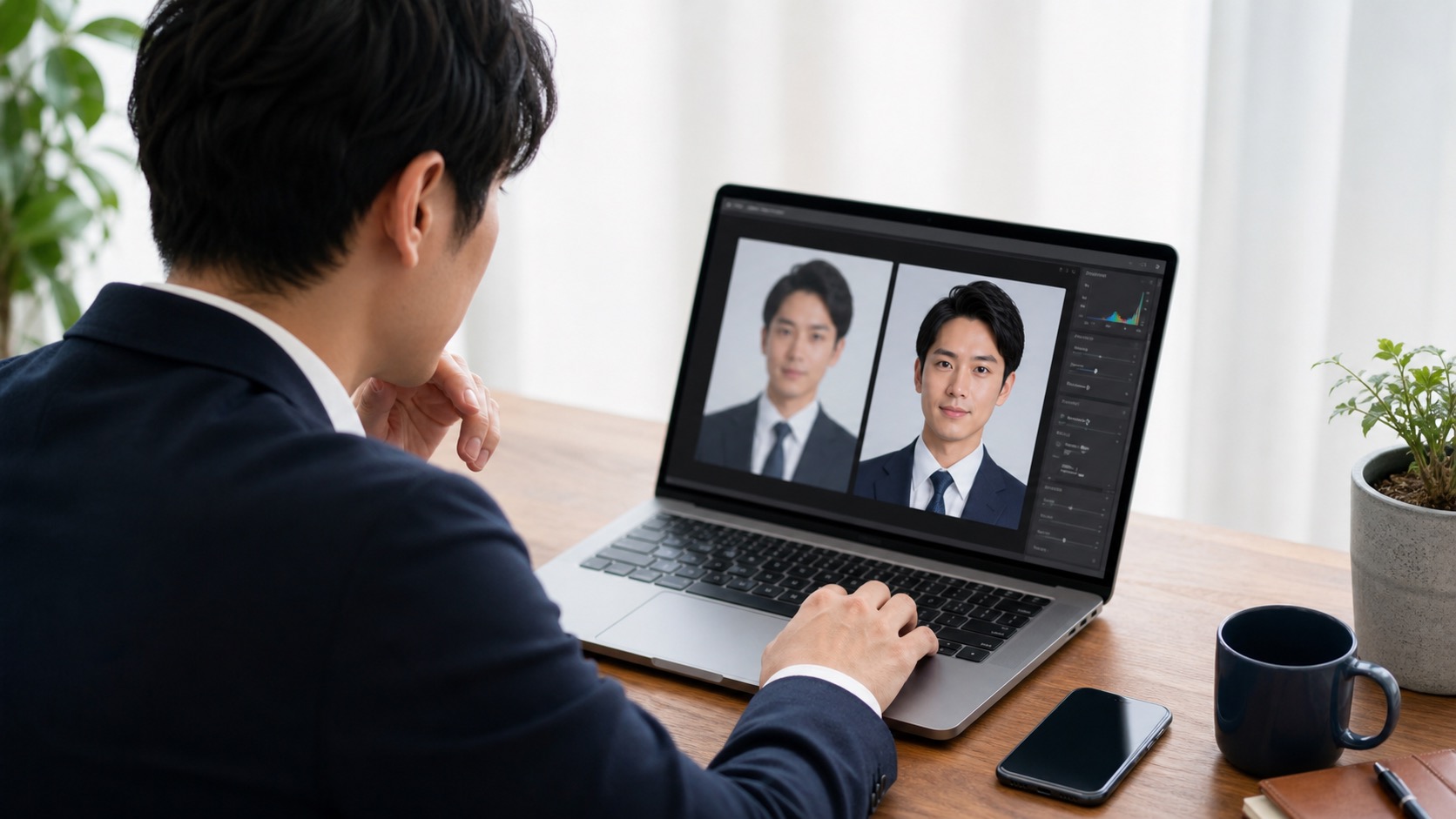
AIでプロフィール写真を補正すると、解像感、明るさ、ノイズ、肌の見え方、背景の見やすさを短時間で整えやすくなります。ただし、やりすぎると「きれい」より先に「不自然」が伝わります。この記事では、SNSや仕事用にプロフィール写真を整えたい人向けに、写真選び、自然な補正手順、表示確認、注意点、Aiarty Image Enhancerを使う場合の見方まで整理します。
結論:盛るより「清潔感と解像感」を整える
プロフィール写真の補正で一番大事なのは、別人のように見せることではありません。相手が安心して見られる明るさ、顔が分かる解像感、余計な背景情報が目立たない状態を作ることです。SNSでは親しみやすさ、仕事用では信頼感、ブログやポートフォリオでは覚えやすさが重要になります。
AI補正は、少し暗い写真、スマホで撮って粗さが残る写真、SNSの丸型アイコンにすると顔が見えにくい写真に向いています。一方で、顔の輪郭、目、肌質、年齢感まで大きく変えてしまう補正は避けた方が安全です。実際に会ったとき、オンライン面談に出たとき、仕事のやり取りをしたときに違和感が出るからです。
補正前に選ぶべき写真
AI補正の前に、まず元写真を選びます。ここを間違えると、どれだけ高画質化しても使いにくい写真になります。基本は、顔が正面から分かる、目線が自然、背景がうるさすぎない、極端な影がない、古すぎない写真です。仕事用なら、表情は少し柔らかいくらいが使いやすいです。固すぎる証明写真より、会話しやすさが伝わる写真の方がプロフィールでは自然に見えます。
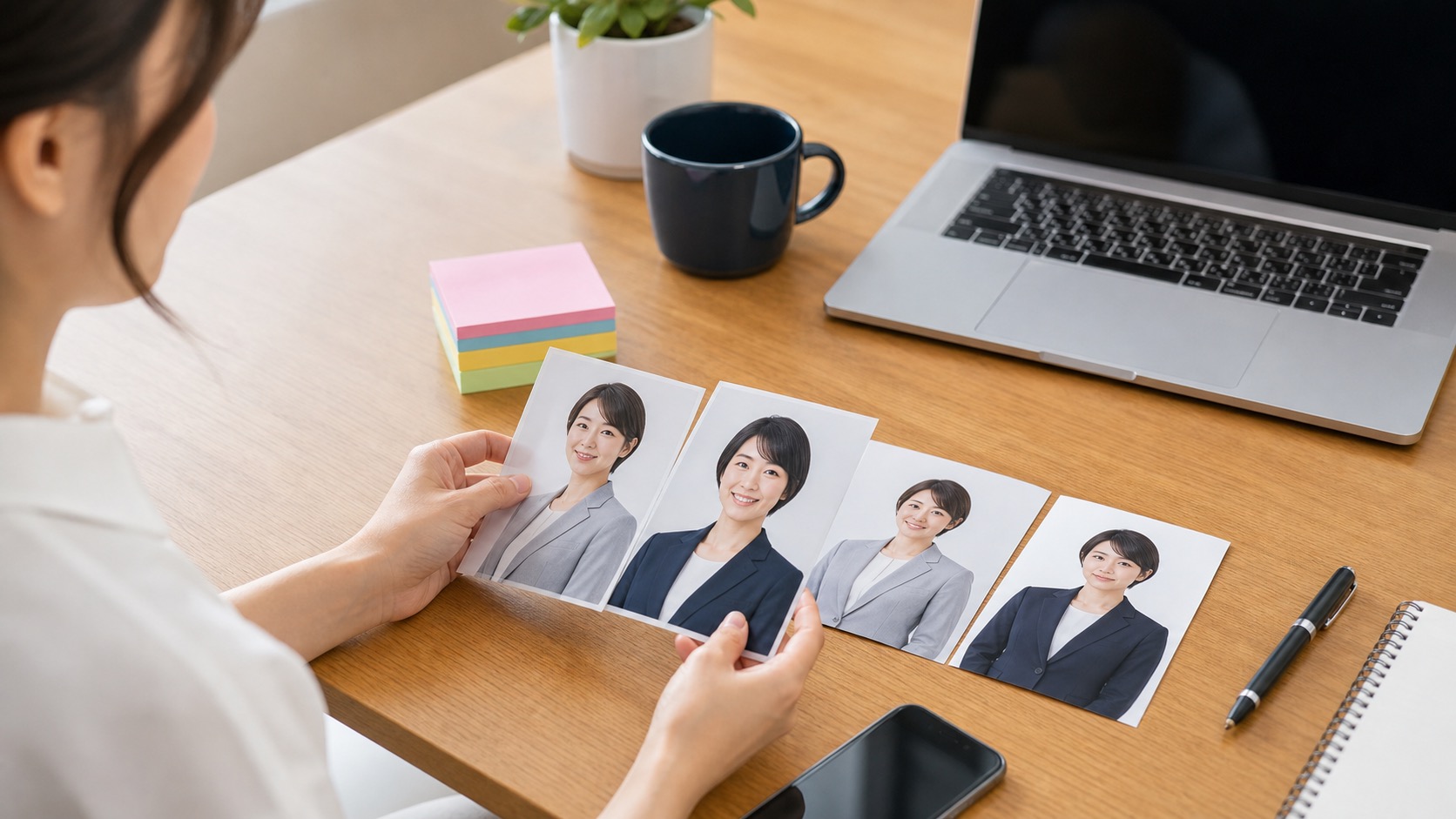
避けたいのは、集合写真から無理に切り抜いたもの、顔が小さすぎるもの、強いフィルターがかかったもの、数年前で現在の印象と違うものです。AIは画質を整えることはできますが、写真の目的そのものまでは直せません。プロフィール写真は「自分をよく見せる画像」ではなく、「相手が自分を認識しやすくする画像」と考えると選びやすくなります。
| 見るポイント | 選びたい状態 | 避けたい状態 |
|---|---|---|
| 顔の見え方 | 目鼻立ちと表情が自然に分かる | 顔が小さい、横顔すぎる |
| 明るさ | 顔に強い影がなく見やすい | 逆光、暗すぎる、白飛び |
| 背景 | 人物より目立たない | 生活感や文字情報が強い |
| 鮮度 | 現在の印象に近い | 数年前で髪型や雰囲気が違う |
| 用途 | SNS、仕事、ブログで共通して使える | 特定の場面に寄りすぎている |
AIで直しやすいポイント
プロフィール写真でAI補正が役立つのは、画質不足を整える場面です。スマホ写真を拡大すると粗くなる、少しぼやけている、室内で暗い、肌の色がくすんで見える、背景のノイズが気になる、といった問題は補正で改善しやすいです。特にSNSアイコンは小さく表示されるため、顔まわりの解像感が少し整うだけでも見やすくなります。
ただし、AIは元写真にない情報を推測して補うことがあります。目元、髪の毛、肌、服の柄、背景の文字などは、補正後に細部が変わることがあります。仕事用プロフィールでは、本人らしさが残っているかを優先します。きれいに見えるかだけでなく、実際の自分と比べて違和感がないかを確認してください。
| 補正対象 | 期待できる改善 | 確認すること |
|---|---|---|
| ぼけ | 顔まわりの見やすさを上げる | 輪郭が硬くなりすぎていないか |
| 明るさ | 顔色を自然に見せる | 白飛びや不自然な肌色がないか |
| ノイズ | 粗さを抑えて清潔感を出す | 肌がプラスチックのようになっていないか |
| 背景 | 人物を見やすくする | 背景が溶けたように見えないか |
| 切り抜き | SNSアイコンで顔を見せやすくする | 丸型表示で顔や髪が切れないか |
自然に見える補正手順
まず元写真を1枚に絞らず、候補を3枚ほど用意します。写真ごとに表情、角度、背景、明るさが違うため、AI補正後の仕上がりも変わります。最初から1枚だけで決めるより、複数枚を軽く補正して見比べる方が失敗しにくいです。
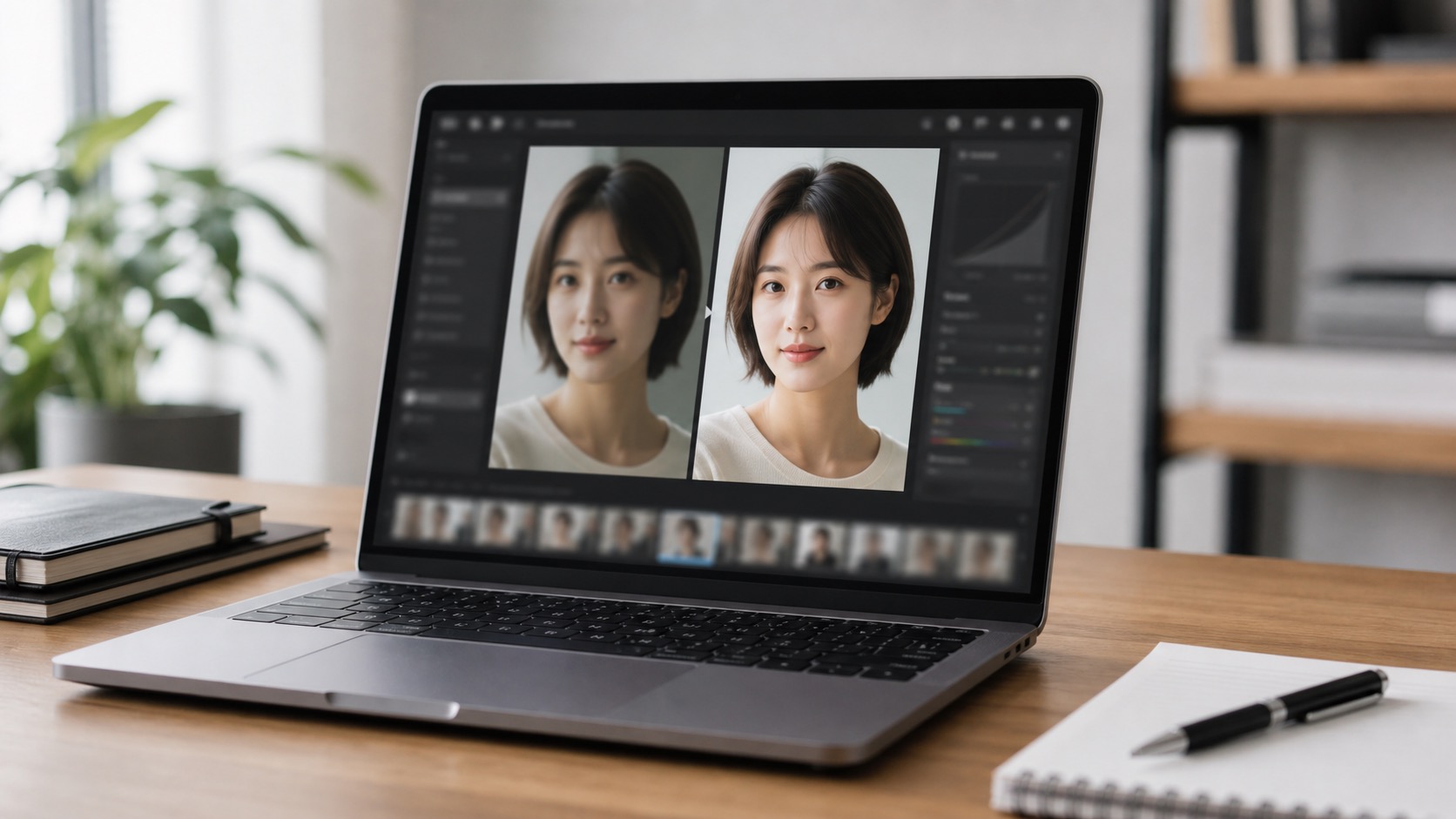
補正は、解像度、ノイズ、明るさ、色味の順に見ると整理しやすいです。最初に高画質化で顔まわりを見やすくし、次に粗さを抑え、最後に明るさや色を調整します。肌をなめらかにする機能がある場合も、強くかけすぎないようにします。毛穴や小さなしわを全部消すより、全体が暗く見えない程度に整える方が自然です。
- 候補写真を3枚ほど用意する
- 高画質化で顔まわりの見やすさを確認する
- ノイズを抑え、肌や髪が不自然になっていないか見る
- 明るさと色味を軽く整える
- 元写真と並べて、本人らしさが残っているか確認する
補正後は、1回保存して終わりにしないことも大切です。SNSのアイコン、プロフィールページ、チャットツール、ブログの著者欄など、使う場所によって見え方が変わります。特に丸型アイコンでは、想像以上に顔の端が切れることがあります。仕事用で使うなら、明るい背景と暗い背景の両方で見ても浮きすぎないか確認します。
SNS・仕事用で見るべき表示
SNS向けと仕事用では、同じプロフィール写真でも見られ方が違います。XやInstagramでは小さなアイコンとして表示されることが多く、顔が中央にあり、表情が分かることが大切です。LinkedIn、Wantedly、Slack、Chatwork、Zoomなど仕事寄りの場所では、清潔感と信頼感がより重要になります。
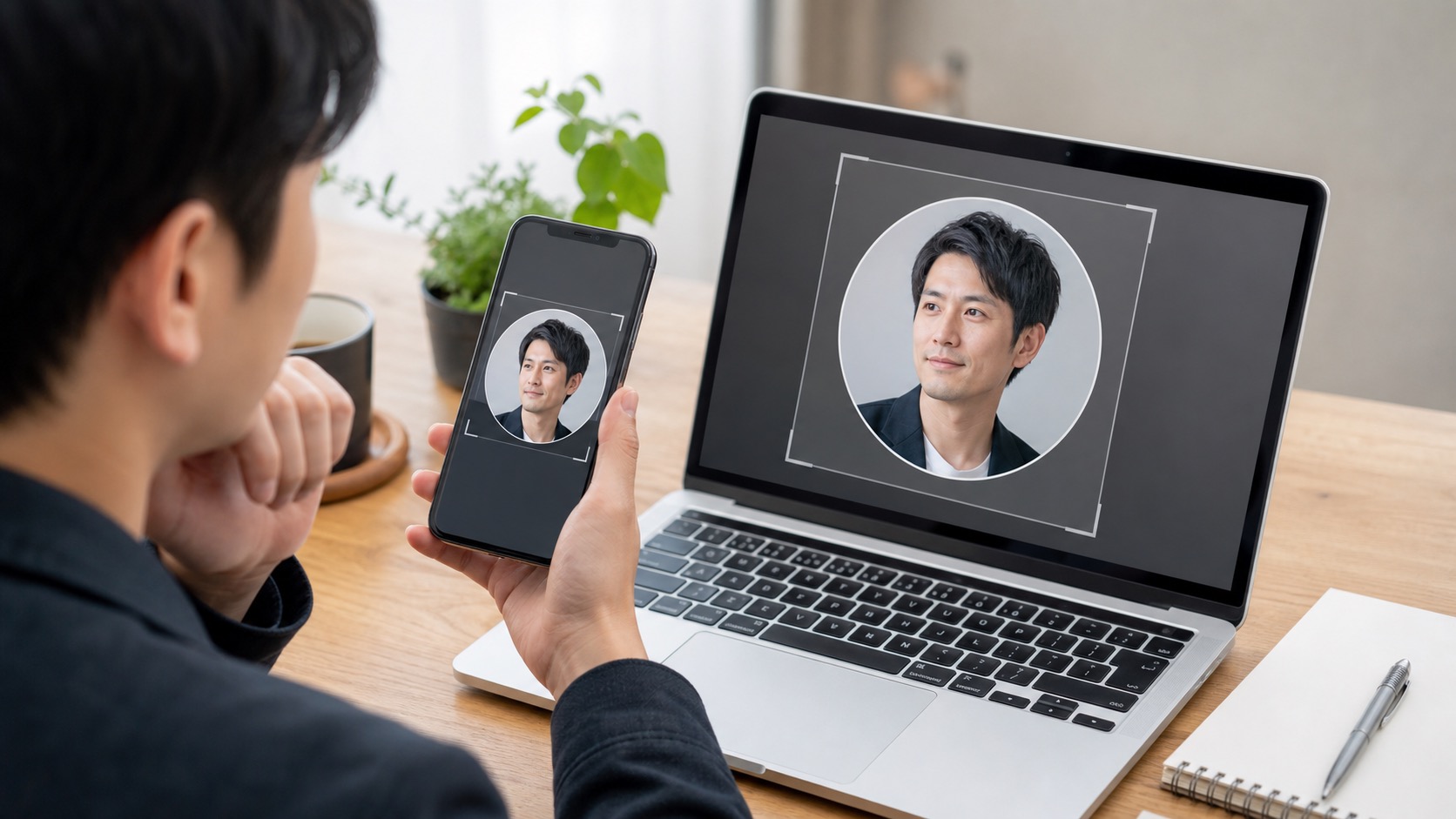
チェックしたいのは、スマホで見たときの顔の大きさ、丸型に切り抜いたときの余白、背景とのコントラスト、名前や肩書きと並んだときの印象です。PCでは十分に見えても、スマホでは顔が小さく感じることがあります。逆に、スマホで良くてもPCのプロフィールページでは補正が強く見えることもあります。
仕事用に使う場合は、服装や背景も見ます。スーツである必要はありませんが、乱雑な背景や強すぎる加工は避けた方が無難です。副業、ブログ、SNS運用で使う場合は、少し親しみやすい表情でも問題ありません。大切なのは、見た人が「この人に連絡しても大丈夫そう」と思えることです。
Aiarty Image Enhancerを検討するときの見方
プロフィール写真を整える目的でAiarty Image Enhancerを検討する場合は、まず自分の写真で試したときに自然さが残るかを見ます。古い写真や低解像度の写真を高画質化する用途と相性が良いため、SNSや仕事用に使いたい写真の候補を数枚用意し、補正後の顔、髪、服、背景を元画像と比べるのが現実的です。
選ぶときは、操作の分かりやすさ、出力サイズ、補正の自然さ、複数画像を扱いやすいか、保存形式を確認します。プロフィール写真は何度も作り直すものではありませんが、SNS、ブログ、仕事用で少しずつサイズを変えることがあります。1枚を整えて終わりではなく、用途別に使い回せる状態まで作れるかを見ると判断しやすくなります。
失敗しやすい注意点
最も多い失敗は、肌をなめらかにしすぎることです。小さなSNSアイコンでは気にならなくても、プロフィールページで大きく表示されると顔が作り物のように見えることがあります。肌の質感を完全に消すより、暗さや粗さを整える程度に留めた方が自然です。
次に注意したいのは、本人の印象が変わりすぎる補正です。輪郭が細くなる、目が大きくなる、髪型が変わる、年齢感が大きく変わるような加工は、SNSでは一時的に目を引いても、仕事用では信頼を下げることがあります。オンライン面談や商談、採用、講師プロフィールなどで使うなら、実際の印象に近いことを優先します。
権利面も確認が必要です。自分で撮った写真なら扱いやすいですが、スタジオ写真、イベント写真、他人が撮った写真を使う場合は、プロフィール利用や商用利用が問題ないか確認します。背景に他人の顔、会社名、店舗名、資料、個人情報が写っている場合も、公開前に消すか別の写真を使う方が安全です。
向いている人、向かない人
AIでプロフィール写真を整えるのが向いているのは、SNSや仕事用の写真を今より見やすくしたい人、撮り直す時間はないが使える写真はある人、古い写真の画質だけを整えたい人、ブログや副業用のプロフィールを整えたい人です。特に、元写真の表情や構図は良いのに、暗さや粗さだけが惜しい場合は試す価値があります。
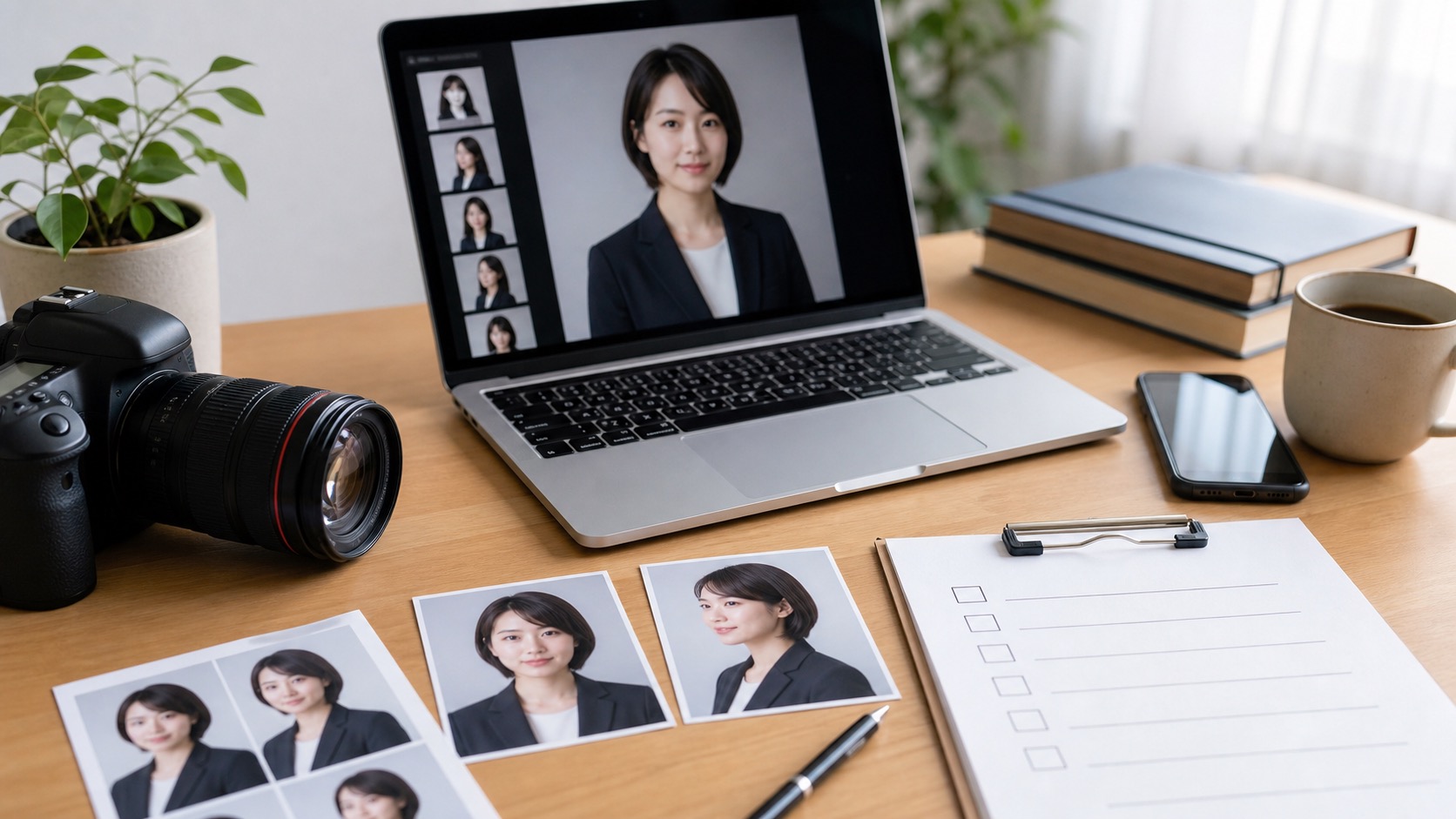
向かないのは、写真そのものを大きく変えたい人です。別人のように見せたい、強い美肌加工をしたい、顔のパーツを変えたい、実際とは違う雰囲気を作りたい場合は、AI補正より画像加工の領域になります。長く使うプロフィール写真ほど、自然さと一貫性が大切です。
また、写真が完全に暗い、顔が小さすぎる、ピントが大きく外れている場合は、AIで無理に直すより撮り直した方が早いこともあります。窓際の自然光、無地に近い背景、スマホの外カメラ、目線の高さを意識するだけでも、補正前の品質はかなり上がります。AIは撮影の代わりではなく、最後の仕上げとして使うと安定します。
関連して読みたい記事
- 古い写真をきれいにするAIはどれがいい?画質補正の選び方
- 画像を高画質化するAIの使い方。失敗しやすい写真の直し方
- AI写真補正で商品画像をきれいにする方法。ブログ・SNSで失敗しない画質改善
- AI画像生成でSNS投稿画像を作る方法。ブログ・X・Instagramで使う前の注意点
FAQ
プロフィール写真はどんな写真を選ぶのがよいですか?
顔が自然に分かり、現在の印象に近く、背景が人物より目立たない写真が使いやすいです。集合写真の切り抜きや古すぎる写真は避け、SNSでも仕事用でも違和感が少ないものを選びます。
仕事用プロフィールにもAI補正を使えますか?
使えます。ただし、顔立ちや年齢感が変わるほどの加工は避けます。仕事用では、清潔感、明るさ、顔の見やすさを整える程度に留め、実際に会ったときの印象と大きくずれないことを優先します。
やりすぎになりやすい補正は何ですか?
肌のなめらかさ、輪郭補正、目元の強調、過度なシャープ化です。小さなアイコンでは良く見えても、大きく表示すると不自然になることがあります。元写真と並べて、本人らしさが残っているか確認します。
スマホで撮った写真でも十分ですか?
十分使えます。窓際の自然光、顔と同じ高さのカメラ、シンプルな背景を意識すると、補正前の品質が上がります。暗い場所やインカメラで粗くなった写真は、AI補正で整えられる場合があります。
SNSや商用プロフィールで使うときの権利確認は必要ですか?
必要です。自分で撮った写真なら扱いやすいですが、他人が撮影した写真、スタジオ写真、イベント写真を使う場合は利用範囲を確認します。背景に他人、会社名、個人情報が写っている場合も公開前に確認してください。