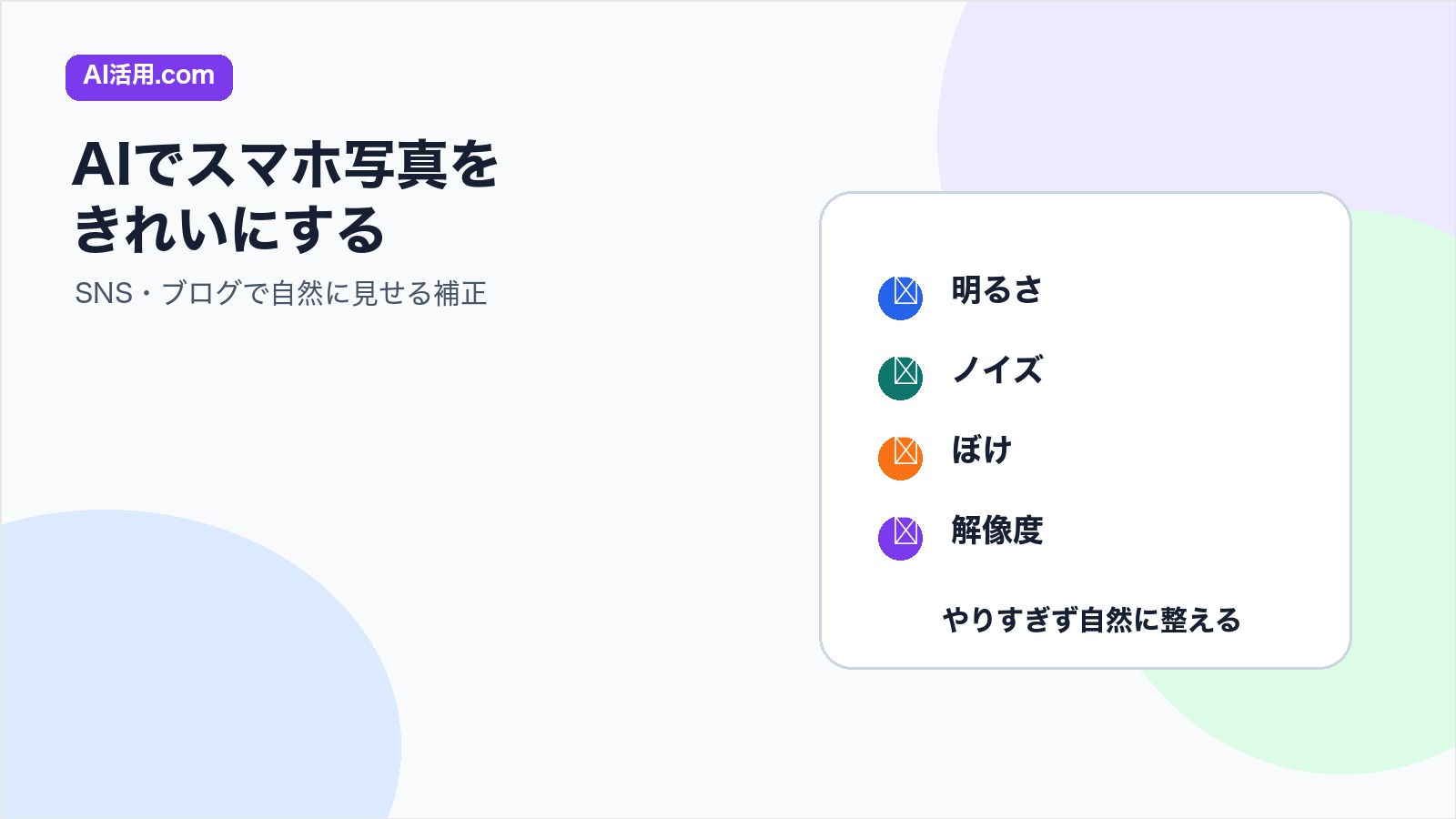
スマホで撮った写真をSNSやブログに使おうとして、あとから見ると暗い、ざらついている、少しぼけている、拡大すると粗いと感じることがあります。撮影時はきれいに見えても、記事のアイキャッチ、商品紹介、プロフィール、店舗紹介、資料用画像として使うと、細部の粗さが目立つことがあります。
AI画像補正を使うと、ノイズ除去、ぼけの軽減、解像度アップ、色や明るさの調整を効率化できます。ただし、何でも強く補正すればよいわけではありません。肌が不自然になる、文字が崩れる、色が派手になりすぎる、実物と違って見えるなど、やりすぎによる失敗もあります。
この記事では、AIでスマホ写真をきれいにする方法を、写真の選び方、補正の順番、SNS・ブログ・商品画像での使い分け、Aiarty Image EnhancerのようなAI画像補正ツールを見るポイント、注意点、FAQまで整理します。写真を自然に整えて、公開前の印象を上げたい人向けの内容です。
この記事の結論
スマホ写真をAIで補正するなら、まず使う写真を選別し、明るさ、ノイズ、ぼけ、解像度の順に問題を分けます。最初から強く高画質化するより、掲載先に合わせて必要な分だけ整える方が自然です。SNSなら見た目の印象、ブログなら読みやすさ、商品画像なら実物との違いが出ないことを重視します。
まず補正する写真を選ぶ
AI補正の前に、まず使う写真を選びます。似た写真が複数ある場合は、構図、ピント、被写体の見え方、余白、背景の整理を見ます。AIで後から補正できる部分はありますが、構図や表情、被写体の向きまで完全に直すのは難しいため、元写真の選別が重要です。
特にスマホ写真では、暗い場所で撮った写真、ズームで撮った写真、SNSから保存した圧縮画像、スクリーンショットを再利用した画像で粗さが出やすくなります。こうした写真は、AI補正の対象になります。ただし、完全にピントが外れている、被写体が小さすぎる、手ぶれが大きい場合は、補正より撮り直しの方が早いこともあります。
補正前には、元写真を残しておきます。AI補正後に不自然になった場合、元に戻せるようにするためです。公開用、比較用、保存用のようにファイルを分けると、後から差し替えや再編集がしやすくなります。
スマホ写真で起きやすい問題を分ける
写真がいまひとつに見える原因は一つではありません。暗い、粗い、ぼけている、小さい、色がくすんでいる、背景がうるさいなど、原因を分けて考える必要があります。原因を分けないまま一括補正すると、明るさは良くなったのに肌が不自然、解像度は上がったのに輪郭が強すぎる、という失敗が起きます。
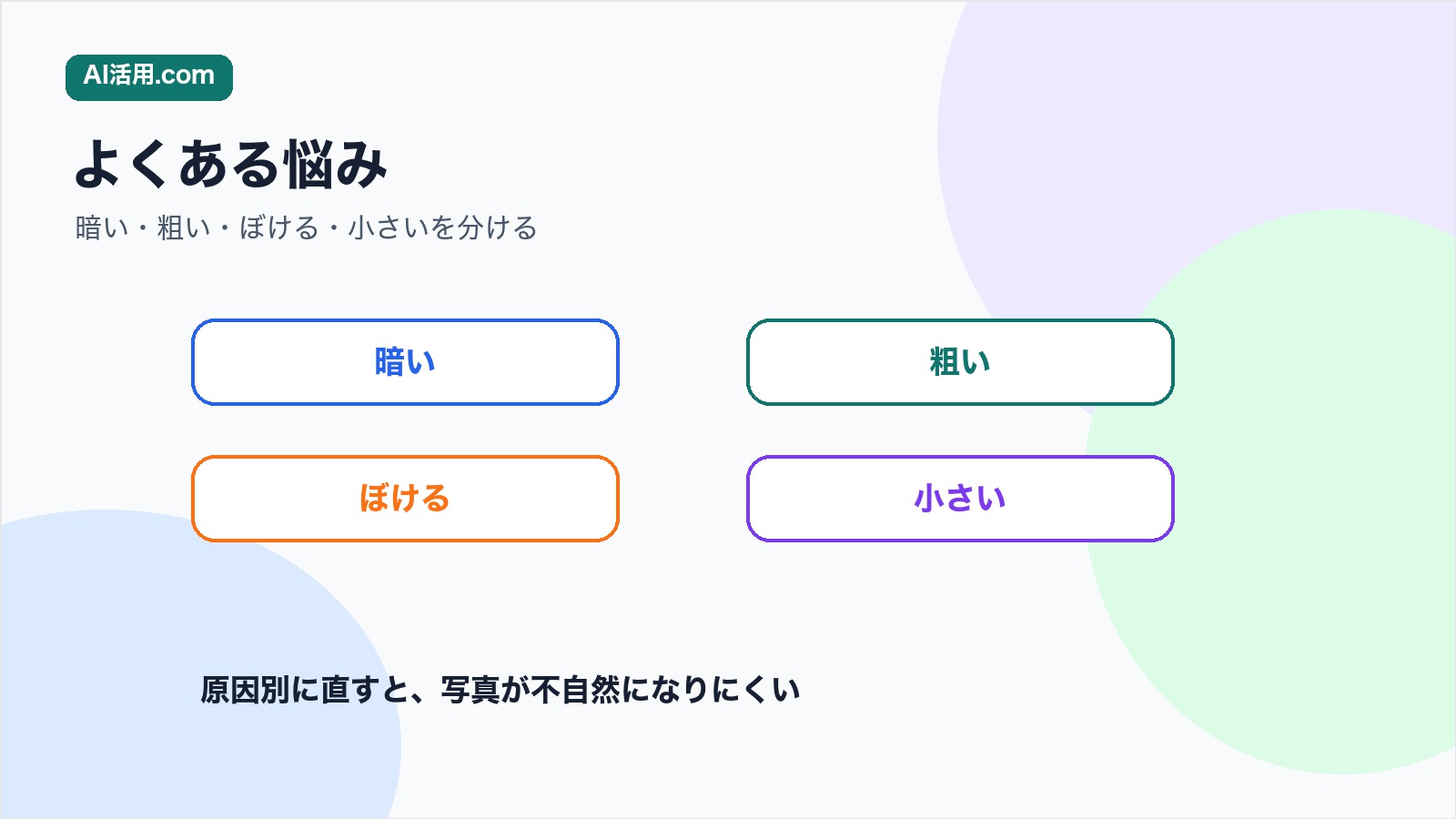
| 問題 | 起きやすい場面 | 補正の考え方 |
|---|---|---|
| 暗い | 室内、夜、逆光 | 明るさとコントラストを軽く整える |
| 粗い | 暗所、ズーム、圧縮画像 | ノイズを減らしすぎない |
| ぼける | 手ぶれ、被写体ブレ | 軽いシャープ化に留める |
| 小さい | 切り抜き、古い画像 | 用途に合わせて拡大する |
たとえば、SNS投稿用なら少し明るく見える程度で十分な場合があります。ブログの本文画像なら、被写体が何か分かることを優先します。商品画像なら、色を盛りすぎず、実物との違いが出ないようにします。写真の目的によって補正の強さを変えることが重要です。
補正の順番を固定する
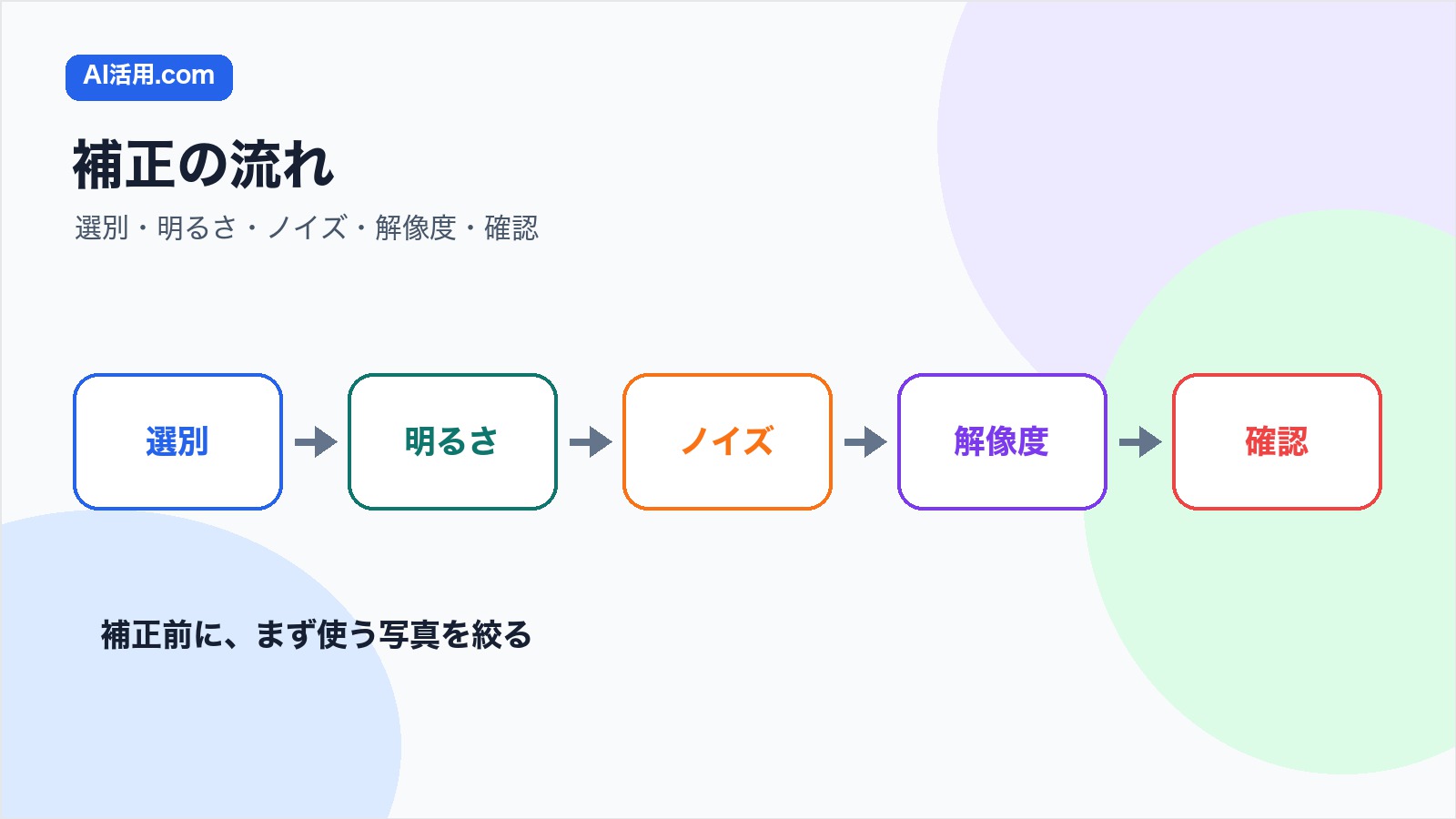
スマホ写真の補正は、順番を固定すると失敗が減ります。最初にトリミングや傾き補正で構図を整え、次に明るさと色を軽く調整します。その後、ノイズ除去、ぼけの軽減、解像度アップを行い、最後に掲載先のサイズで見え方を確認します。
最初から高倍率でアップスケールすると、細部が不自然になることがあります。特に人物の肌、髪、文字、商品ロゴ、細い線は補正の影響が出やすい部分です。AI補正後は、全体だけでなく、拡大して細部も確認します。
| 順番 | 作業 | 確認すること |
|---|---|---|
| 1 | 写真を選ぶ | 構図とピントが最低限あるか |
| 2 | 明るさを整える | 白飛びや黒つぶれがないか |
| 3 | ノイズを減らす | 肌や背景がのっぺりしないか |
| 4 | 解像度を上げる | 輪郭や文字が崩れていないか |
| 5 | 掲載サイズで確認 | スマホ画面で自然に見えるか |
補正後は、PC画面だけでなくスマホでも確認します。SNSやブログはスマホで見られることが多く、PCでは自然でもスマホでは彩度が強すぎることがあります。逆に、スマホでは良く見えても、ブログの大きなアイキャッチでは粗さが見えることもあります。
もう一つ大事なのは、同じ写真を何度も上書き保存しないことです。補正後の画像をさらに別アプリで加工し、さらにSNSで圧縮されると、細部が崩れたり、文字がにじんだりすることがあります。公開用の最終画像を作る前に、元画像、AI補正後、掲載サイズ調整後の三つを分けて残しておくと、後から原因を切り分けやすくなります。
掲載先で補正の強さを変える
同じスマホ写真でも、SNS、ブログ、商品画像、資料用では補正の基準が違います。SNSでは一瞬で印象が伝わること、ブログでは本文との相性、商品画像では実物との一致、資料用では文字や輪郭の読みやすさが重要です。
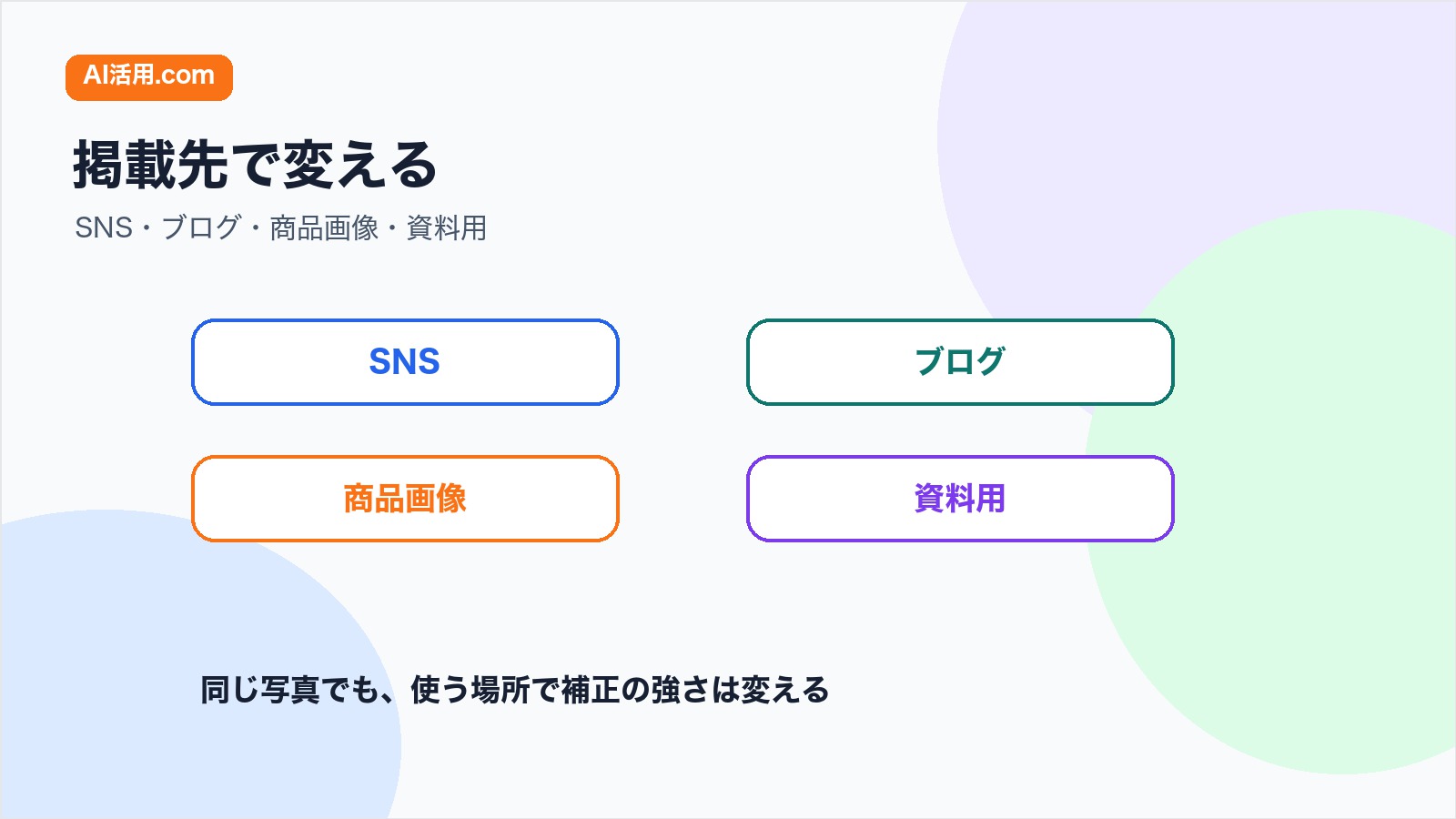
| 用途 | 重視すること | 注意点 |
|---|---|---|
| SNS | 明るさ、色、第一印象 | 彩度を上げすぎない |
| ブログ | 被写体の分かりやすさ | 本文の内容と合うか見る |
| 商品画像 | 清潔感、実物との差が少ないこと | 色や質感を変えすぎない |
| 資料用 | 文字、図、輪郭の読みやすさ | 細線や文字崩れを確認する |
たとえば、カフェの写真をSNSに載せるなら、少し明るくして雰囲気を整えるだけで十分な場合があります。商品紹介記事に使うなら、色味を変えすぎないことが重要です。補正の目的を「きれいにする」だけにせず、「読者が判断しやすくする」と考えると失敗しにくくなります。
Aiarty Image Enhancerを見るポイント
Aiarty Image Enhancerは、AIを使って画像のノイズ除去、ぼけの軽減、解像度アップ、細部の復元などを行うデスクトップ型の画像補正ツールです。公式情報では、低解像度画像や古い写真の補正、x2・x4・x8などのアップスケール、顔の復元、AI消しゴム、色調整、オフライン処理などが案内されています。
スマホ写真をSNSやブログで使う人が見るべきなのは、どこまで自然に補正できるかです。AI補正は、強くかけるほど見た目の変化が大きくなります。人物、商品、料理、風景、文字入り画像など、写真の種類によって向き不向きがあります。無料体験やテスト画像で、自分の写真に近い素材を試してから判断するのが安全です。
特に人物写真では、肌や髪が不自然にならないかを確認します。商品画像では、色や質感が実物から離れすぎないかを見ます。資料用画像では、文字が読みやすくなるか、逆に崩れないかを確認します。AI補正ツールは万能ではなく、公開前のチェックとセットで使います。
また、複数枚をまとめて補正する場合は、仕上がりの統一感も見ます。ブログ記事や商品一覧では、一枚だけ明るすぎる、一枚だけ輪郭が強すぎると、ページ全体が粗く見えます。AI補正ツールを選ぶときは、一枚をきれいにできるかだけでなく、同じ設定で複数枚を安定して整えられるかも確認すると実務で使いやすくなります。
補正しすぎを避けるチェック
AI補正で一番避けたいのは、写真が不自然になることです。明るさ、輪郭、肌、文字、背景を確認します。特にSNSやブログでは、読者が違和感を持つと写真そのものより、記事や商品への信頼感が下がります。
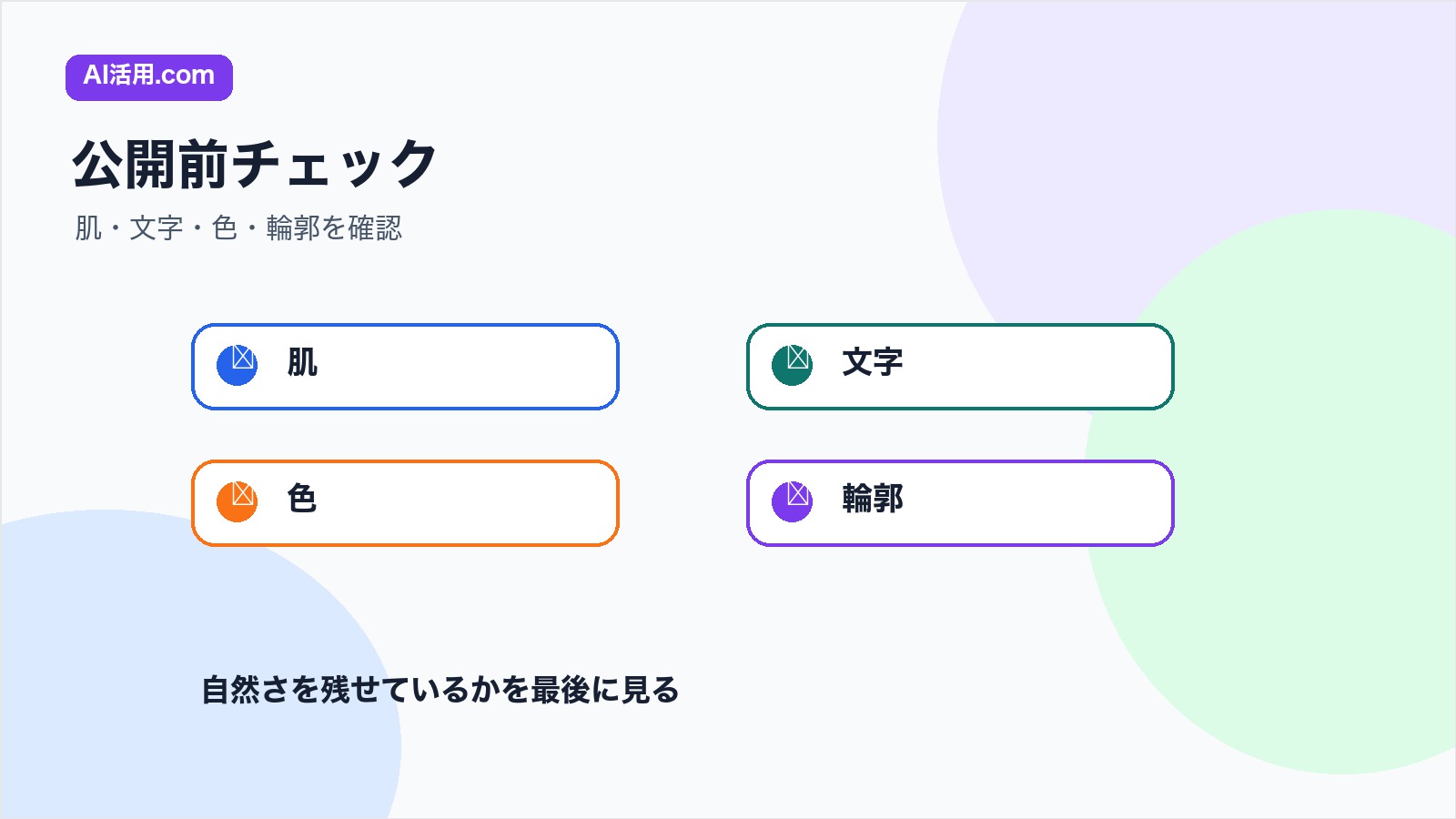
人物写真では、肌がプラスチックのように見えないか、目や髪が過剰に強調されていないかを見ます。料理写真では、色が不自然に鮮やかすぎないかを確認します。商品写真では、質感や色が実物から離れていないかが重要です。文字入り画像では、文字が補正で崩れていないかを拡大して見ます。
補正前後を並べて、第三者に見てもらうのも有効です。自分で編集していると、強い補正に慣れてしまうことがあります。自然に見えるか、情報が伝わるか、公開目的に合っているかを確認します。
用途別の使い方
SNS投稿では、写真の第一印象が重要です。暗い写真は軽く明るくし、余計なノイズを減らし、被写体が目に入りやすいように整えます。ただし、SNSはスマホ画面で見られることが多いため、細部を過剰に作り込むより、全体の見やすさを優先します。
ブログ記事では、写真が本文の理解を助けるかを見ます。たとえば、作業手順、商品レビュー、店舗紹介、旅行記などでは、写真の雰囲気だけでなく、何を見せたいかが大切です。画像が大きく表示される場合は、解像度不足が目立ちやすいため、必要に応じてアップスケールを使います。
商品画像では、補正の強さに注意します。商品がきれいに見えることは大切ですが、色や質感が実物と違うと、購入後の不満につながります。商品画像の補正については、AI写真補正で商品画像をきれいにする方法でも詳しく整理しています。
撮影時にできる改善も残す
AI補正は便利ですが、撮影時の工夫も重要です。明るい場所で撮る、スマホのレンズを拭く、ズームしすぎない、被写体から少し離れて撮る、背景を整理するだけで、補正後の仕上がりは大きく変わります。
補正前提で雑に撮るより、撮影時に少し整えた写真をAIで軽く補正する方が自然です。特に人物や商品は、元写真の質が仕上がりに直結します。AIは弱点を補う道具であり、撮影の基本を完全に代替するものではありません。
プロフィール写真を整える用途なら、AIでプロフィール写真をきれいにする方法、昔の写真を直す用途ならAIで昔の家族写真を復元する方法も参考になります。
FAQ
スマホ写真はAIでどこまできれいになりますか?
暗さ、ざらつき、軽いぼけ、解像度不足は改善できる場合があります。ただし、完全にピントが外れている写真や、被写体が小さすぎる写真は限界があります。補正より撮り直しが適切な場合もあります。
SNS用ならどの補正を優先すべきですか?
明るさ、色、被写体の見やすさを優先します。細部の高画質化より、スマホ画面で自然に見えるかが重要です。彩度やシャープを上げすぎないようにします。
商品写真をAIで補正しても問題ありませんか?
清潔感を出す補正は役立ちますが、色や質感を変えすぎるのは避けます。購入判断に関わる商品画像では、実物との差が出ないことを優先します。
Aiarty Image Enhancerはどんな写真に向いていますか?
低解像度、ノイズ、軽いぼけ、古い写真、拡大して使いたい画像などに向いています。人物、商品、風景、資料用画像では確認すべき点が違うため、公開前に細部を見ます。
AI補正後の写真は必ず公開前に確認すべきですか?
確認すべきです。肌、文字、商品ロゴ、色、輪郭が不自然になっていないかを見ます。PCだけでなく、実際に読まれるスマホ画面でも確認すると安全です。
まとめ
AIでスマホ写真をきれいにするなら、最初に使う写真を選び、暗さ、粗さ、ぼけ、解像度不足を分けて考えます。補正の順番を決め、掲載先に合わせて強さを変えると、不自然な仕上がりを避けやすくなります。
Aiarty Image EnhancerのようなAI画像補正ツールは、ノイズ除去、ぼけの軽減、アップスケール、細部の復元などを効率化したい場合に候補になります。ただし、AI補正は公開前の確認とセットで使うべきです。SNSなら第一印象、ブログなら読みやすさ、商品画像なら実物との差が出ないことを重視し、自然に見える範囲で整えます。