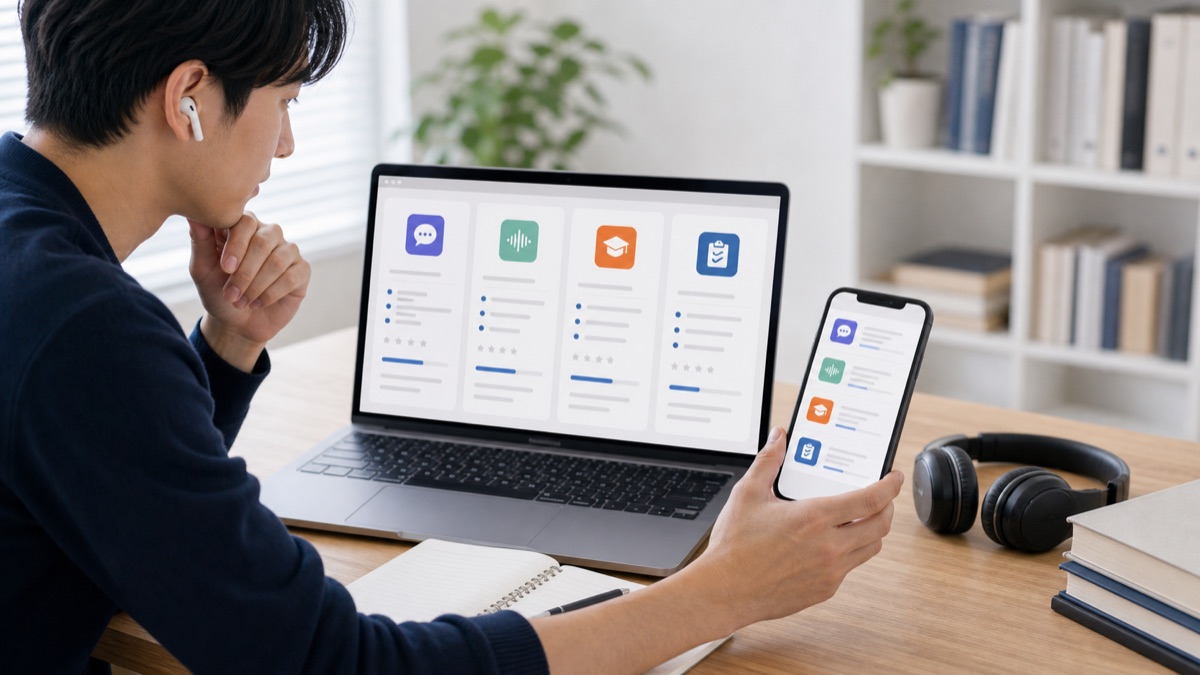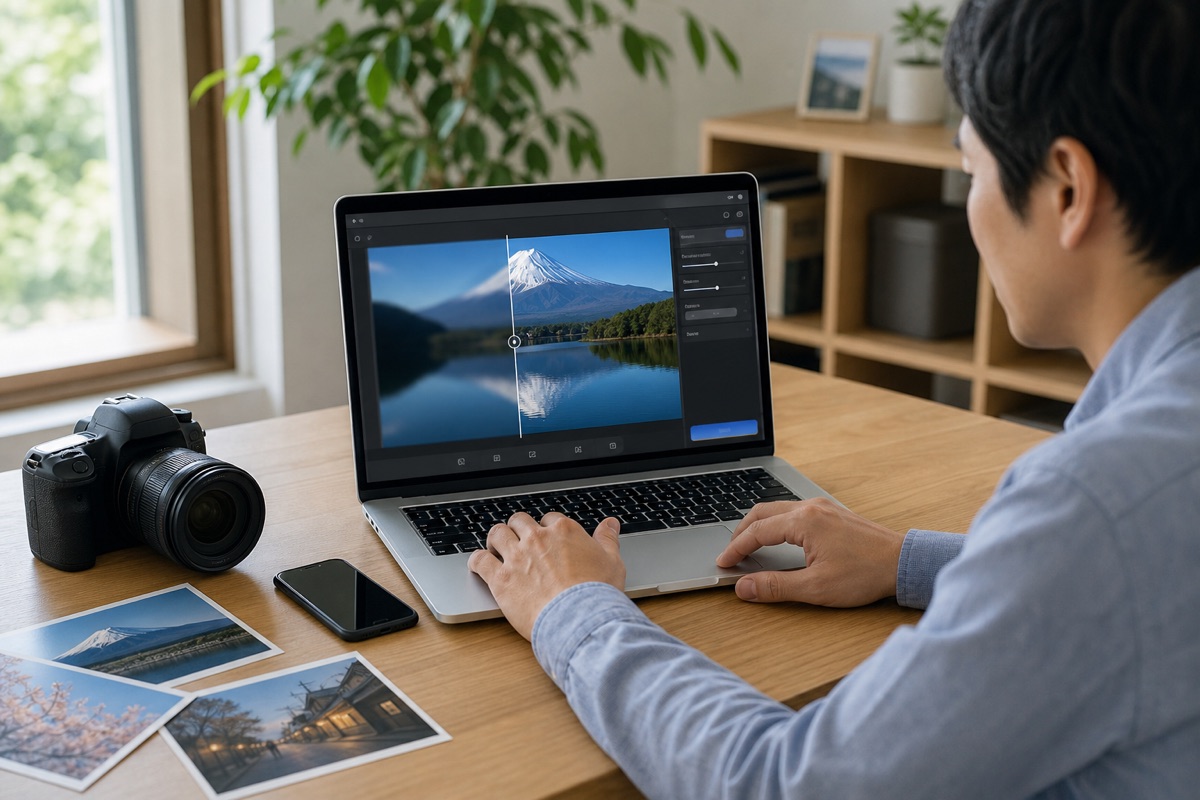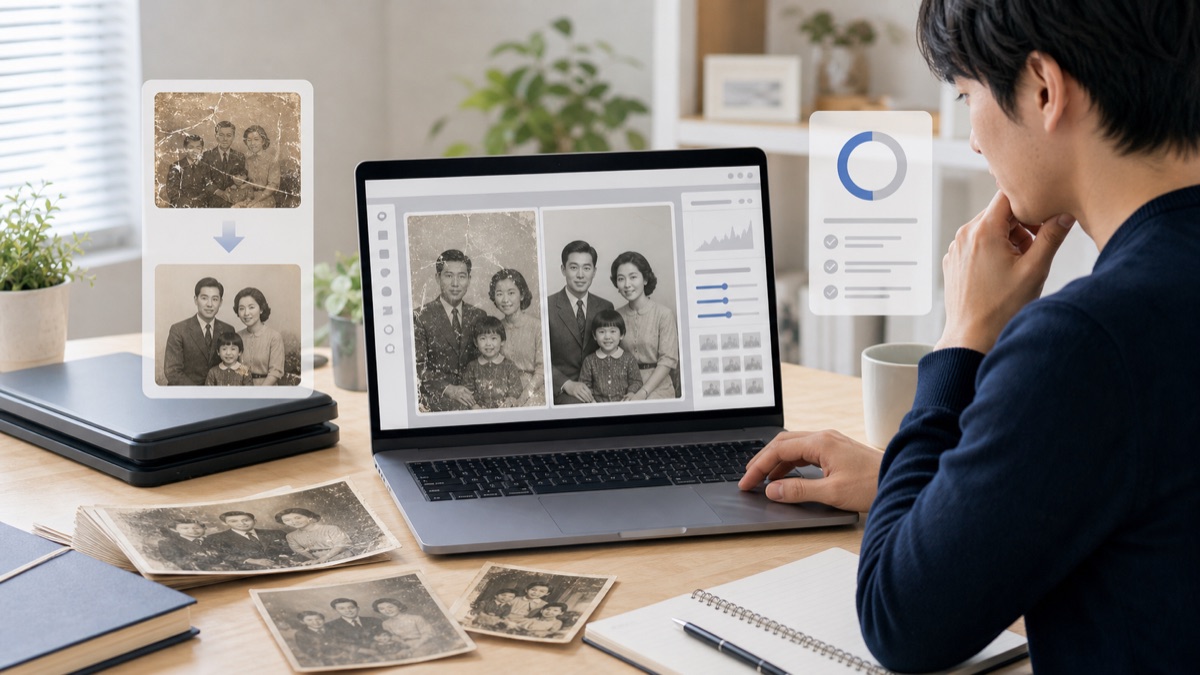
古い写真をAIできれいにしたいとき、最初に迷うのは「どのツールを使えばいいか」よりも、「この写真は何を直したいのか」です。色あせを戻したいのか、ぼやけた顔を見やすくしたいのか、傷やホコリを目立たなくしたいのか、スマホで撮った低解像度の写真を大きくしたいのか。目的が違うと、選ぶべきAI画像補正ツールも変わります。
この記事では、古い写真をきれいにするAIを選ぶときの見方を、家庭の写真整理、ブログ掲載、仕事用の画像補正まで使えるように整理します。特定のツール名だけで決めるのではなく、補正結果の自然さ、元画像の扱い、作業量、失敗しやすいポイントを見て選ぶのが現実的です。
先に結論:古い写真AIは「復元」「高画質化」「整理」の順で考える
古い写真の補正では、いきなり高画質化ボタンを押すより、次の順番で考えると失敗が減ります。
- 写真の状態を確認する:色あせ、傷、ピンぼけ、暗さ、解像度不足のどれが主な問題かを見る
- 原本を保護する:元ファイルは必ず残し、コピーを補正する
- 軽く補正する:顔、色、明るさ、ノイズを少しずつ調整する
- 最後に高画質化する:印刷やブログ掲載に必要なサイズへ整える
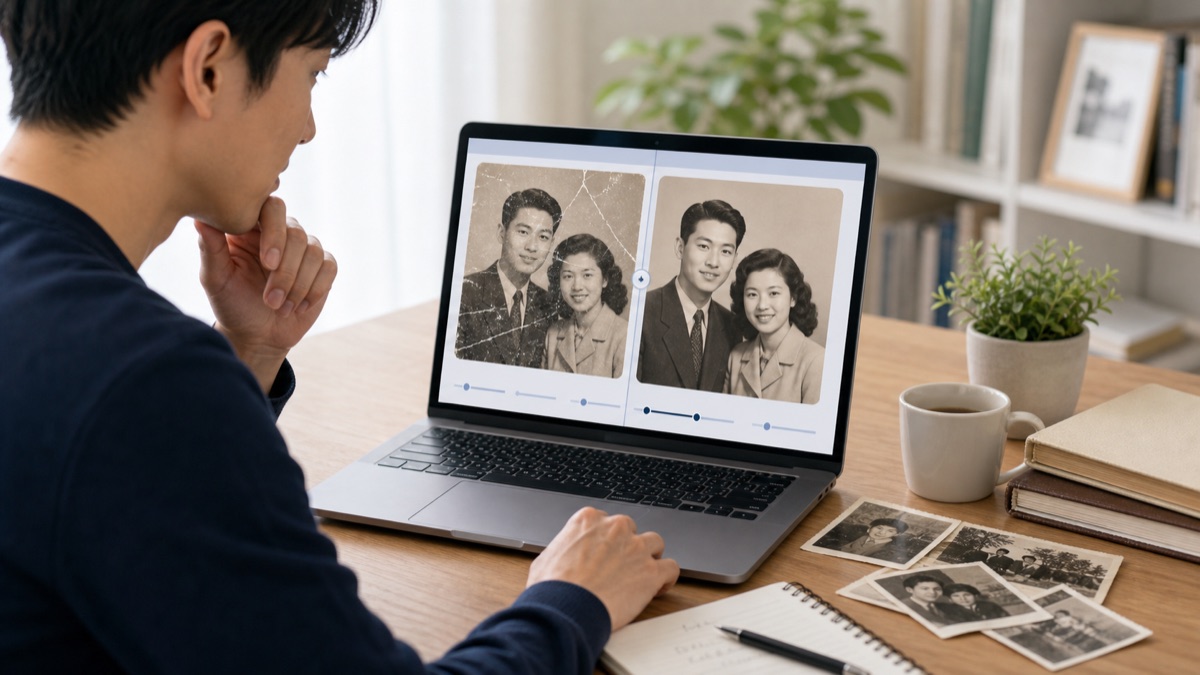
特に家族写真や昔のアルバム写真は、きれいにしすぎると別人のように見えることがあります。AI補正は便利ですが、写真の記録性を残したいなら「自然に見える範囲で直す」ことが重要です。
AI画像補正ツールで直せること、直しにくいこと
古い写真向けのAI補正でよく期待されるのは、顔をはっきりさせる、ぼやけを軽くする、ノイズを減らす、色味を整える、画像サイズを大きくする、といった処理です。これらはAIが得意な領域です。低解像度の画像でも、輪郭や質感を推定して見やすくできる場合があります。
一方で、完全に欠けた顔を正確に復元する、元にない服や背景を事実どおり再現する、強いブレを完全に戻す、といったことは期待しすぎない方が安全です。AIは「それらしく補う」ことはできますが、必ずしも本当の状態を復元しているわけではありません。
たとえば遺影、古い証明写真、家系資料、歴史的な写真のように、事実性が大事な用途では、加工結果をそのまま正解にしない方がよいです。元画像と補正後画像を並べて保管し、「見やすくした版」として扱うのが現実的です。
ツールの種類別に見る向き不向き
古い写真をきれいにする方法は、大きく分けるとスマホアプリ、Web型AIツール、PC向け画像補正ソフト、手作業の画像編集の4つです。それぞれ強みが違います。
| 種類 | 向いている人 | 注意点 |
|---|---|---|
| スマホアプリ | 数枚だけ手軽に試したい人 | 細かい設定や大量処理には向きにくい |
| Web型AIツール | インストールせずに補正したい人 | 家族写真や個人写真のアップロード先を確認したい |
| PC向けAI補正ソフト | 写真をまとめて整理したい人、元画像を手元で扱いたい人 | 対応OS、無料体験、出力制限を確認する |
| PhotoshopやGIMPなどの手作業編集 | 細かく直したい人、作品として仕上げたい人 | 慣れが必要で時間がかかる |
家にある写真を何十枚も整理するなら、スマホアプリだけでは途中で面倒になりやすいです。逆に、1枚だけSNSに載せたいなら、PCソフトを導入するほどではない場合もあります。選ぶ基準は「最高性能かどうか」ではなく、「自分の写真の枚数と用途に合うか」です。
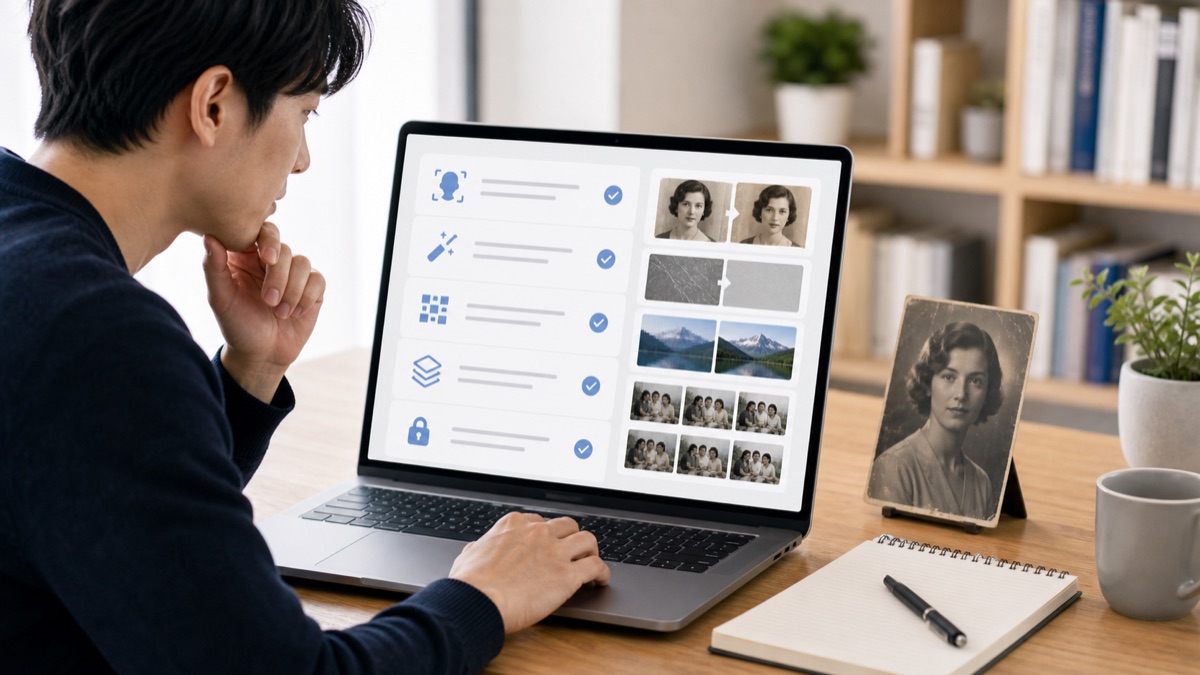
古い写真AIを選ぶ5つのチェックポイント
1. 顔の補正が自然か
古い写真では、顔がもっとも気になる部分です。目や口元がはっきりすると写真全体の印象は良くなりますが、補正が強すぎると肌が不自然に滑らかになったり、別人のような顔になったりします。家族写真では「若返ったようにきれい」よりも「本人らしさが残っている」ことを優先した方が満足度は高いです。
2. 傷、ホコリ、ノイズをどこまで処理できるか
紙焼き写真をスキャンすると、表面の細かい傷、白い点、折れ跡、ざらつきが目立つことがあります。AI補正ツールによってはノイズ除去に強いもの、解像度アップに強いもの、顔補正に強いものがあります。万能に見えるツールでも、深い折れ線や欠損をきれいに消すには手作業が必要になることがあります。
3. 高画質化後のサイズが用途に足りるか
補正後の写真を何に使うかで必要なサイズは変わります。スマホで見るだけなら大きなサイズは不要ですが、ブログのアイキャッチ、印刷、アルバム作成に使うなら、出力解像度が足りるか確認したいところです。AIの高画質化は便利ですが、元写真が小さすぎる場合は、拡大しても細部が不自然に作られることがあります。
4. まとめて処理できるか
古い写真整理で意外に大きいのが作業量です。1枚ずつアップロードして保存する作業は、10枚程度なら問題ありません。しかし、アルバム1冊分、親族から預かった写真、仕事で使う素材をまとめて補正するなら、複数枚を扱いやすいツールの方が現実的です。作業が続くかどうかは、補正品質だけでなく、ファイル管理のしやすさにも左右されます。
5. 写真の扱いとプライバシーを確認できるか
家族写真、子どもの写真、昔の集合写真には個人情報が含まれます。Web型サービスを使う場合は、アップロードした画像がどう扱われるのか、保存期間や利用規約を確認しておくと安心です。仕事用の画像や顧客から預かった画像を扱う場合は、特に注意が必要です。
Aiarty Image Enhancerを候補にするならどんな人向けか
古い写真や低解像度画像をまとめて補正したい人は、Aiarty Image EnhancerのようなAI画像補正ツールを候補にできます。この記事で見てきたように、写真補正では顔の自然さ、ノイズ処理、高画質化、作業量の少なさが重要です。とくに、昔の写真を整理したい、ブログ用画像を見やすくしたい、スマホで撮った写真をもう少しきれいにしたい、といった用途では、専用の画像補正ツールを使う価値があります。
ただし、どのツールでも「元写真以上の正確な情報を取り戻す」わけではありません。無料で試せる範囲、出力の制限、対応形式、補正後の自然さを確認し、自分の写真に合うかを見てから使うのが安全です。
作業前にやること:スキャンとバックアップ
古い写真をAIで補正する前に、元画像の作り方を整えておくと結果が大きく変わります。紙の写真をスマホで撮影して補正することもできますが、反射、影、歪みが入るとAIがうまく判断できません。できればスキャナーや複合機で取り込み、写真ごとにファイル名を付けて整理しておくと後が楽です。
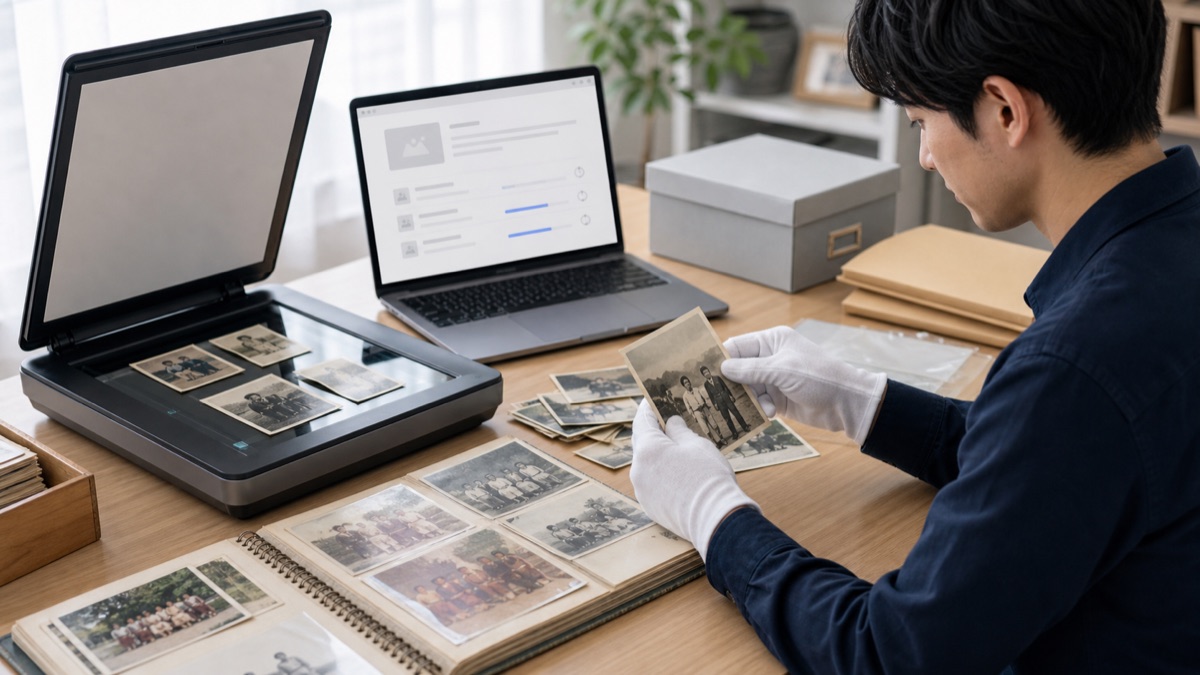
- 写真の表面のホコリを軽く払ってから取り込む
- 元データ用、補正作業用、完成版のフォルダを分ける
- 補正前のファイル名に日付や人物名のメモを残す
- 大事な写真は外付けストレージやクラウドにも保存する
AI補正はやり直しができますが、元写真のデータを失うと比較ができません。特に親族から預かった写真や、もう撮り直せない写真は、作業前のバックアップを先に済ませておきましょう。
失敗しやすい補正パターン
肌がなめらかすぎる
AIが顔を補正すると、肌のざらつきやシワが消えすぎることがあります。見た目はきれいでも、古い写真らしさや本人らしさが消えると違和感が出ます。家族に見せる写真なら、強い美化よりも自然な補正を選ぶ方がよいです。
輪郭が強調されすぎる
高画質化ではシャープさが増しますが、輪郭線が強くなりすぎると写真ではなくイラストのように見えることがあります。人物の髪、服の模様、背景の木目などが不自然にギザギザしていないか確認しましょう。
色が現代風になりすぎる
色あせた写真をカラー補正すると、明るく見やすくなります。ただし、暖色や彩度を上げすぎると、当時の雰囲気が消えてしまいます。記念写真として残すなら、少し古さが残るくらいの方が自然です。
用途別のおすすめ判断
家族のアルバムを整理したい
まずは元写真をスキャンして、日付や人物が分かる範囲で整理します。補正は強くかけすぎず、顔と明るさを中心に整えるのが向いています。何十枚もある場合は、まとめて扱えるPC向けツールを検討すると作業時間を減らせます。
ブログや資料に使う写真をきれいにしたい
ブログや資料用なら、見やすさとサイズが重要です。古い写真の雰囲気を残しつつ、暗さ、ぼやけ、ノイズを抑えると読者に伝わりやすくなります。商用利用や公開範囲が関係する場合は、写真の権利、写っている人の許可、ツールの利用条件も確認してください。
思い出の1枚だけをきれいにしたい
1枚だけなら、スマホアプリやWeb型ツールから試しても十分です。補正結果を複数作り、家族に見せて違和感が少ないものを選ぶと失敗しにくくなります。大切な写真ほど、一発で完璧を狙うより、いくつかの補正強度を比べる方が現実的です。
古い写真補正の実用フロー
実際に作業するときは、次の流れで進めると管理しやすくなります。
- 写真をスキャンまたは撮影する
- 元画像をバックアップする
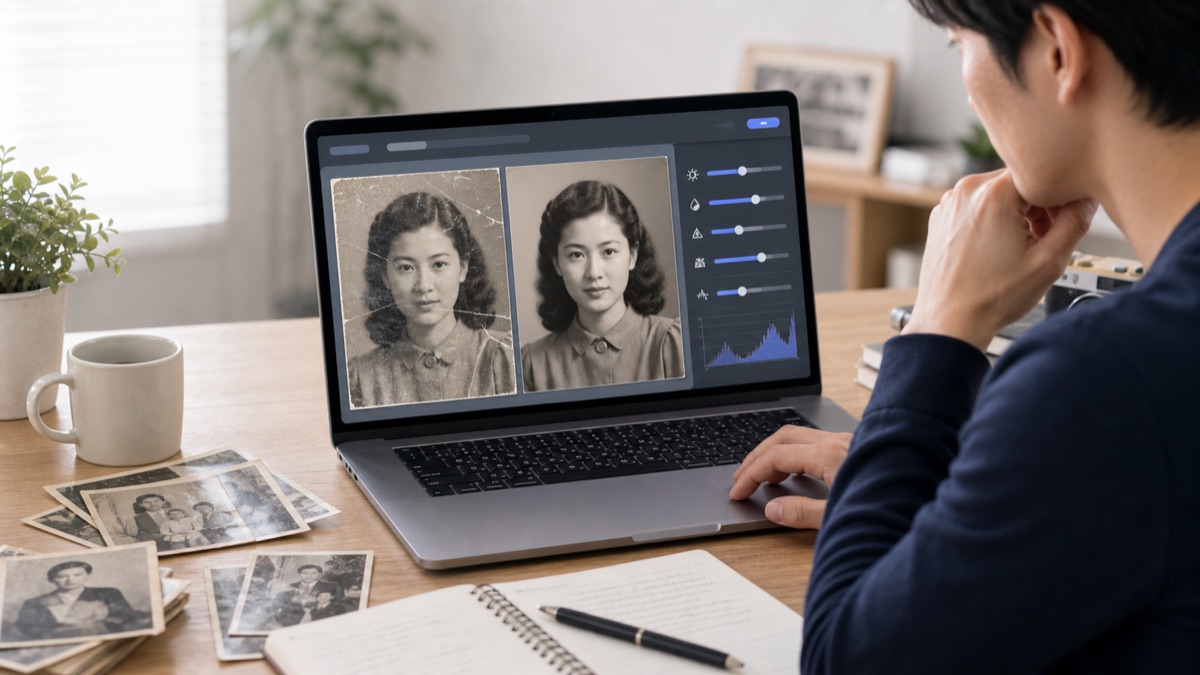
- AI補正ツールで明るさ、ノイズ、顔、高画質化を試す
- 元画像と補正後画像を並べて確認する
- 必要なら補正を弱める、または別ツールで比べる
- 完成版を用途別に保存する
作業のコツは、補正を一度で終わらせようとしないことです。AIは便利ですが、写真ごとに得意不得意があります。集合写真、人物のアップ、風景、暗い室内写真では結果が変わるため、最初の数枚で設定やツールの相性を見てからまとめて処理すると無駄が少なくなります。
他のAI活用記事とあわせて読む
画像補正だけでなく、AI画像生成や写真編集まわりの使い方も知りたい場合は、関連する記事も参考になります。
FAQ
古い写真はAIでどこまできれいになりますか?
色あせ、ノイズ、軽いぼやけ、解像度不足は改善できる場合があります。ただし、完全に欠けた部分や強いブレを事実どおりに戻すことは難しいです。AI補正は「見やすくする技術」と考えるのが安全です。
家族写真をWeb型ツールにアップロードしても大丈夫ですか?
サービスごとに扱いが違うため、利用規約、保存期間、削除方法を確認してください。個人情報が多い写真や、他人から預かった写真は、アップロード前に慎重に判断した方がよいです。
スマホで撮った写真でも補正できますか?
補正できることはあります。ただし、反射、影、斜め撮影、ピントずれがあると結果が悪くなりやすいです。大事な写真は、できればスキャンしてから補正する方が安定します。
無料ツールだけで十分ですか?
数枚だけ試すなら無料ツールで十分なこともあります。大量に補正したい、出力サイズを上げたい、ウォーターマークなしで使いたい、作業を効率化したい場合は、有料ツールやPC向けツールも比較対象になります。
ブログや仕事の画像にも使えますか?
使える場合がありますが、元写真の権利、写っている人の許可、ツールの商用利用条件を確認してください。画質だけでなく、公開してよい写真かどうかも同じくらい重要です。
まとめ:古い写真AIは自然さと管理しやすさで選ぶ
古い写真をきれいにするAIを選ぶときは、単に高画質化できるかだけでなく、顔が自然に見えるか、傷やノイズをどこまで処理できるか、まとめて作業しやすいか、写真の扱いに不安がないかを見てください。
大切なのは、元写真を残したうえで、目的に合う補正版を作ることです。思い出として残すなら自然さを優先し、ブログや資料に使うなら見やすさとサイズを優先する。写真ごとに判断を変えると、AI補正の満足度は上がります。
古い写真、低解像度の画像、ぼやけた画像をまとめて見やすくしたい人は、AI画像補正ツールの補正結果を自分の写真で試してから選ぶのが確実です。