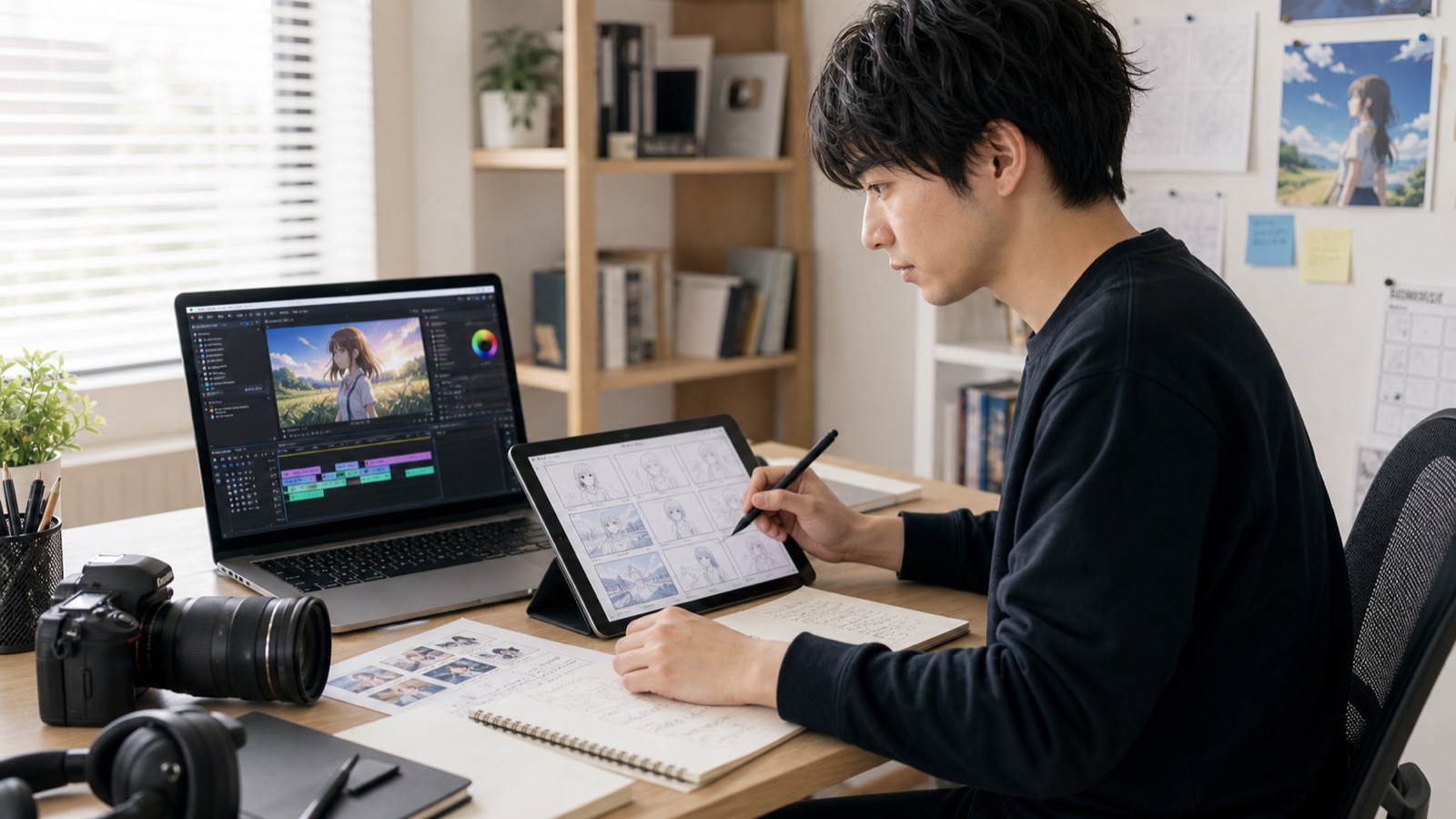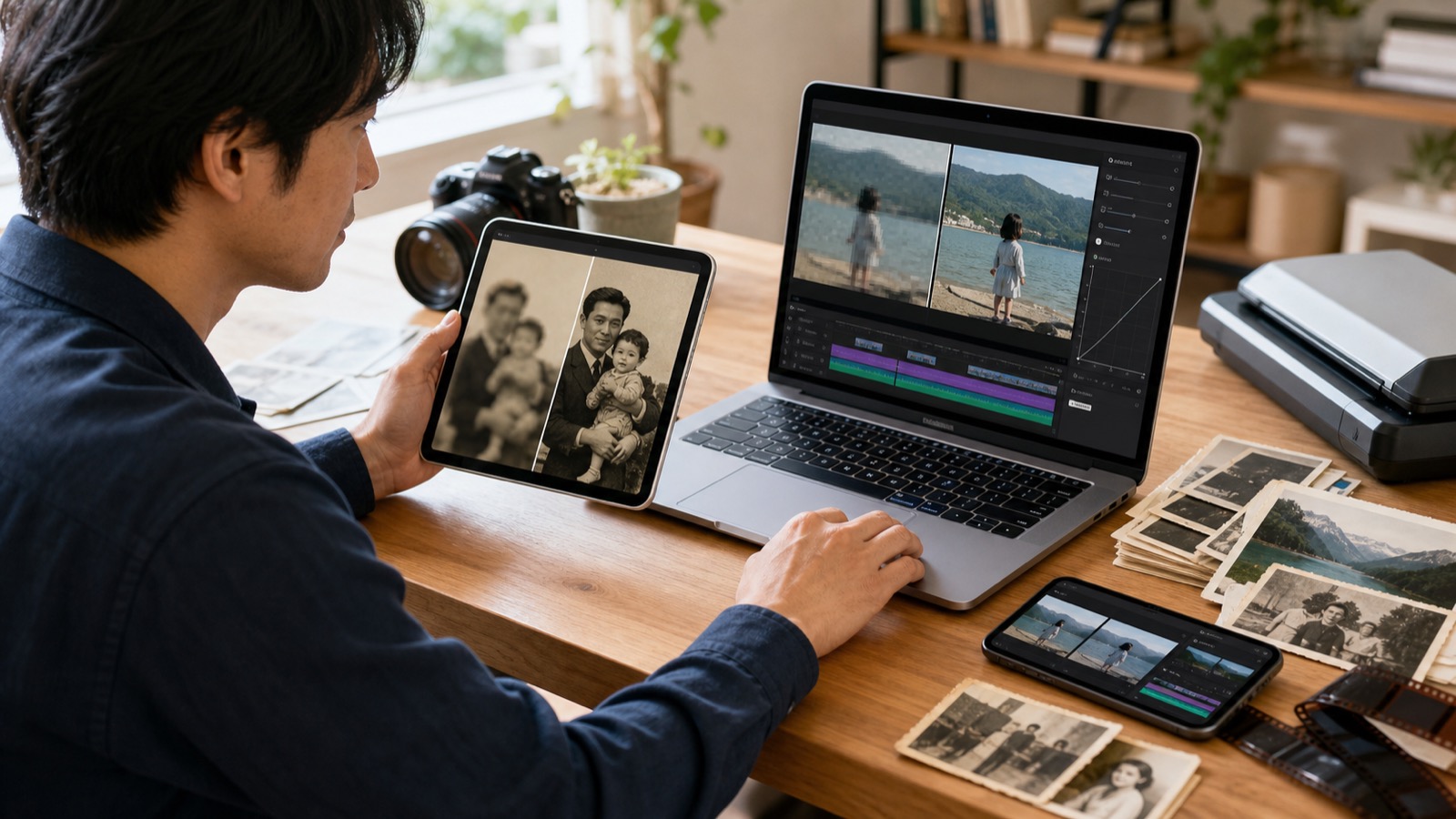
昔の写真がぼやけている、スマホで撮った動画が粗い、商品写真をもう少しきれいに見せたい。画像や動画の品質を直したい場面は多いのに、Photoshopや動画編集ソフトを本格的に覚えるのは少し重い。そんな人が候補にしやすいのが、AI補正系のツールです。
HitPawは、動画・写真・音声まわりのAIツールを展開しているサービスです。公式サイトでは、写真向けのHitPaw FotorPea、動画向けのHitPaw VikPeaなどが紹介されており、写真の高画質化、ぼけ補正、ノイズ除去、古い写真の復元、動画の4K/8Kアップスケール、色補正、手ぶれや低FPSの改善などに触れられています。
この記事では、HitPawを「画像補正に使えるのか」「動画も直したい人に向くのか」という視点で整理します。料金や細かいプランは変更されることがあるため、ここでは機能の見方、向いている素材、失敗しやすい使い方、試す順番を中心にまとめます。
HitPawは写真だけでなく動画も補正したい人向け
HitPawを検討するときは、まず「写真を直したいのか」「動画を直したいのか」を分けると判断しやすくなります。写真向けにはFotorPea、動画向けにはVikPeaという名称で整理されているため、用途がはっきりしている人ほど選びやすいタイプです。
| 直したいもの | 見るべき方向性 | 向いている素材 |
|---|---|---|
| 古い写真 | ぼけ補正、ノイズ除去、色補正、復元 | 家族写真、記録写真、紙焼き写真のスキャン |
| 低解像度の画像 | アップスケール、細部の補完 | ブログ画像、SNS画像、商品写真の下書き |
| 人物写真 | 顔の明瞭化、肌や輪郭の自然さ | プロフィール写真、記念写真 |
| 古い動画 | 高解像度化、ノイズ除去、色の補正 | ホームビデオ、イベント記録、昔の旅行動画 |
| 粗いスマホ動画 | 手ぶれ、低FPS、圧縮ノイズの確認 | SNS動画、講座素材、商品紹介動画 |
写真だけを直したいなら画像補正専用ツールで十分なこともあります。一方で、写真も動画も扱う人、たとえばブログ運営、EC運営、SNS運用、講座販売、動画編集の副業などでは、写真と動画の両方を同じブランドのツール群で試せる点が便利です。
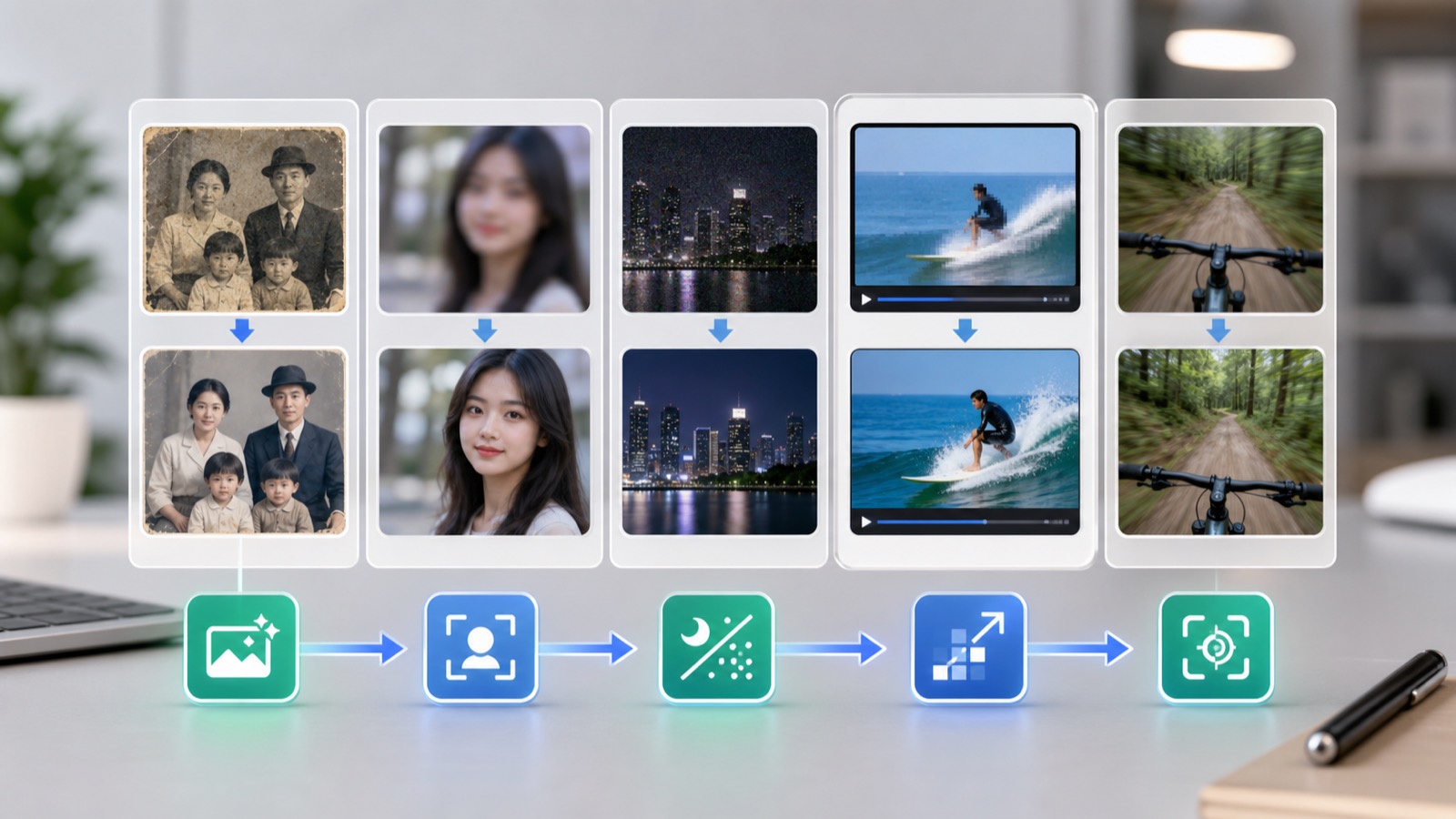
写真補正で見るポイント
写真補正で大事なのは、単に「くっきりするか」だけではありません。AI補正は、細部を自然に復元してくれることもありますが、素材によっては肌が不自然になったり、輪郭が硬くなったり、存在しない模様が足されることがあります。古い写真や人物写真では、きれいさよりも自然さを優先した方が失敗しにくいです。
HitPaw FotorPeaのようなAI写真補正ツールを試すなら、次のような素材で比較すると向き不向きが見えます。
- ピントが少し甘い人物写真
- 暗い場所で撮ってノイズが多い写真
- スキャンした古い紙焼き写真
- 小さく保存してしまったブログ用画像
- ECや資料で使いたい商品写真
写真を補正したあとに見るべきなのは、顔、手、文字、背景の境界です。顔が別人っぽくなっていないか、髪や眼鏡の輪郭が溶けていないか、商品写真ならロゴや細かい質感が変わっていないかを確認しましょう。補正後の画像がきれいに見えても、情報が変わってしまうと公開には使いにくくなります。
古い写真や低解像度画像をきれいにしたい人は、古い写真をきれいにするAIはどれがいい?画質補正の選び方や、画像を高画質化するAIの使い方。失敗しやすい写真の直し方も合わせて読むと、補正前後のチェック基準がつかみやすくなります。
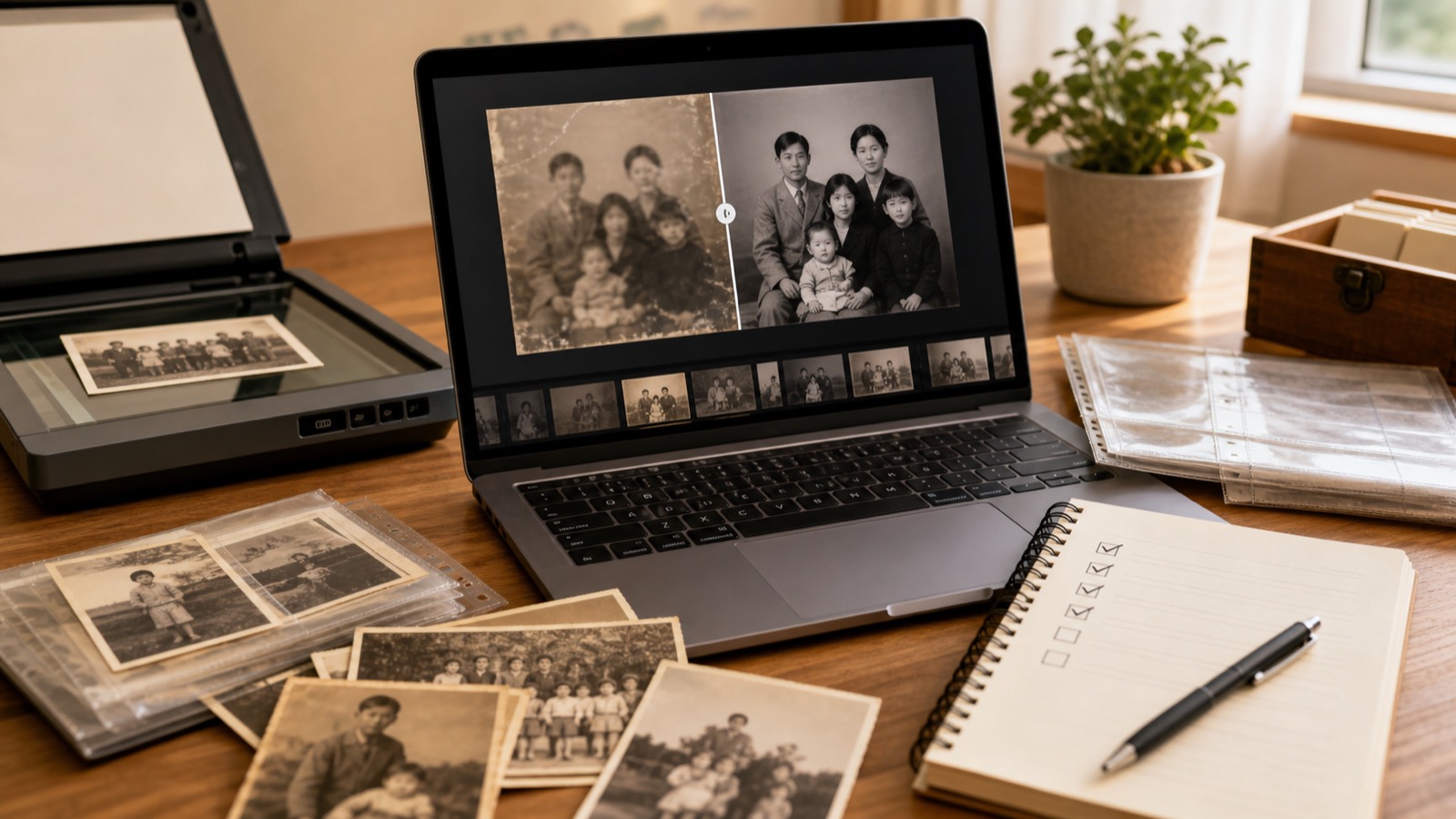
動画補正で見るポイント
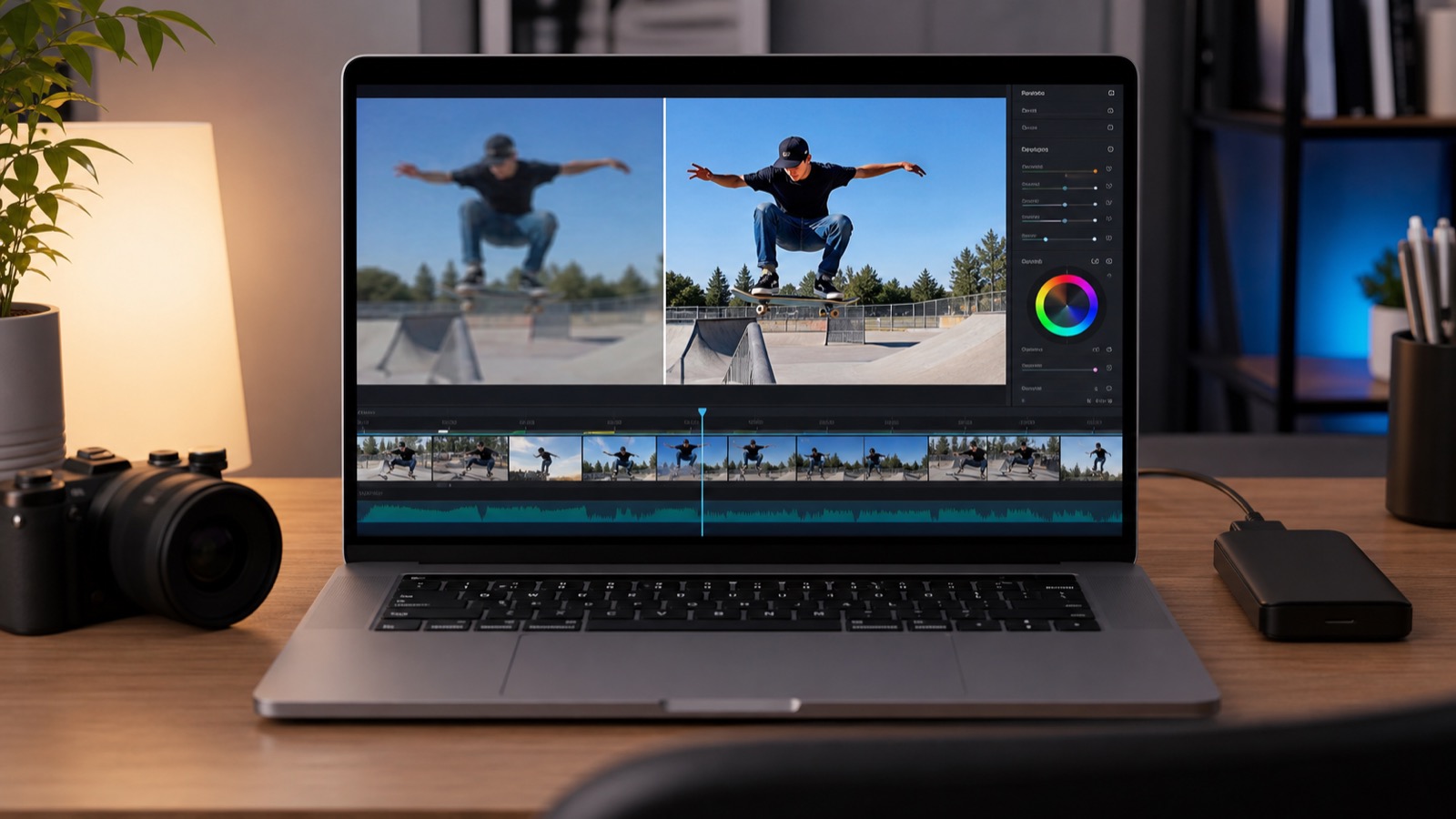
動画補正は、写真補正よりも確認する項目が増えます。1枚の静止画では自然に見えても、動画ではフレームごとに顔や背景が揺れたり、細部がちらついたりするからです。HitPaw VikPeaのようなAI動画高画質化ツールでは、解像度を上げるだけでなく、ノイズ除去、色補正、手ぶれやフレーム補間なども確認対象になります。
特に試したいのは、次のような動画です。
- 昔のホームビデオやイベント動画
- 暗い場所で撮ったスマホ動画
- SNSへ再投稿したい低解像度動画
- 講座やセミナーの記録動画
- 商品紹介や作業風景の動画素材
動画で大事なのは、拡大したときの一瞬のきれいさではなく、再生したときの自然さです。動きの速い場面、人物の顔が横を向く場面、細かい文字や看板が映る場面では、AI補正の癖が出やすくなります。公開前には、PCだけでなくスマホでも再生し、音声あり、音声なし、縦長表示、横長表示の両方で確認しましょう。
HitPawが向いている人、向かない人
HitPawが向いているのは、画像や動画の品質改善を日常的に行う人です。たとえば、古い写真を整理したい人、ブログやSNSに使う画像を整えたい人、動画素材の見栄えを上げたい人、AIを使って制作時間を短縮したい人には相性があります。
| 向いている人 | 理由 |
|---|---|
| 写真も動画も扱う人 | 画像補正と動画高画質化を分けて試せる |
| 編集ソフトが苦手な人 | 専門的な手作業より先にAI補正を試せる |
| SNSやブログ素材を整えたい人 | 短時間で複数素材の見た目を確認できる |
| 古い記録を残したい人 | 古い写真や動画の復元用途と相性がある |
一方で、すべての素材を完璧に直したい人には向きません。強くぶれている写真、もともとの情報がほとんど残っていない動画、重要な文字が潰れている画像は、AIでも限界があります。また、報道、医療、証拠資料、契約書類のように正確性が重要な画像を、見た目だけで補正して使うのは危険です。AI補正は「見やすくする」ためのものとして使い、事実確認が必要な用途では元データを残しましょう。
他のツールとの使い分け
HitPawを選ぶかどうかは、他のツールとの役割分担で考えると分かりやすいです。画像生成AIは新しい画像を作るのが得意で、HitPawのような補正ツールは既存素材をきれいにする方向に向いています。動画編集ソフトはカット、字幕、BGM、構成調整が得意で、AI動画補正ツールは素材の画質改善に向いています。
| ツール | 得意なこと | HitPawとの関係 |
|---|---|---|
| 画像生成AI | 新しい画像やイラストを作る | 生成後の画像補正で併用しやすい |
| 写真編集ソフト | 細かいレタッチや色調整 | AI補正後の仕上げに使える |
| 動画編集ソフト | カット、字幕、BGM、構成 | 高画質化した素材を編集に回す |
| AI動画生成ツール | 動画素材を新しく作る | 生成動画の画質チェックや補正で併用する |
ブログや商用サイトでAI画像を使う人は、ブログ画像をAIで作る方法。商用利用で確認したいポイントも読んでおくと、補正後に公開してよい素材か判断しやすくなります。動画系のAI活用まで広げたい人は、DomoAIでできること。アニメ風動画を作りたい人向けに整理のようなAI動画生成の考え方も参考になります。
30日試すならこの順番
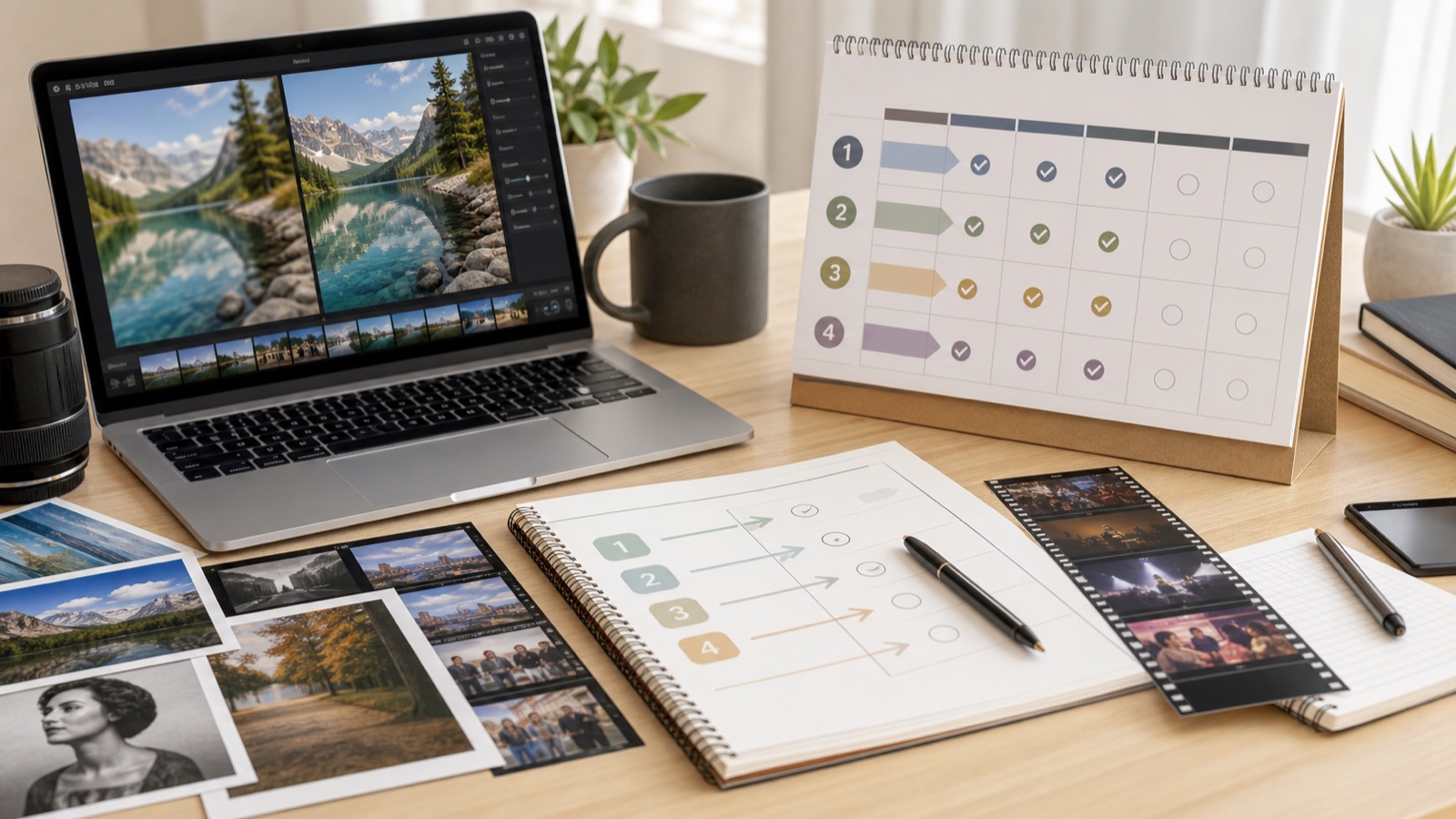
HitPawを試すなら、最初から大量の写真や長い動画を処理するより、用途を分けて小さく検証するのがおすすめです。特に写真と動画の両方を見たい人は、次のように段階を分けると、必要な機能が見えやすくなります。
| 期間 | 試すこと | 判断ポイント |
|---|---|---|
| 1週目 | 古い写真、ぼけた写真を数枚補正する | 顔や細部が自然か |
| 2週目 | ブログやSNS用画像を補正する | 公開サイズで見栄えが上がるか |
| 3週目 | 短い動画を高画質化する | ちらつき、ノイズ、手ぶれの変化 |
| 4週目 | 実際の公開導線で確認する | スマホ表示、読み込み、違和感 |
このとき、必ず元ファイルを残しておきましょう。AI補正後の素材は見た目が改善しても、別用途では元データの方が必要になることがあります。特に仕事で使う場合は、元データ、補正後データ、公開用に圧縮したデータを分けて保存しておくと後で戻しやすくなります。
公開前に確認したい注意点
AI補正ツールを使うと、素材がきれいになったように見えても、公開前に確認すべきことがあります。まず、人物の顔が本人と違って見えないか。次に、商品写真の色や形が実物とずれていないか。さらに、ロゴ、文字、細かい柄が変わっていないかです。ECや広告で使う場合、見た目が良くても実物と違う印象になると信頼を落とします。
動画の場合は、補正後に容量が大きくなりすぎていないかも確認しましょう。画質が上がっても、Webページの読み込みが重くなると読者体験は悪くなります。ブログやLPで使うなら、公開用に圧縮し、必要な長さだけ切り出して使う方が現実的です。
目的に合うAIツールを探している方へ
AIツールは種類が多いため、記事ごとに調べるよりも、会議・学習・仕事効率化など目的別に比較した方が選びやすくなります。
よくある質問
HitPawは写真補正だけに使うツールですか?
写真向けのFotorPeaだけでなく、動画向けのVikPeaも展開されています。写真の高画質化やぼけ補正だけでなく、動画のアップスケールやノイズ改善も検討したい人向けです。
古い写真はどこまできれいになりますか?
素材の状態によります。少しぼけている、ノイズがある、色が薄い程度なら改善を感じやすいことがありますが、元の情報がほとんど残っていない写真を完全に復元できるとは限りません。補正後は本人らしさや細部の自然さを必ず確認しましょう。
動画を高画質化すれば必ずきれいになりますか?
必ずではありません。低解像度、強い圧縮、暗所撮影、手ぶれが重なった動画では、補正しても違和感が残ることがあります。短いクリップで試し、再生したときの自然さを確認するのが大切です。
商用サイトの画像にも使えますか?
公開や商用利用に使う場合は、最新の利用規約と素材の権利を確認してください。商品写真では、実物と色や形が変わっていないかも重要です。見栄えを良くする補正と、事実を変えてしまう加工は分けて考えましょう。
まず何から試すのがいいですか?
最初は、古い写真を数枚、低解像度の短い動画を1本だけ用意して、補正前後を見比べるのがおすすめです。大量処理より先に、自分の素材で自然に改善するかを確認しましょう。
まとめ
HitPawは、写真補正だけでなく動画高画質化まで視野に入れたい人に向いたAIツール群です。古い写真、ぼけた画像、粗いスマホ動画、昔のホームビデオなど、見た目の品質を上げたい素材がある人は、試す価値があります。
ただし、AI補正は万能ではありません。大切なのは、補正前後を比較し、顔や文字、色、動きの自然さを確認することです。仕事や収益化サイトで使うなら、元データを残し、公開用のサイズや容量も調整しましょう。HitPawを選ぶかどうかは、写真と動画の両方をどれくらい扱うか、自分の素材でどれだけ自然に改善するかを見て判断するのが現実的です。