アニメ風の短い動画を作りたい、手元のイラストや写真を動かしてSNSに載せたい、商品紹介や講座の導入に少し印象的な映像を入れたい。そう考えたときに候補に入りやすいのが、AI動画生成ツールのDomoAIです。
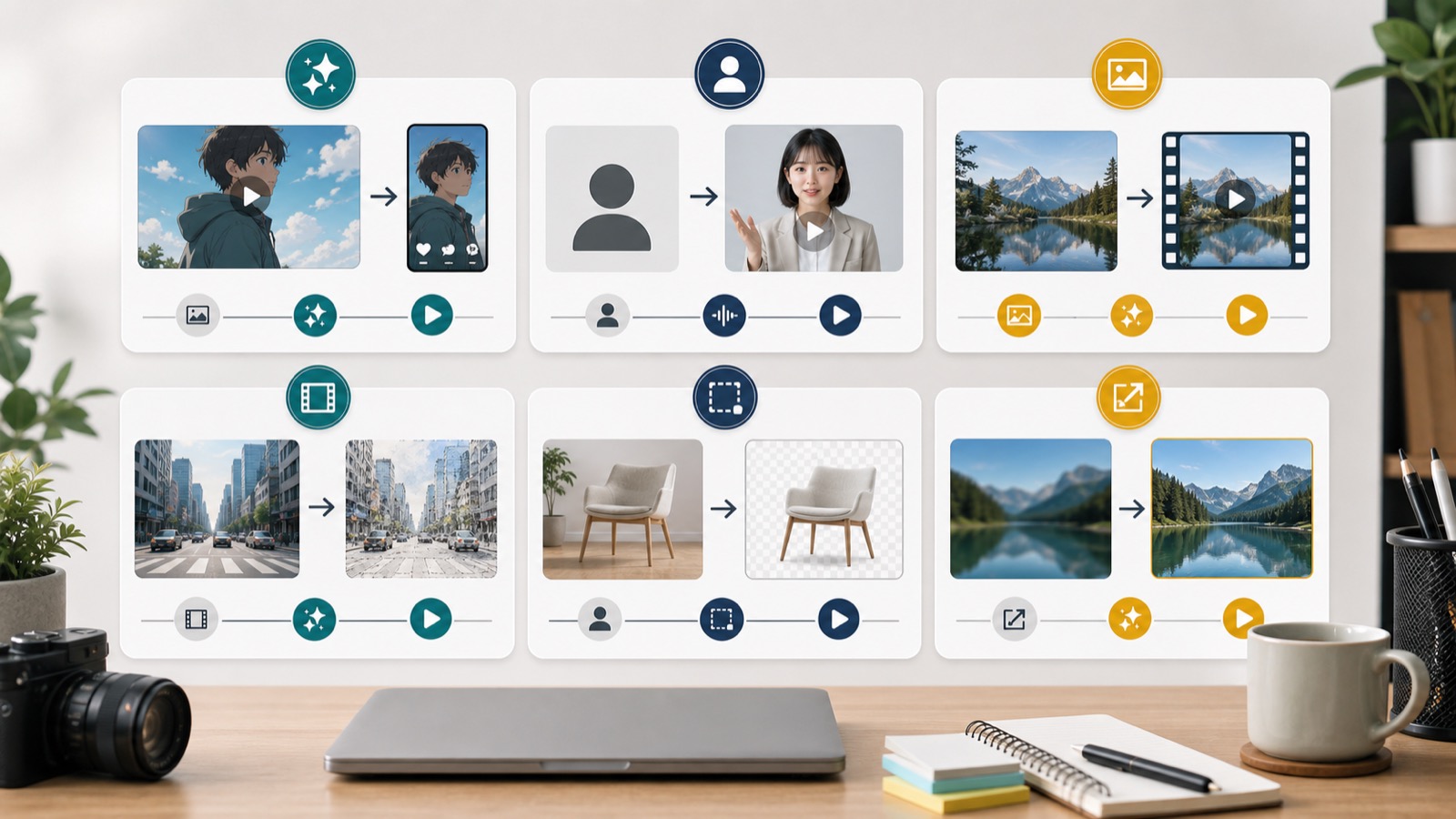
DomoAIは、テキストや画像、既存動画などをもとに、AIで動画表現を作るタイプのサービスです。公式サイトでは、Text to Video、Image to Video、Frames to Video、Character to Video、Talking Avatar、Lip Sync、AI Video Upscaler、Remove Video Backgroundなどの機能が紹介されています。つまり、ゼロから動画を作るだけでなく、素材を動かす、キャラクターを話しているように見せる、動画の見栄えを整える、といった用途までまとめて試せるのが特徴です。
ただし、AI動画生成は「ボタンを押せば完成品が出る魔法」と考えると失敗しやすい分野でもあります。特にアニメ風動画は、絵柄の安定、キャラクターの一貫性、著作権や人物の権利、商用利用条件の確認が重要です。この記事では、DomoAIでできることをアニメ風動画を作りたい人向けに整理し、向いている人、注意点、使い分け、試す順番までまとめます。
DomoAIでできることを先に整理
DomoAIを検討するときは、「AI動画生成ツール」とひとくくりに見るより、どの素材から何を作りたいのかで分けて考えると判断しやすくなります。たとえば、まだ素材がないならテキストから動画、イラストや写真があるなら画像から動画、すでに動画素材があるなら動画のスタイル変換や背景削除、といった見方です。
| 機能の方向性 | 使いどころ | 確認したいこと |
|---|---|---|
| Text to Video | 文章から短い映像案を作る | 意図した構図や雰囲気に近いか |
| Image to Video | 写真やイラストを動かす | 顔や手、背景が崩れすぎないか |
| Frames to Video | 複数の場面をつないで動画化する | 場面転換が不自然にならないか |
| Character to Video | キャラクター素材を使って動きを作る | 同じ人物として見えるか |
| Talking Avatar | 人物やキャラクターが話す動画を作る | 口元、表情、声の印象が合うか |
| Lip Sync | 音声に合わせて口の動きを調整する | 日本語音声で違和感が出ないか |
| Video Upscaler | 動画の見た目を整える | 細部が過剰に補正されないか |
| Remove Video Background | 人物や素材を切り抜いて使う | 輪郭の欠けや背景残りがないか |
アニメ風動画を作りたい人にとって特に使いやすいのは、Image to Video、Character to Video、Talking Avatar周辺です。既存のイラストやラフ、AIで作った画像を起点にできるため、いきなり長尺動画を作るよりも試しやすく、短いSNS投稿や記事内の補足素材に向いています。
アニメ風動画で使うなら、最初は短尺から試す
DomoAIをアニメ風動画のために使うなら、最初から1分以上の完成動画を狙うより、5秒から15秒程度の短いクリップで試すのがおすすめです。AI動画は、短い範囲では雰囲気が出ても、長くなるほど人物の顔、服、背景、動きのつながりが乱れやすくなります。まずは短い素材で「この絵柄なら崩れにくい」「この動きは苦手そう」と見極めた方が、時間もクレジットも無駄になりにくいです。
たとえば、ブログやSNSで使うなら、次のような用途から始めると実用化しやすいです。
- 記事冒頭やSNS投稿に添える短いループ動画
- 講座や解説動画の導入に使うアニメ風カット
- サービス紹介の背景に置く雰囲気動画
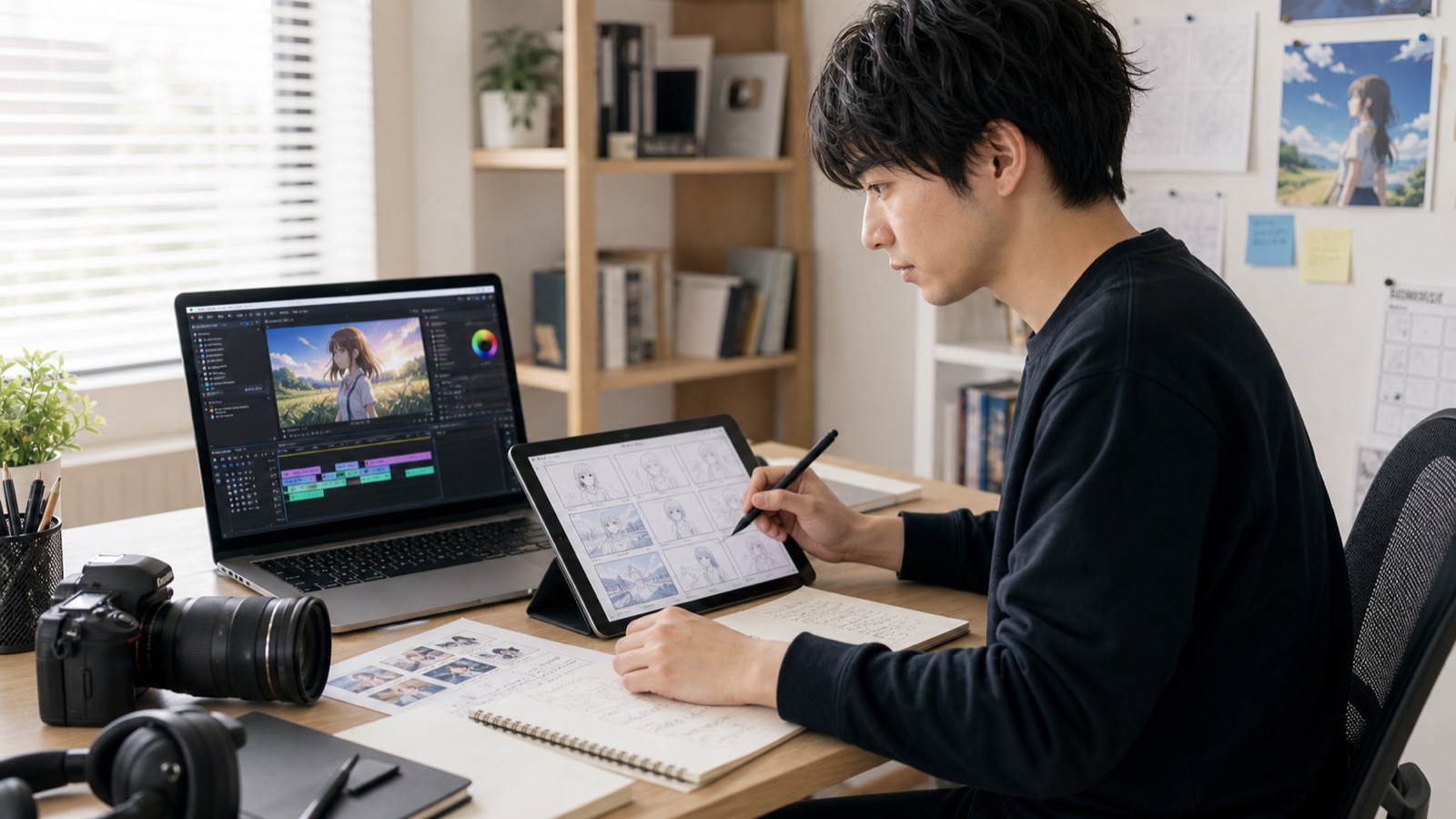
- 自作キャラクターの表情や動きのテスト
- 静止画では伝わりにくいビフォーアフター表現
一方で、ストーリー性のある長いアニメ、セリフが多い会話劇、同じキャラクターを何シーンも安定して登場させる動画は、現時点では人の編集作業がかなり必要です。DomoAIだけで完結させるというより、素材作りや試作の速度を上げるツールとして見る方が現実的です。
画像生成AIや動画編集ソフトとの違い
DomoAIを選ぶべきか迷う人は、画像生成AI、一般的な動画編集ソフト、AI動画生成ツールの役割を分けると考えやすくなります。
| 種類 | 得意なこと | 苦手なこと |
|---|---|---|
| 画像生成AI | キービジュアル、サムネイル、キャラクター案の作成 | 自然な動きや音声との同期 |
| 動画編集ソフト | カット編集、字幕、BGM、構成調整 | 素材そのものをゼロから作ること |
| DomoAIのようなAI動画生成 | 静止画や文章から動きのある素材を作ること | 長尺の整った作品を一発で完成させること |
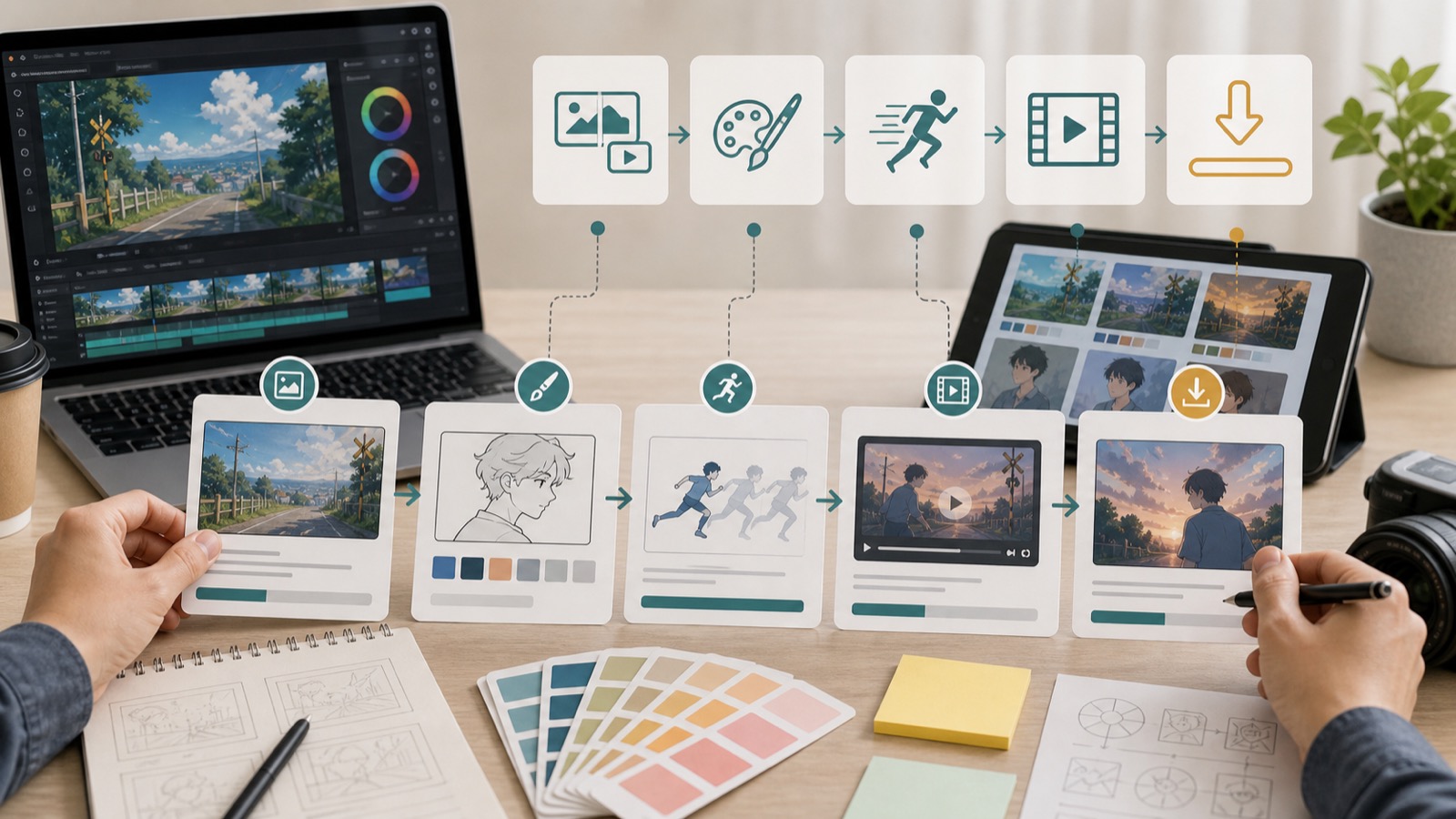
つまり、DomoAIは動画編集ソフトの代わりというより、動画編集に入れる前の「動く素材」を作る位置づけです。画像生成AIで作ったイラストをDomoAIで動かし、最後に編集ソフトで字幕やBGMを整える。この流れにすると、AIの得意な部分と人間が確認すべき部分を分けやすくなります。
画像生成AIから始めたい人は、先に画像生成AIを始めるなら何から?初心者向けの選び方を読んでおくと、素材作りの考え方が整理しやすいです。商用利用の確認を重視するなら、ブログ画像をAIで作る方法。商用利用で確認したいポイントも合わせて確認しておくと安心です。
DomoAIが向いている人
DomoAIが向いているのは、動画制作を完全に任せたい人というより、短い動画素材を増やしながら表現の幅を広げたい人です。特に次のような人は、試す価値があります。
- アニメ風のSNS動画を作って投稿の印象を強くしたい人
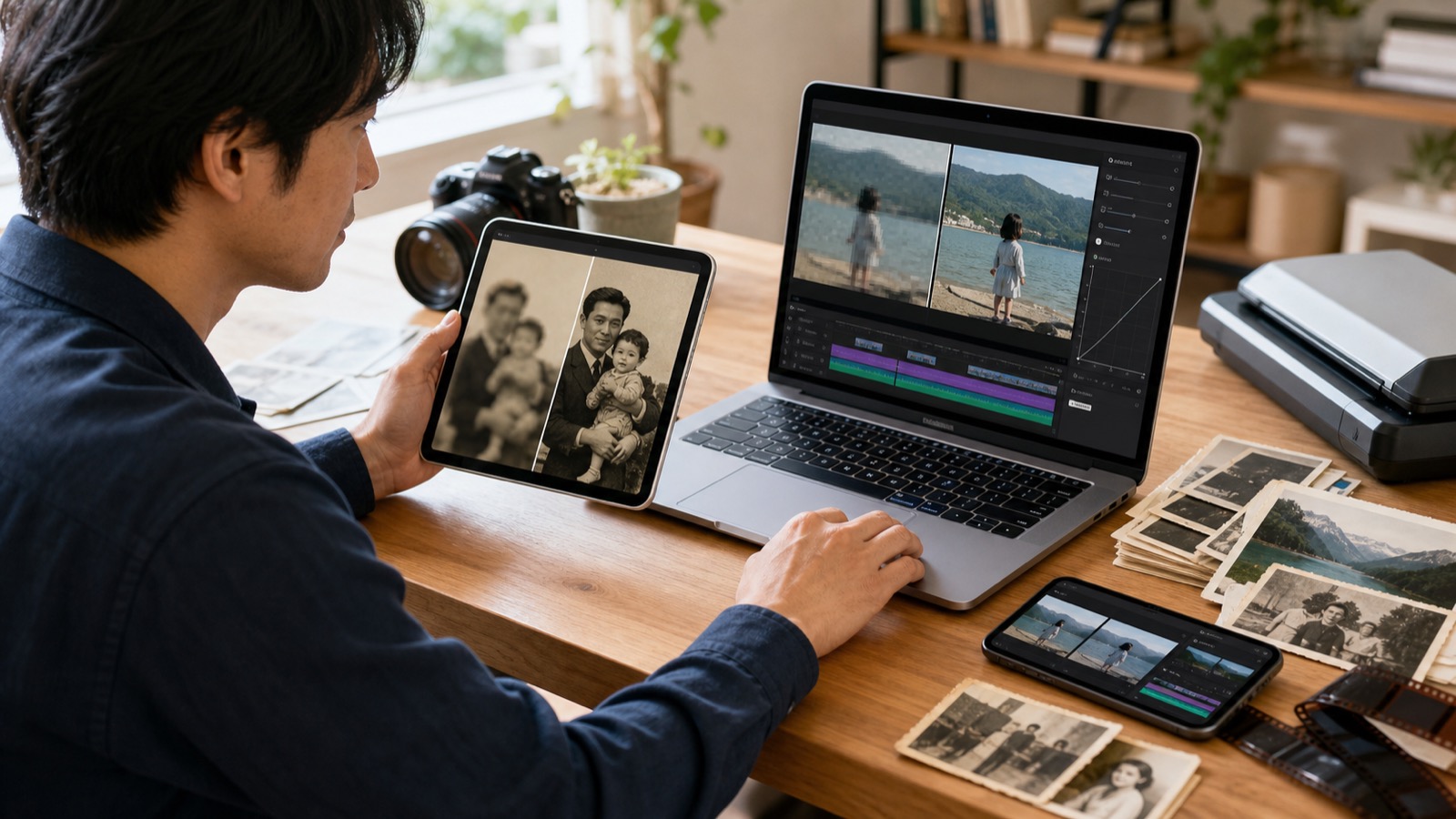
- 自作イラストやAI画像を少し動かして使いたい人
- 動画編集の前段階で、動く素材の候補を複数作りたい人
- 講座、ブログ、サービス紹介に短い演出を入れたい人
- Talking AvatarやLip Syncを使って、説明動画の表現を試したい人
逆に、細かい演技の指定、長い会話シーン、ブランド案件で厳密な品質管理が必要な動画には慎重さが必要です。AIが作る動画は、意図しない表情や不自然な手の動き、背景の歪みが混ざることがあります。クライアントワークで使う場合は、納品物そのものとして使えるかではなく、ラフ案、提案素材、検証用の短いカットとして使えるかを先に確認した方が安全です。
使い始める前に決めておきたいこと
DomoAIを触る前に、いきなりプロンプトを書き始めるより、目的を3つに絞ると迷いにくくなります。1つ目は「どこで使う動画か」です。YouTube、TikTok、Instagram、ブログ、LP、講座スライドでは、必要な長さや画角が変わります。2つ目は「素材は何か」です。自分で撮った写真、オリジナルイラスト、AI生成画像、既存動画では、確認すべき権利や品質が変わります。3つ目は「完成後にどこまで編集するか」です。AI出力をそのまま使うのか、字幕やBGMを入れて整えるのかで、作るべき素材の条件も変わります。
おすすめの流れは、次の順番です。
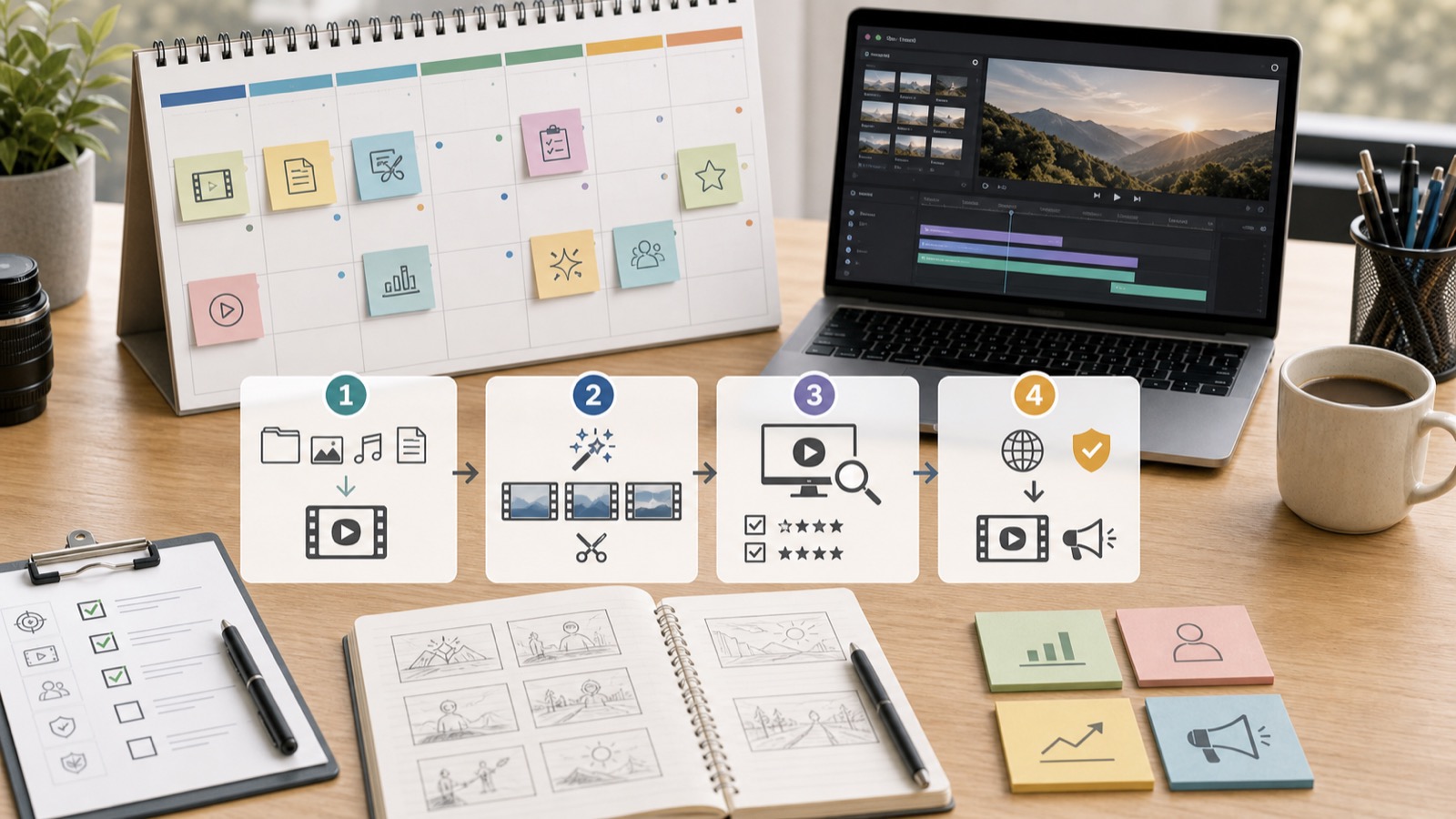
- 使う場面を1つ決める。例として、ブログ記事の導入動画、SNSの15秒投稿、講座の冒頭演出など。
- 素材を1つに絞る。最初は自分で権利を確認できる画像やオリジナル素材にする。
- 短い動画を複数生成する。1本にこだわらず、動きの方向性を比べる。
- 良い出力だけを編集ソフトに持ち込み、字幕、BGM、不要部分のカットを行う。
- 公開前に、権利、画質、違和感、音声、利用規約を確認する。
商用利用で特に注意したいポイント
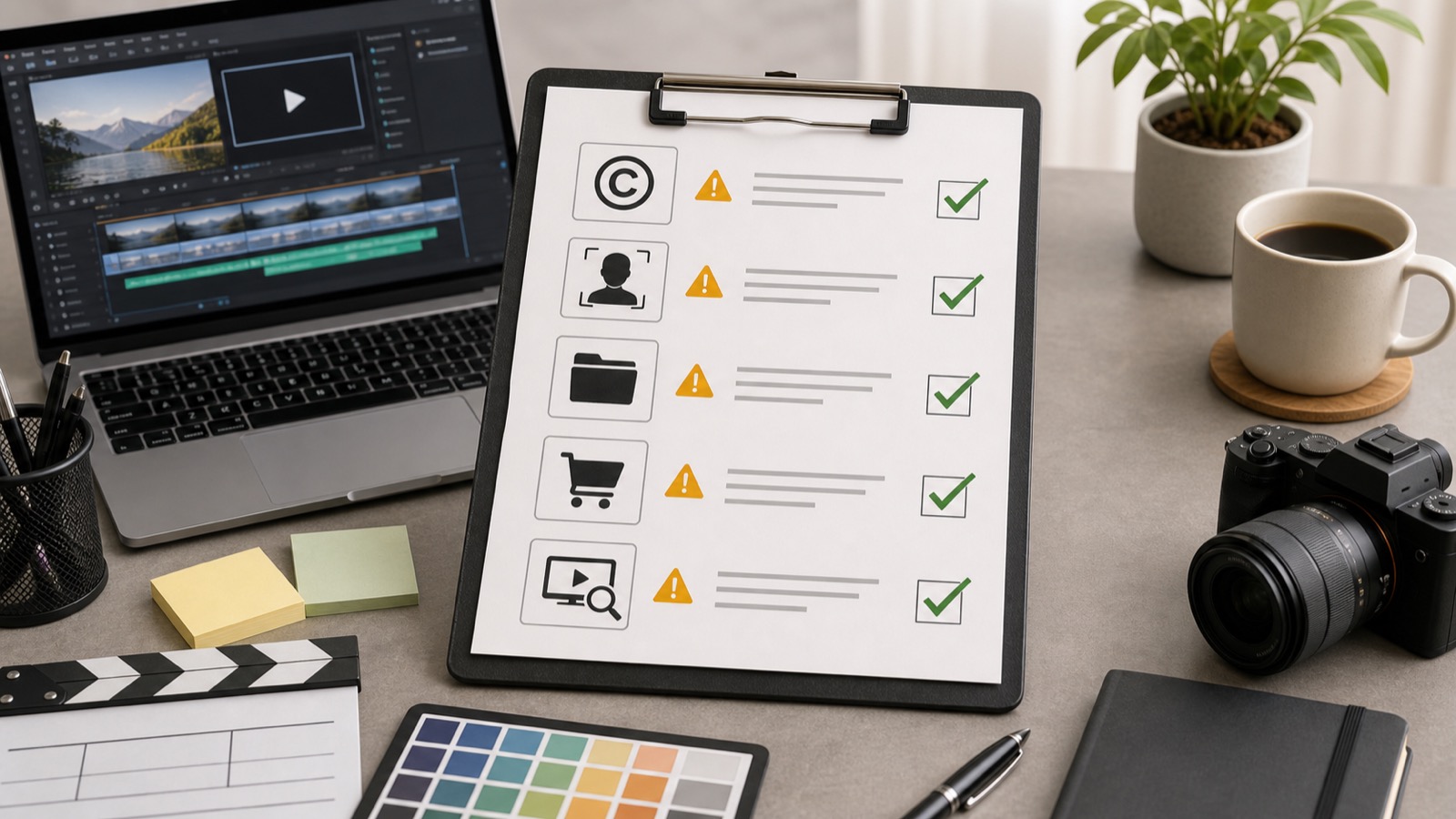
DomoAI公式サイトでは商用利用に触れられていますが、実際に仕事や収益化サイトで使う場合は、利用前に最新の利用規約やプラン条件を確認してください。AIサービスは機能や条件が変わることがあるため、過去の情報だけで判断しない方が安全です。
特に注意したいのは、素材の権利です。自分で撮影した写真や自作イラストなら確認しやすいですが、他人の作品、既存アニメに似せたキャラクター、有名人や実在人物の顔、許可を得ていない音声を使うと、公開後に問題になる可能性があります。アニメ風動画を作れるからといって、既存作品のキャラクター名や作風を直接指定する使い方は避けた方が無難です。
また、AIで生成した映像は、見る人によって印象が変わります。制作者本人は自然に見えても、第三者が見ると手や口元、背景の揺れに違和感を覚えることがあります。公開前にはスマホ画面で見直し、音声あり、音声なし、縦長表示、横長表示のそれぞれで確認しましょう。
30日で試すならこの順番
有料ツールを検討するときは、勢いで契約するより、短い期間で何を確認するかを決めておく方が失敗しにくいです。DomoAIを30日試すなら、次のように分けると判断材料が集まります。
| 期間 | 試すこと | 見るポイント |
|---|---|---|
| 1週目 | 画像から短い動画を作る | 絵柄の崩れ、動きの自然さ |
| 2週目 | 複数の素材で同じ方向性を試す | 安定して使える素材の条件 |
| 3週目 | Talking AvatarやLip Syncを試す | 口元、表情、音声との相性 |
| 4週目 | SNSや記事用に編集して公開前チェック | 実際の導線、視聴維持、違和感 |
この30日で見るべきなのは、単に「すごい動画が出たか」ではありません。自分の用途で再現できるか、毎回の修正にどれくらい時間がかかるか、公開前チェックに耐えられるかです。1回だけ良い出力が出ても、再現性が低いと仕事や継続投稿には使いにくくなります。
他のAIツールと組み合わせる考え方
DomoAIは単体で完結させるより、他のAIツールや編集作業と組み合わせた方が実用的です。たとえば、文章生成AIで動画の構成案を作り、画像生成AIでキービジュアルを作り、DomoAIで動かし、最後に編集ソフトで字幕や音声を整える流れです。動画やデザイン系の仕事にAIを活かしたい人は、デジハクAI活用は仕事に役立つ?動画・デザイン系の人向けに整理も参考になります。
また、複数の生成AIを比較しながら使いたい人は、天秤AI Bizとは?複数AIを比較して使いたい人向けに解説のような考え方も役に立ちます。動画生成だけでなく、企画、台本、画像、ナレーション、編集まで含めて見ると、自分に必要なAIツールが見えやすくなります。
目的に合うAIツールを探している方へ
AIツールは種類が多いため、記事ごとに調べるよりも、会議・学習・仕事効率化など目的別に比較した方が選びやすくなります。
よくある質問
DomoAIだけでアニメ動画は完成しますか?
短いクリップや演出素材なら作りやすいですが、長尺の完成動画をDomoAIだけで仕上げるのは慎重に見た方がよいです。字幕、BGM、カット編集、権利確認、品質チェックは人の作業として残ると考えておきましょう。
初心者はどの機能から試すのがいいですか?
最初はImage to Videoのように、手元の画像を短く動かす使い方が試しやすいです。素材の変化が見えやすく、うまくいった出力とうまくいかなかった出力を比較しやすいからです。
商用利用できますか?
公式サイトでは商用利用に触れられていますが、実際に使う前には最新の利用規約、プラン条件、素材の権利を確認してください。特に他人の作品、有名人、既存キャラクターに近い素材は避けるのが安全です。
DomoAIはブログ運営にも使えますか?
使えます。記事内の説明用動画、SNS告知用の短い映像、トップページやLPの雰囲気素材などに向いています。ただし、動画があるだけで成果が出るわけではないため、記事テーマや読者の悩みに合う場面で使うことが大切です。
まず何を用意すればいいですか?
最初は、自分で権利を確認できる画像を1枚用意し、短い動画を複数作って比較するのが現実的です。うまく動いた素材の共通点を見つけてから、キャラクター、音声、背景、編集へ広げると失敗しにくくなります。
まとめ
DomoAIは、アニメ風動画を作りたい人にとって、静止画や文章を動く素材に変えるための有力な候補です。Image to Video、Character to Video、Talking Avatar、Lip Sync、背景削除、画質補正など、動画制作の前後に使える機能がそろっているため、短いSNS動画やブログ用の演出素材を作る用途と相性があります。
一方で、長い作品を一発で完成させるツールとして見ると期待値が高くなりすぎます。まずは短い動画で試し、素材の権利、出力の安定性、商用利用条件、公開前の品質確認を丁寧に見ることが大切です。動画生成AIは、うまく使えば制作の入口をかなり軽くできます。DomoAIを試すなら、最初の1本を完成品として考えるより、自分の表現に合う動き方を見つけるテストとして始めるのがちょうどよいです。