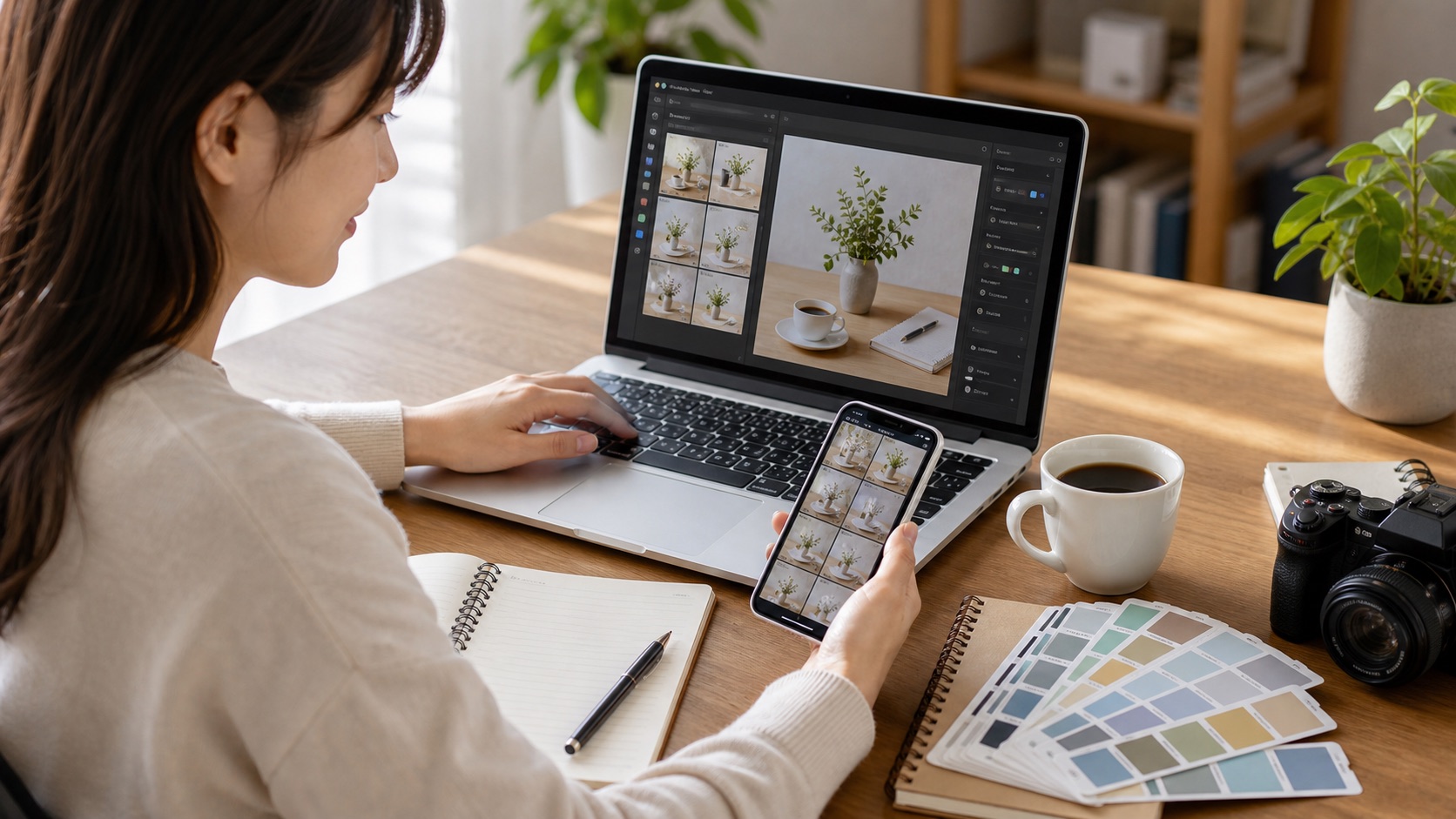
ブログやSNS、ネットショップで使う写真は、内容が良くても画像が暗い、ぼやけている、商品が小さく見える、背景が雑に見えるだけでクリックされにくくなります。特にスマホで撮った写真や古い素材を使う場合、解像度やノイズの問題が出やすく、そのまま記事や投稿に入れると全体の信頼感まで下がって見えます。
AI写真補正を使うと、低解像度の画像を高画質化したり、ぼけやノイズを抑えたり、投稿前に見栄えを整えたりしやすくなります。ただし、何でもAIに通せば良いわけではありません。補正しすぎると肌や商品が不自然になり、実物と違う印象を与えることもあります。この記事では、商品画像、ブログ画像、SNS投稿用の写真をAIで整える手順、向いている画像、注意点、使い分け、FAQまで整理します。
結論:AI写真補正は「撮り直せない画像」を整えるときに強い
AI写真補正が特に役立つのは、撮り直しが難しい画像です。過去に撮った商品写真、イベント写真、古いプロフィール画像、解像度が足りないブログ素材、少し暗くて使いにくいSNS用写真などです。元の写真が完全に失敗している場合は撮り直しが基本ですが、構図や内容は良いのに画質だけが惜しい画像なら、AI補正で公開に使いやすい状態へ近づけられます。
一方で、商品そのものの色や形、質感を正確に伝える必要がある画像では、補正のかけすぎに注意が必要です。食品、化粧品、ハンドメイド作品、服、ガジェットなどは、実物と違って見えると読者や購入者の不信感につながります。AI写真補正は、写真を別物にする道具ではなく、見づらさを減らして伝わりやすくする道具として使うのが安全です。
AI写真補正でできること
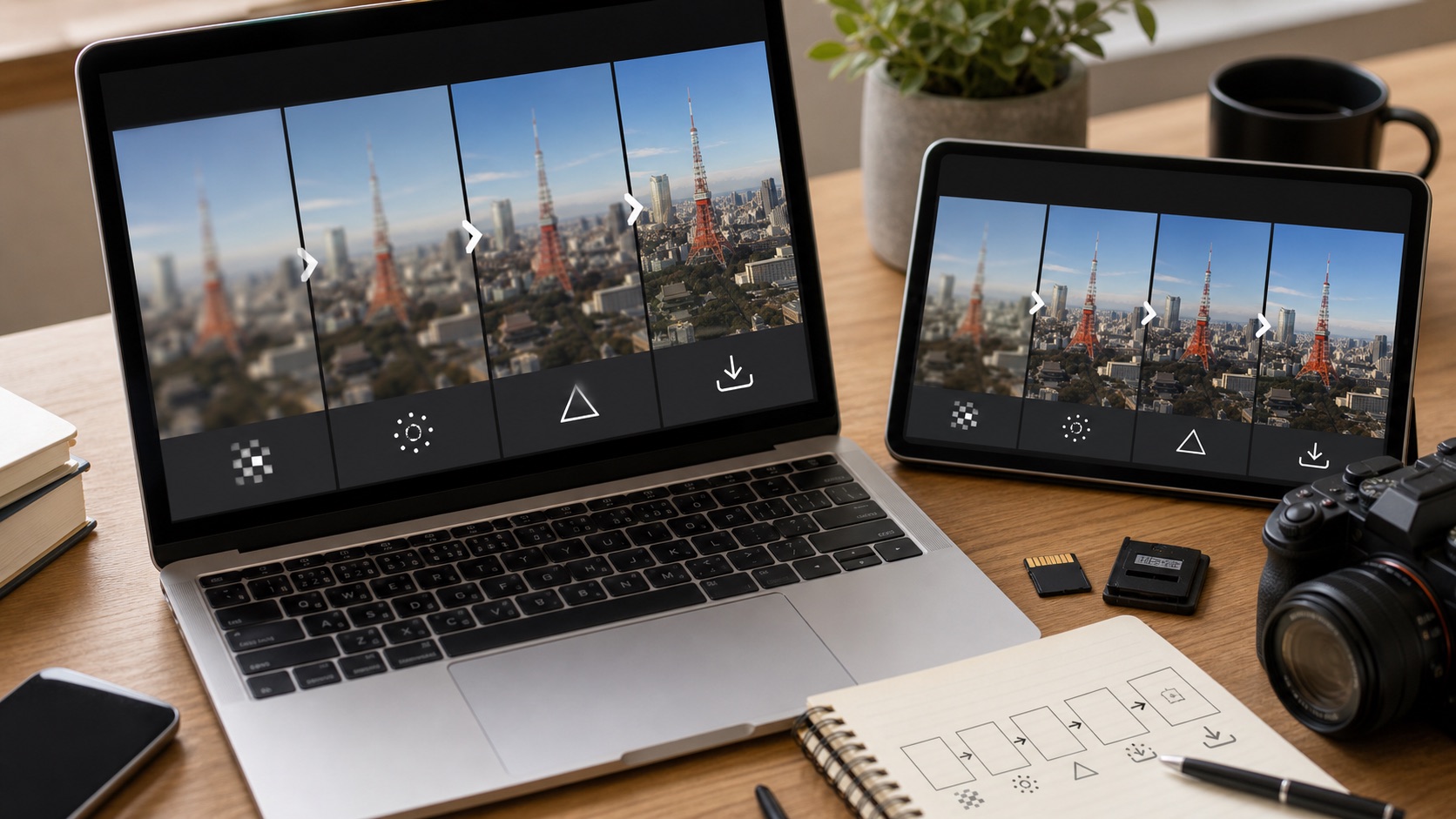
AI写真補正でよく使うのは、高画質化、ノイズ除去、ぼけの軽減、輪郭の調整、明るさや色味の補正です。小さな画像を大きくしたいとき、暗い室内で撮った写真を少し見やすくしたいとき、古い写真の粗さを抑えたいときに使いやすいです。ブログ記事のアイキャッチや本文画像では、写真の印象が整うだけで読み進めやすくなります。
商品画像の場合は、細部の見やすさが重要です。アクセサリーの細かい質感、布の織り目、ガジェットの角、パッケージの輪郭などがぼやけていると、読者は判断しづらくなります。AI補正で輪郭や解像感を整えると、商品紹介記事や比較記事で伝えたいポイントが見えやすくなります。
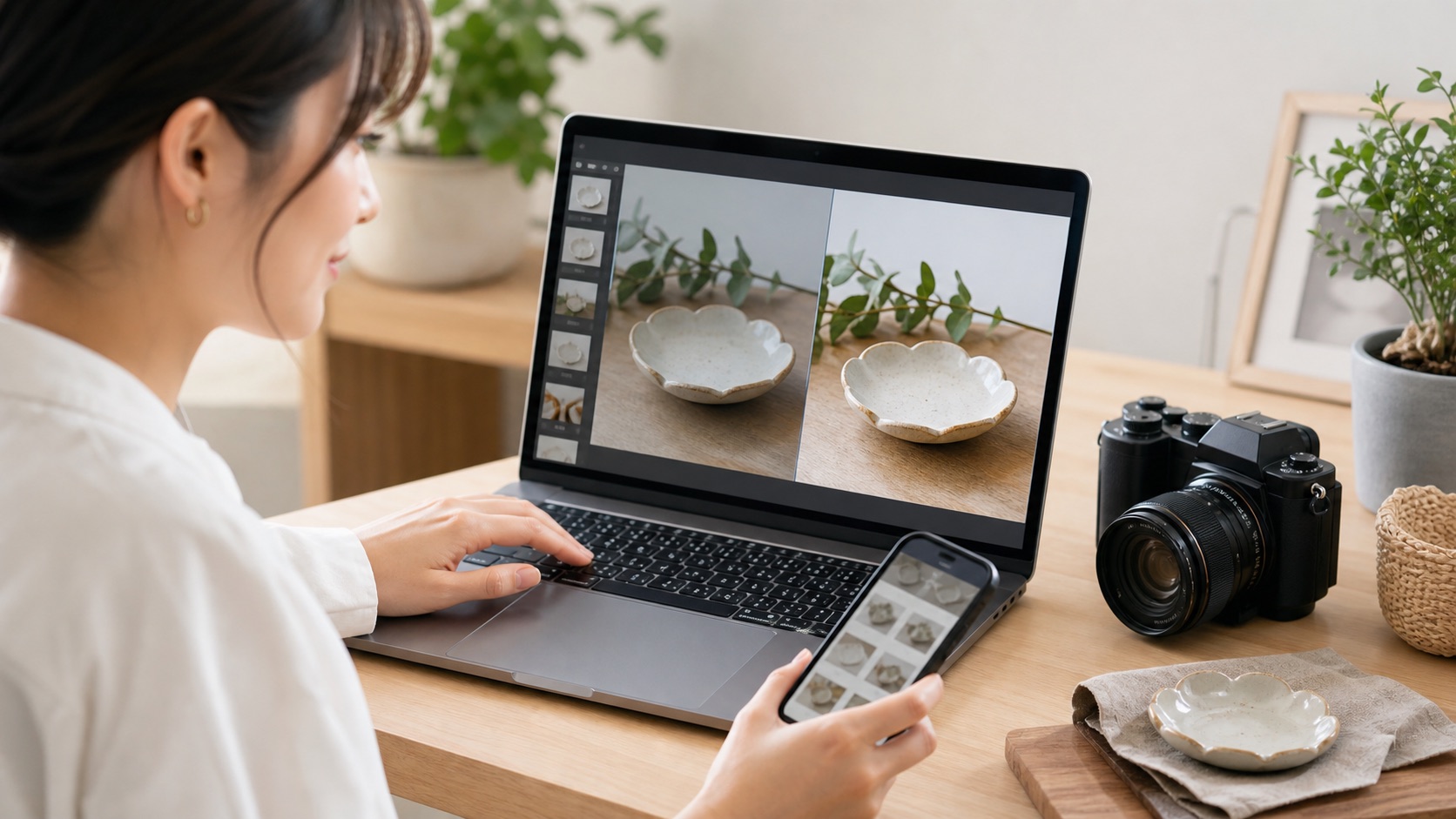
ただし、AI補正は元画像にない情報を推測して補うことがあります。細部がきれいに見えても、実物と違う模様や質感が出る可能性があります。特に文字、ロゴ、顔、細かい柄、金属の反射は不自然になりやすい部分です。公開前には必ず元画像と見比べ、読者に誤解を与えない範囲で使う必要があります。
写真補正の方法を比較する
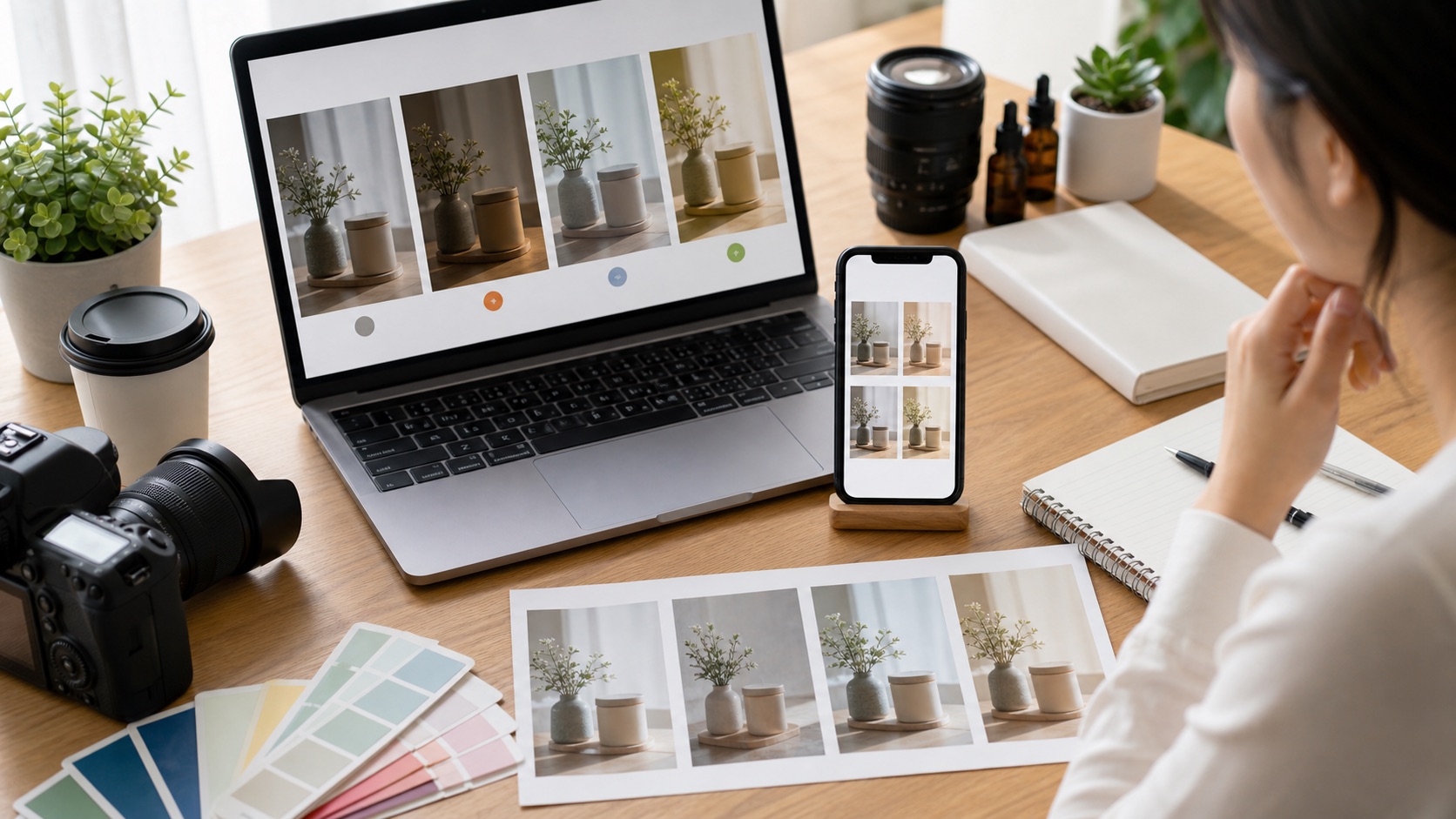
写真を整える方法は、AI補正だけではありません。撮り直し、スマホの標準編集、手動の画像編集ソフト、AI高画質化ツールを使い分けるのが現実的です。大事なのは、目的に対して最短で自然な仕上がりになる方法を選ぶことです。撮り直せるなら撮り直しが一番正確です。撮り直せない、または大量画像を効率よく整えたい場合にAI補正が候補になります。
| 方法 | 向いている場面 | 注意点 |
|---|---|---|
| 撮り直し | 商品色や形を正確に見せたいとき | 撮影環境や時間が必要 |
| スマホ標準編集 | 明るさや傾きだけ直したいとき | 解像度不足や強いぼけには弱い |
| 手動編集ソフト | 細かく色や背景を調整したいとき | 操作に慣れが必要で時間がかかる |
| AI写真補正 | 粗い画像やぼけた画像を効率よく整えたいとき | 補正しすぎると実物と違って見える |
AI補正ツールを選ぶときは、単に「高画質化できるか」だけでなく、自然な仕上がりか、商品や人物が不自然にならないか、複数画像を扱いやすいか、出力サイズが十分かを確認します。ブログやSNSの画像をまとめて整えたい人は、Aiarty Image Enhancer のような画像補正ツールを比較候補に入れると判断しやすくなります。
ブログ・SNS用画像を整える手順
AI写真補正を使う前に、まず用途を決めます。ブログのアイキャッチなのか、本文画像なのか、InstagramやXの投稿画像なのか、商品ページのサムネイルなのかで必要なサイズや見え方が変わります。用途を決めずに補正すると、きれいに見えても実際の掲載面で小さすぎる、トリミングで商品が切れる、スマホで見たときに細部が分からない、といった問題が起きます。
次に元画像を整理します。補正する前に、明らかに不要な画像、ピントが大きく外れた画像、商品が切れている画像、背景に写り込みが多すぎる画像を除きます。AIで直せる範囲には限界があります。良い画像をさらに見やすくする方が、悪い画像を無理に直すより成果が出やすいです。
- 掲載先を決める
- 元画像を選別する
- 解像度、明るさ、ぼけ、ノイズを確認する
- AIで補正し、元画像と見比べる
- スマホ表示で最終確認する
補正後は、必ず実際の掲載サイズで確認します。大きな画面ではきれいに見えても、スマホでは細部がつぶれることがあります。逆に、スマホでは問題なくても、PCで見ると輪郭が不自然に強調されていることもあります。ブログやSNSは閲覧環境がばらばらなので、公開前のチェックを省かないことが大切です。
向いている画像、向かない画像
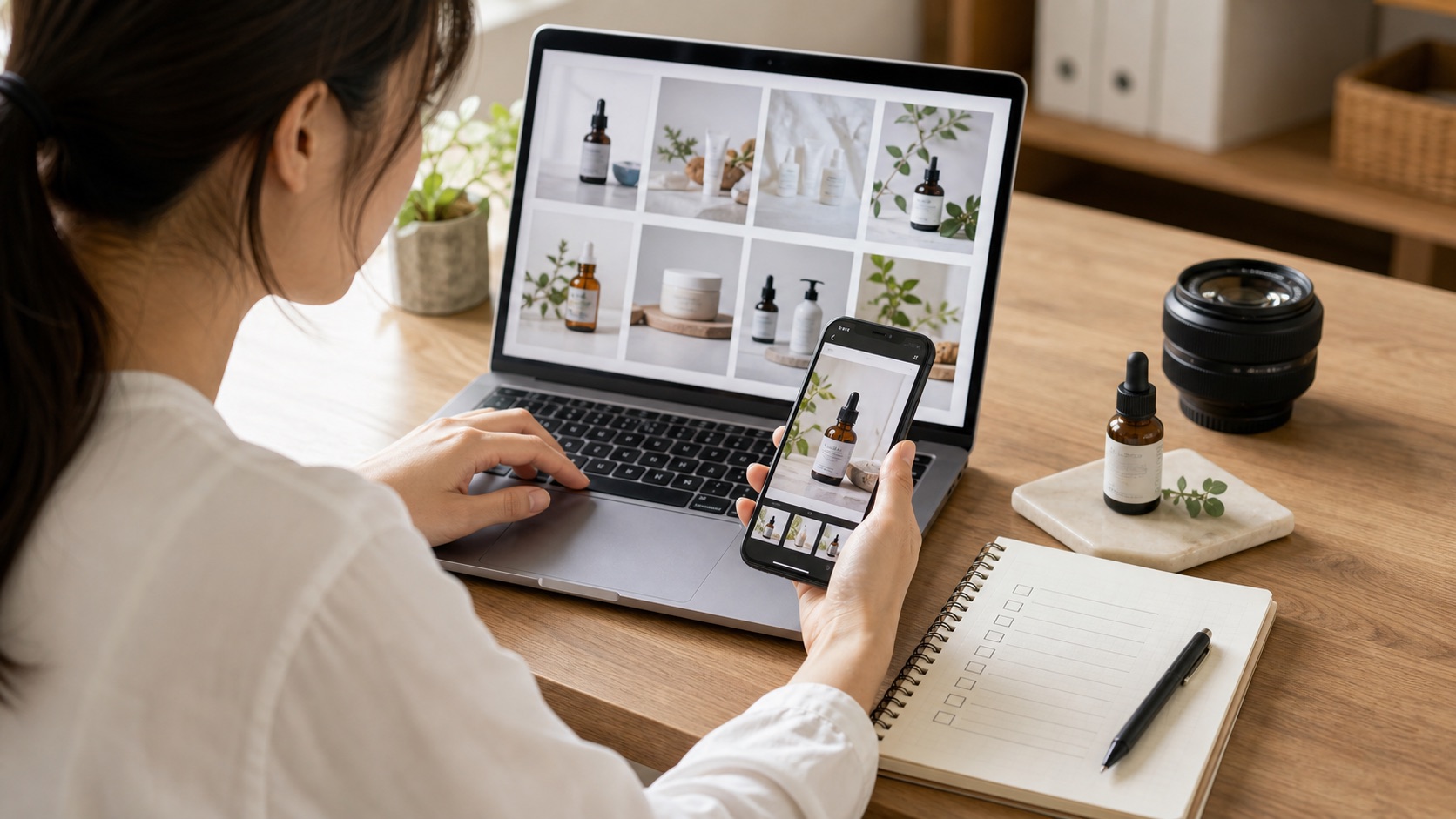
AI写真補正に向いているのは、元の構図が良く、被写体が分かりやすく、画質だけが少し足りない画像です。たとえば、商品はきちんと写っているが少し暗い、古い写真で解像度が低い、ブログ用に拡大すると粗くなる、SNS用に切り抜くと輪郭がぼやける、といったケースです。このような画像は、AI補正で公開しやすくなる可能性があります。
向かないのは、元画像の情報が少なすぎる写真です。商品が大きく切れている、ピントが完全に外れている、人物の顔が小さすぎる、暗すぎて被写体が分からない、文字がつぶれて読めない画像は、AIが推測で補う割合が増えます。見た目は整っても、実物や元情報と違う画像になる可能性が高くなります。
人物写真の場合は、肌の質感や顔の輪郭が変わりすぎないかを確認します。商品写真の場合は、色、形、素材感が変わっていないかを確認します。AI補正は便利ですが、読者や購入者が判断するための画像では正確さが重要です。きれいさだけを優先しないことが、長期的な信頼につながります。
失敗しやすい補正パターン
よくある失敗は、シャープを強くかけすぎることです。輪郭がくっきりすると一見きれいに見えますが、商品や人物の周辺に不自然な線が出たり、肌や布の質感が硬く見えたりします。小さなサムネイルでは目立たなくても、記事本文で大きく表示すると違和感が出ることがあります。
色味の変化にも注意が必要です。AI補正や自動調整で明るくした結果、商品の色が実物より鮮やかになりすぎることがあります。特に、服、雑貨、コスメ、食品、インテリア用品では色の印象が購入判断に影響します。補正後の画像だけで判断せず、元画像や実物に近いかを確認します。
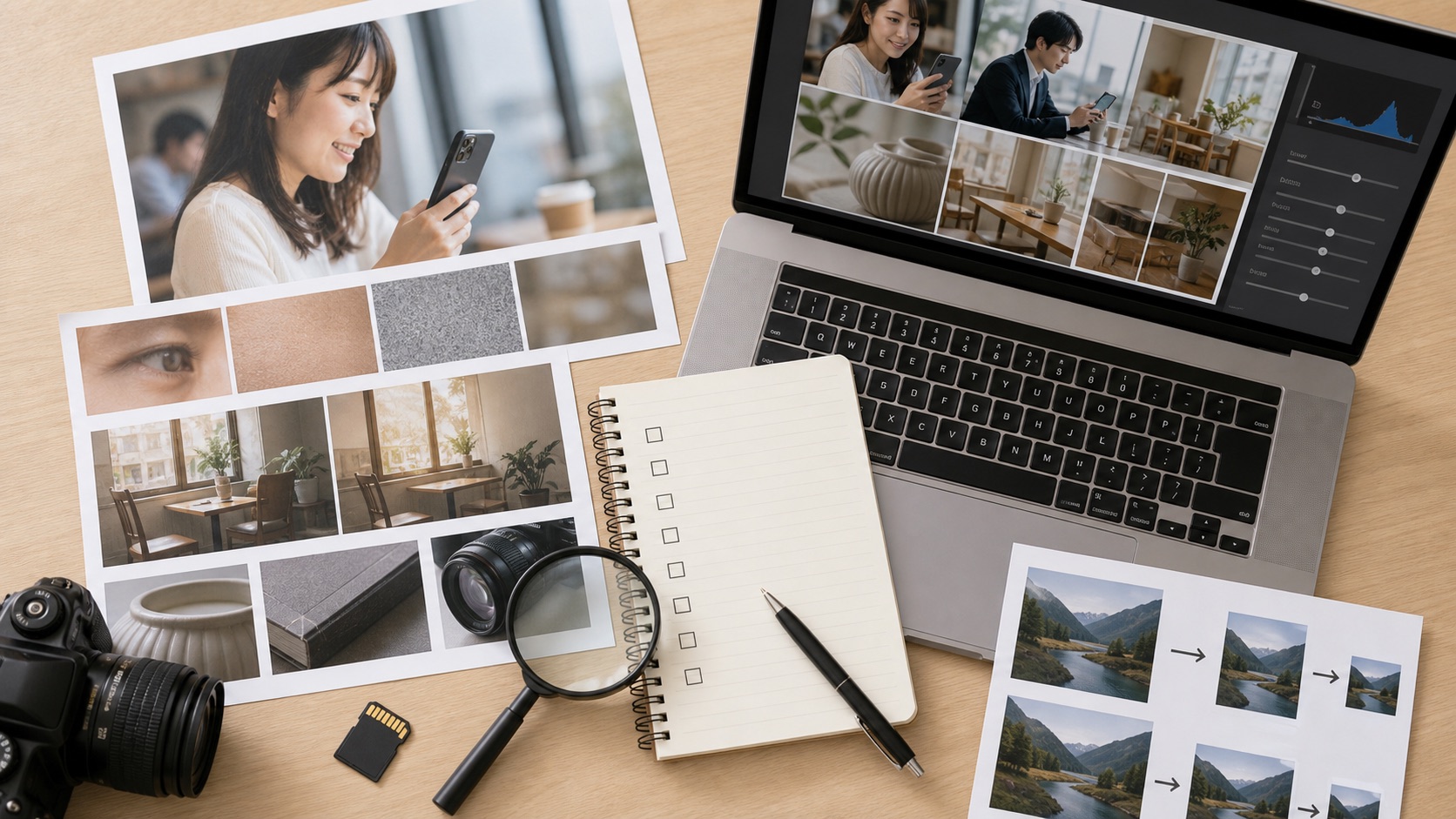
文字入り画像も注意が必要です。AI高画質化は細部を補うため、看板、ラベル、パッケージ文字、資料の文字が不自然に変形することがあります。文字を読ませる必要がある画像では、補正後に必ず目視確認し、必要なら文字部分だけは別途作り直します。商品ラベルや資料画像をそのまま公開する場合は、誤読につながらないかを確認してください。
Aiarty Image Enhancerを検討するときの見方
Aiarty Image Enhancerを検討する場合は、自分が直したい画像の種類と合うかを見ます。古い写真の高画質化、低解像度画像の拡大、ブログ素材の補正、商品画像の見やすさ改善など、用途がはっきりしているほど判断しやすくなります。最初から大量画像を処理する前に、代表的な写真を数枚選び、自然さと作業時間を確認するのが現実的です。
確認すべきポイントは、補正後の自然さ、出力サイズ、処理速度、操作の分かりやすさ、商用利用時の扱い、保存形式です。ブログやSNSの画像改善なら、見た目が派手に変わることより、読者が違和感なく見られることを重視します。補正前後を並べて、商品や人物が別物に見えていないかをチェックしてください。
関連して読みたい記事
- 古い写真をきれいにするAIはどれがいい?画質補正の選び方
- 画像を高画質化するAIの使い方。失敗しやすい写真の直し方
- ブログ画像をAIで作る方法。商用利用で確認したいポイント
- 画像生成AIを始めるなら何から?初心者向けの選び方
FAQ
AI写真補正を使えば、どんな写真でもきれいになりますか?
どんな写真でも使えるわけではありません。元画像に被写体の情報がある程度残っている場合は補正しやすいですが、暗すぎる、ピントが完全に外れている、商品が切れている写真は限界があります。撮り直せるなら撮り直しも検討します。
商品画像にAI補正を使っても大丈夫ですか?
使えますが、実物と違う色や質感にならないよう注意が必要です。購入判断に影響する画像では、補正後の自然さだけでなく、正確さを確認します。色、形、素材感が変わりすぎる場合は補正を弱めます。
スマホの写真編集とAI写真補正は何が違いますか?
スマホの標準編集は、明るさ、色、傾き、トリミングの調整に向いています。AI写真補正は、解像度不足、ノイズ、ぼけ、輪郭の見づらさを整えたいときに候補になります。軽い調整ならスマホ編集、画質不足を補いたいならAI補正と考えると選びやすいです。
ブログのアイキャッチ画像にも使えますか?
使えます。アイキャッチは一覧やSNS共有で小さく表示されるため、暗い画像や粗い画像は印象が弱くなります。補正後は、PCとスマホの両方で見え方を確認し、文字や商品が切れていないかも見ます。
補正後の画像は必ず元画像と比較した方がよいですか?
比較した方が安全です。AI補正は自然に見えても、細部を推測して変えていることがあります。商品、人物、文字、細かい柄を含む画像では、元画像と補正後を見比べて、伝えたい内容が変わっていないか確認します。
まとめ
AI写真補正は、ブログやSNS、商品紹介で使う画像の見づらさを減らすうえで便利です。特に、低解像度、ぼけ、ノイズ、暗さが気になる写真や、撮り直しが難しい過去画像を整えるときに役立ちます。ただし、補正しすぎると実物と違う印象になり、読者や購入者の信頼を損ねることがあります。
まずは用途を決め、元画像を選別し、AIで補正したあとに元画像と見比べます。PCとスマホの両方で確認し、色、形、文字、輪郭、質感に不自然さがないかを見ます。Aiarty Image Enhancerのような画像補正ツールを使う場合も、きれいに見えることだけでなく、自然で正確に伝わることを基準に選びましょう。