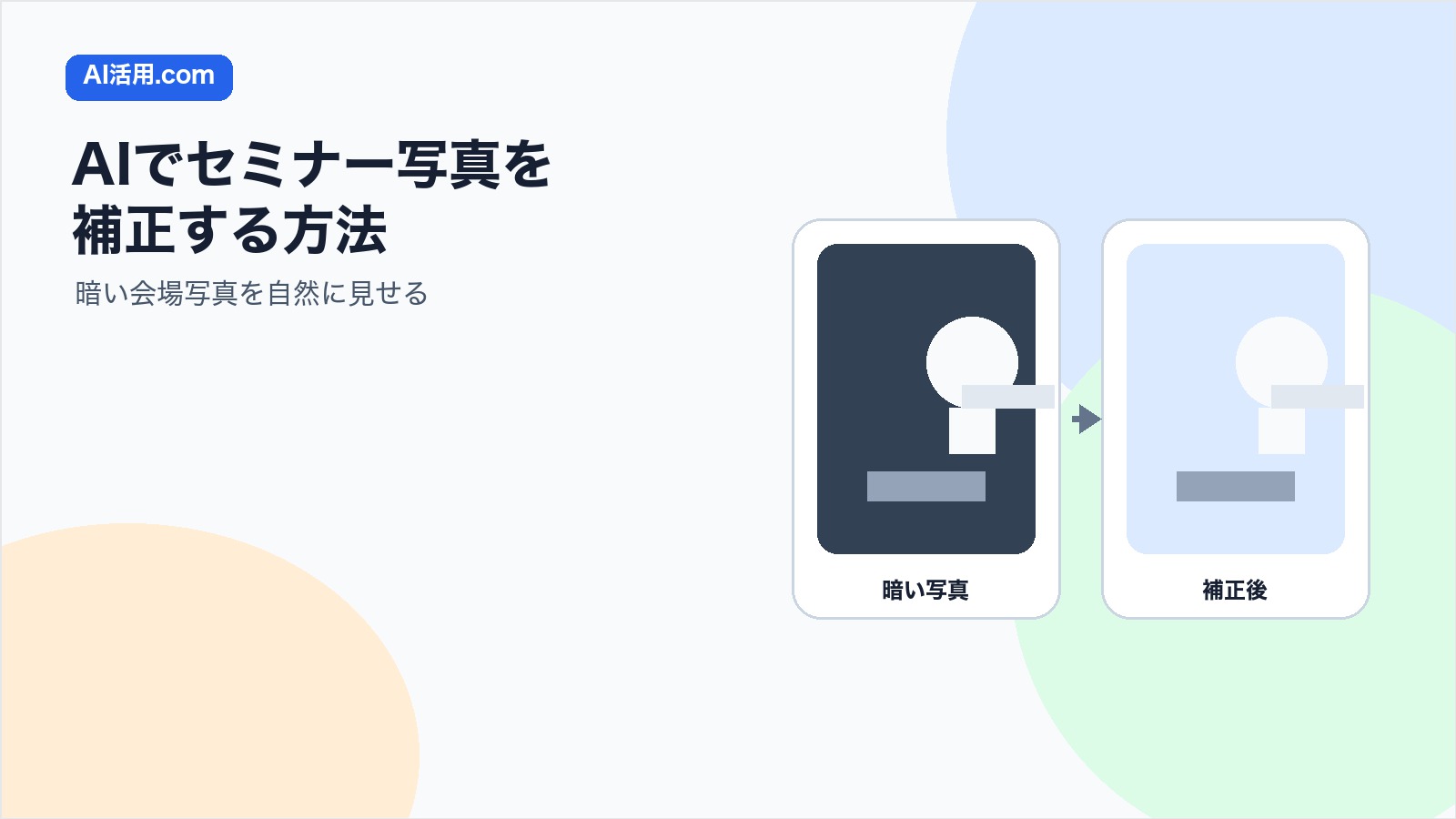
セミナーや勉強会、社内研修、イベント登壇の写真は、あとから見返すと意外に使いにくいことがあります。会場が暗い、プロジェクターの光で色が崩れる、登壇者がぶれる、客席がざらつく、スライドの文字が読みにくいなど、現場ではよくある問題です。
それでも開催レポート、SNS投稿、次回告知、営業資料、社内報、採用広報などでは、セミナー写真があるだけで内容の伝わり方が変わります。文章だけで「盛り上がりました」と書くより、会場の雰囲気や登壇の様子が見える方が、読者は具体的にイメージできます。
この記事では、AIでセミナー写真を補正する方法を、写真の選び方、補正の順番、補正前後の見方、用途別の使い分け、Aiarty Image Enhancerを見るポイント、公開前の注意点、FAQまで整理します。暗い会場写真を自然に整え、記事や告知に使いやすくしたい人向けの内容です。
この記事の結論
セミナー写真は、最初に用途を決めてから補正します。開催レポートなら会場の雰囲気、SNSなら一瞬で伝わる明るさ、営業資料なら登壇者とスライドの見やすさ、次回告知なら参加したくなる清潔感を優先します。AI補正では、明るさ、ノイズ、ピント、色味、切り抜きの順に整え、人物や会場の印象を変えすぎないことが重要です。
セミナー写真が使いにくくなる理由
セミナー写真が使いにくくなる一番の理由は、撮影環境が写真向きではないことです。会場は照明が暗めで、登壇者にはスポットライトが当たり、スクリーンにはプロジェクターの光が入ります。スマホやカメラは明るい部分に合わせようとするため、登壇者の顔が暗くなったり、背景が黒くつぶれたりしやすくなります。
もう一つは、被写体が動くことです。登壇者は話しながら手を動かし、参加者もメモを取ったり、うなずいたりします。シャッタースピードが足りないと、顔や手元が少しぶれます。写真全体は悪くなくても、記事のアイキャッチや告知画像として見ると、ぼけやざらつきが目立つことがあります。
さらに、セミナー写真には情報の写り込みがあります。参加者の顔、名札、会社名、スライドの未公開情報、ホワイトボードのメモなどです。AIで高画質化すると、見えにくかった文字や顔が読み取りやすくなる場合もあるため、補正後の公開チェックが必要です。
補正前に写真の用途を決める
セミナー写真をAIで補正する前に、まず用途を決めます。用途が曖昧なまま補正すると、明るく派手にはなったものの、記事には合わない、登壇者が不自然、資料として使うには情報が見えにくい、という状態になりやすいです。
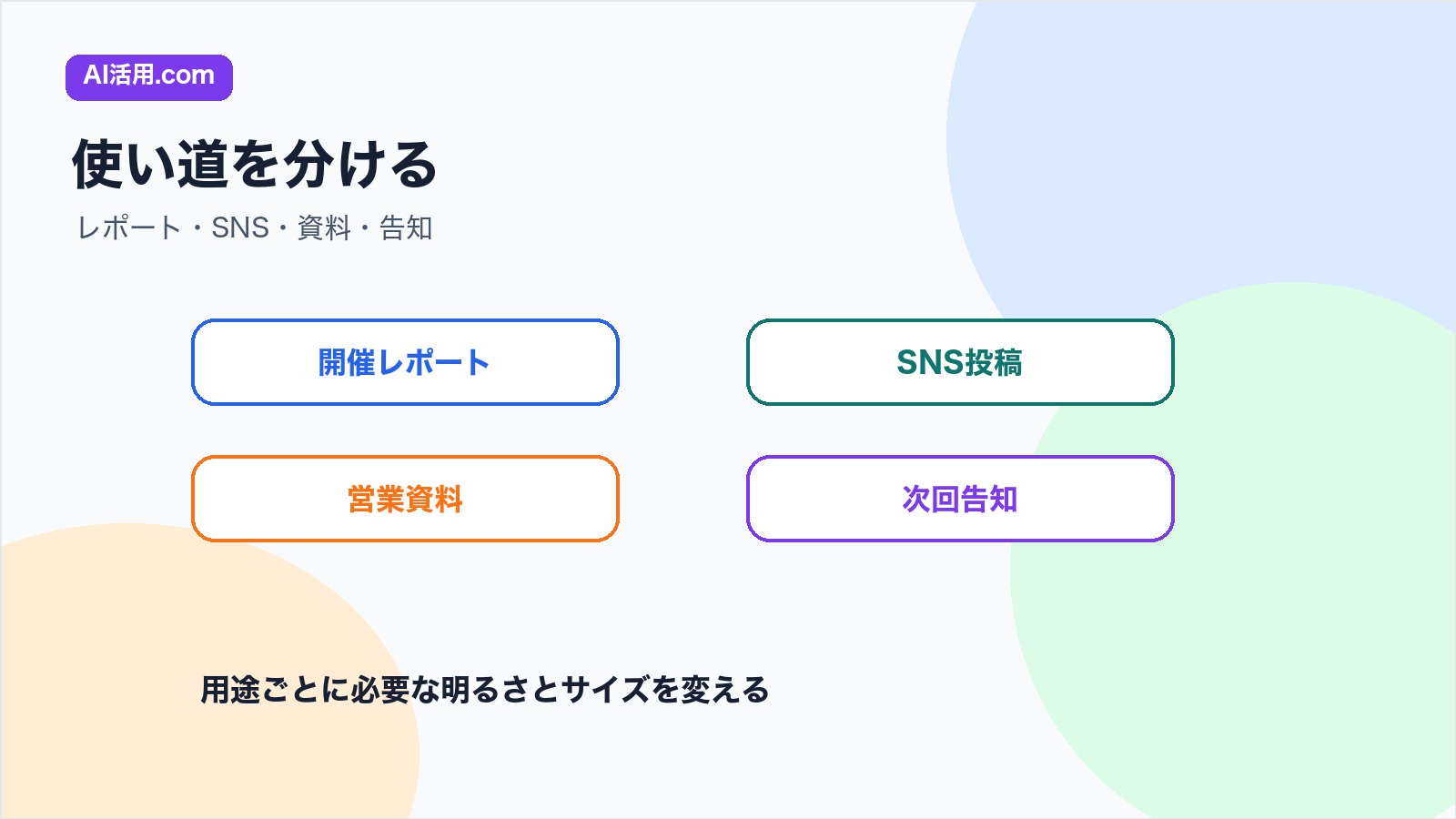
| 用途 | 重視すること | 補正の方向 |
|---|---|---|
| 開催レポート | 会場の雰囲気、参加者の熱量 | 暗さを整え、全体を見やすくする |
| SNS投稿 | 一瞬で内容が伝わること | 明るさと余白を整え、主役を目立たせる |
| 営業資料 | 登壇者、スライド、会場規模 | 情報の読みやすさを優先する |
| 次回告知 | 参加したくなる印象 | 清潔感と自然な明るさを出す |
たとえば、開催レポートなら会場全体の雰囲気が伝わる写真が向いています。登壇者だけがきれいでも、会場が暗すぎると「実際の場」が伝わりません。SNS投稿なら、スマホ画面で一瞬見たときに何の写真か分かることが重要です。営業資料なら、登壇者の表情だけでなく、スライドや会場の規模感も見せたい場面があります。
用途を決めたら、使う写真を選びます。似た写真が複数ある場合は、明るさよりも構図とピントを優先します。AI補正で暗さやノイズはある程度整えられますが、登壇者が目を閉じている、顔が横を向きすぎている、重要なスライドが欠けている、といった問題は後から直しにくいからです。
AIで補正する順番
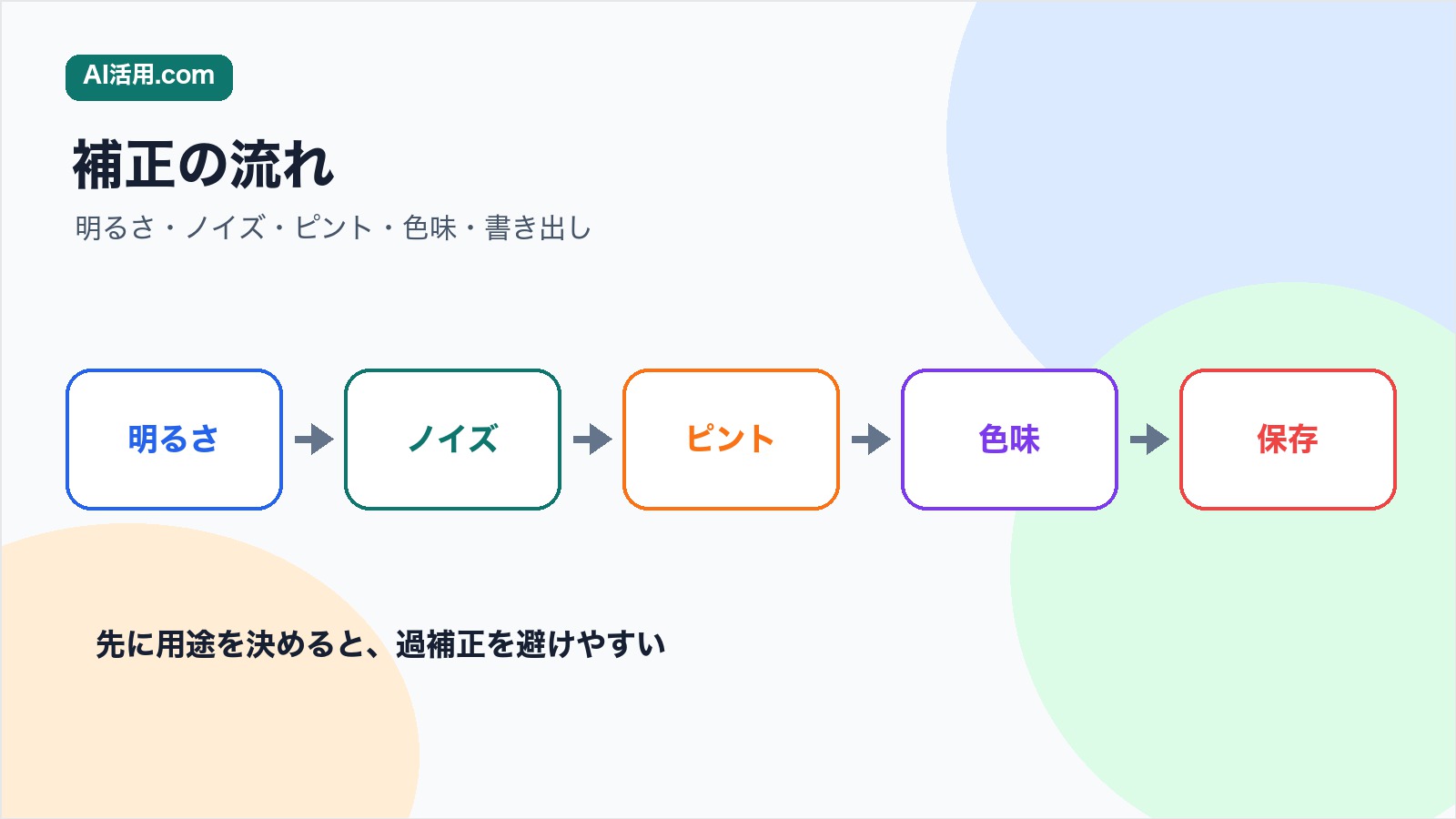
セミナー写真の補正は、順番を固定すると失敗が減ります。最初に写真の目的を決め、次に不要な余白を切り、明るさを整え、ノイズを減らし、軽くピント感を補い、色味を確認し、最後に掲載サイズで保存します。いきなり強い高画質化やシャープ化をかけると、人物の肌や髪、スライド文字が不自然になりやすいです。
- 目的を決める:開催レポート、SNS、営業資料、次回告知など
- 構図を整える:登壇者、スクリーン、会場のどこを見せるか決める
- 明るさを整える:顔や会場が暗く沈まないようにする
- ノイズを減らす:暗所のざらつきを抑える
- ピント感を補う:輪郭を強くしすぎない範囲で整える
- 色味を確認する:肌、壁、スクリーン、照明が不自然でないか見る
特に注意したいのは、明るさとノイズのバランスです。暗い会場写真を明るくすると、ざらつきも目立ちます。ノイズを強く消すと、今度は肌や背景がのっぺりします。セミナー写真では、広告写真のような完璧な滑らかさより、現場感が自然に残っている方が信頼されやすいです。
スライドが写っている写真では、文字の見え方も確認します。AI補正によって輪郭がくっきりしても、細い文字が崩れたり、数字が別の形に見えたりする場合があります。スライド内容を読ませたい写真なら、補正後に拡大して文字を見ます。雰囲気だけ見せる写真なら、スライドの細部より全体の自然さを優先します。
補正前後で見るべきポイント
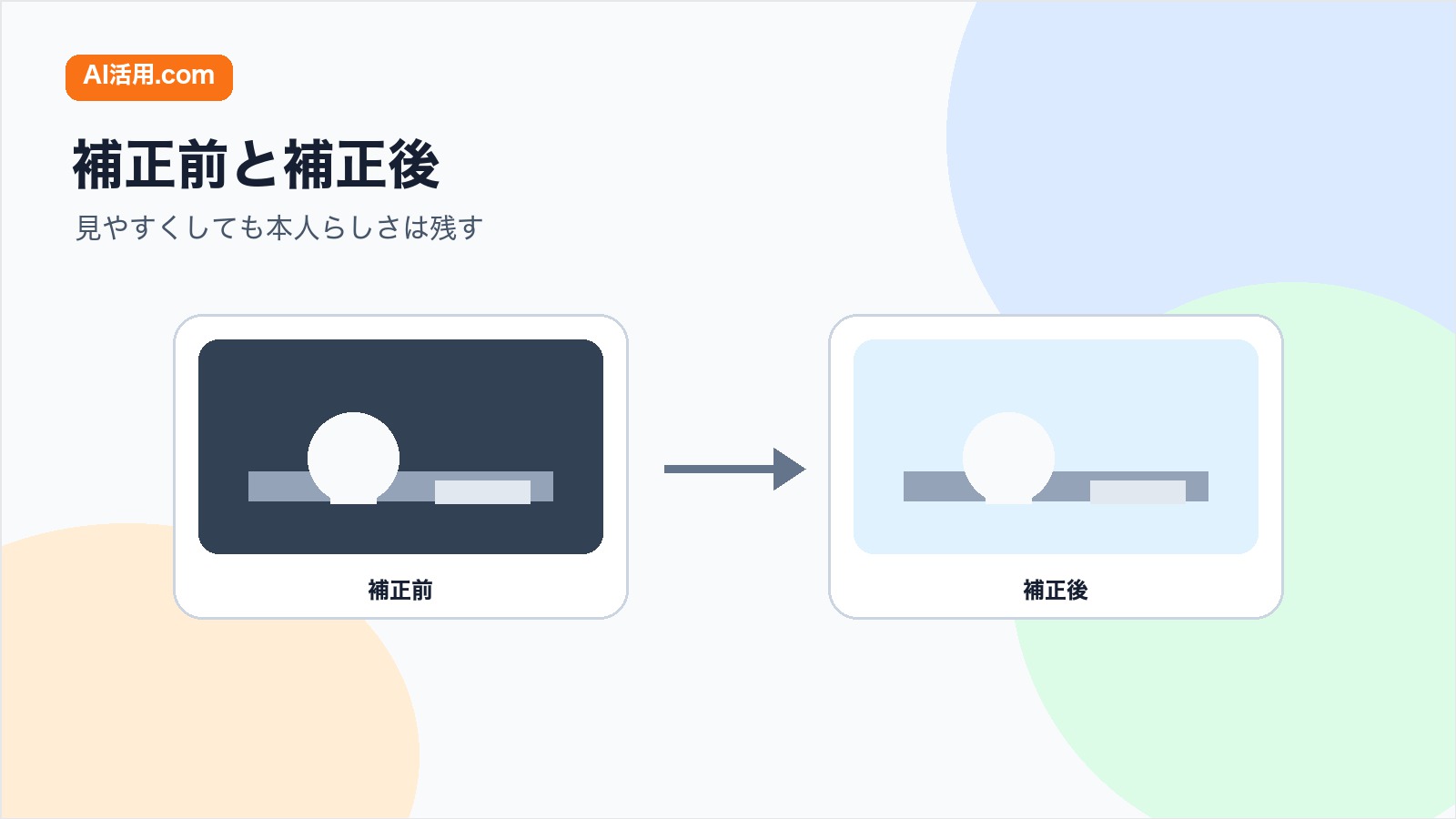
補正前後の比較では、まず全体の印象を見ます。写真を小さく表示して、何の場面かすぐ分かるか、登壇者や会場が暗く沈んでいないか、記事や告知の内容と合っているかを確認します。次に、拡大して細部を見ます。顔、手元、スライド文字、名札、社名、ホワイトボード、背景の看板などです。
人物写真では、肌の質感が不自然になっていないかを見ます。AI補正で顔がきれいになりすぎると、実際のイベント写真ではなく加工感の強い素材に見えます。髪や目元が強調されすぎていないか、輪郭が硬くなっていないかも確認します。
会場写真では、参加者の顔が必要以上に見えすぎていないかも重要です。暗い写真を明るくした結果、顔や名札がはっきり見えるようになることがあります。公開用の記事に使うなら、参加者の同意、写り込み、ぼかしの必要性を確認します。補正は見やすさを上げる作業ですが、公開リスクも上がる場合があります。
Aiarty Image Enhancerを見るポイント
Aiarty Image Enhancerは、AIで画像のノイズ除去、ぼけの軽減、解像度アップ、細部の補正などを行う画像補正ツールです。セミナー写真では、暗い会場で出やすいざらつき、少し甘いピント、SNSやブログ用に拡大したときの粗さを整えたい場面で候補になります。
見るべきポイントは、強く補正できるかではなく、自然に整えられるかです。セミナー写真は、人物、スライド、会場、照明が一枚に入ります。人物だけがきれいになっても、スライド文字が崩れると使いにくいです。会場全体が明るくなっても、登壇者の肌色が不自然なら記事に入れにくくなります。
実務で使うなら、まず数枚の写真で試します。登壇者のアップ、会場全体、スライドあり、参加者あり、暗い写真、ぶれ気味の写真など、状態が違うものを用意すると判断しやすいです。一枚だけうまく補正できても、別の写真では不自然になることがあります。記事や告知で複数枚使うなら、仕上がりの統一感も確認します。
用途別の使い分け
開催レポートでは、現場感を残します。明るくしすぎたり、背景を整えすぎたりすると、実際の会場写真ではなく宣材写真のように見えます。レポートでは「どんな場だったか」が伝わることが大切なので、登壇者、会場、スクリーン、参加者の距離感が自然に分かる写真を選びます。
SNS投稿では、主役がすぐ分かるようにします。登壇者の表情、スライドタイトル、会場全体など、一枚で見せたい要素を絞ります。余白が多い写真はトリミングし、暗さを整えます。ただし、スマホ画面では彩度やシャープが強く見えやすいため、補正後は実際の投稿サイズで確認します。
営業資料や提案資料では、信頼感を優先します。会場が明るく見えること、登壇者が自然であること、スライドや参加者の規模感が伝わることが重要です。加工感が強い写真は、資料全体の信頼感を下げる場合があります。資料に使う画像の補正は、AIで資料画像を高画質化する方法の考え方も近いです。
次回告知では、参加後のイメージを伝えます。暗く重い写真より、会場の空気が明るく見える写真が向いています。ただし、実際より人数が多く見えるように加工したり、会場規模を誤解させたりする見せ方は避けます。イベント写真は信頼の材料でもあるため、自然な補正に留めます。
向いている人、向かない使い方
AIでセミナー写真を補正する方法が向いているのは、イベントレポートを定期的に書く人、社内研修や勉強会の写真を広報に使う人、SNSで開催報告を出す人、過去イベントの写真を再利用したい人です。特に、写真の内容は良いのに暗さや粗さで使いにくい場合は、AI補正で改善できる可能性があります。
向かない使い方は、元写真の問題をすべてAIで解決しようとすることです。大きくぶれた写真、登壇者の顔が隠れている写真、スライドが白飛びしている写真、参加者の顔が大きく写りすぎて公開しにくい写真は、補正より別カットを選ぶ方が適切です。AI補正は、良い写真を使いやすく整えるための作業と考えます。
スマホ撮影の写真全般を整える場合は、AIでスマホ写真をきれいにする方法も参考になります。プロフィール用の人物写真ならAIでプロフィール写真をきれいにする方法、商品写真ならAI写真補正で商品画像をきれいにする方法と考え方を分けると、補正の目的が明確になります。
公開前のチェックリスト
セミナー写真は、補正して終わりではありません。公開前に、人物、権利、情報、見え方を確認します。特に参加者の顔、名札、会社名、未公開のスライド内容、会場内の掲示物は注意が必要です。AI補正で見やすくなった結果、公開してはいけない情報まで読めるようになることがあります。
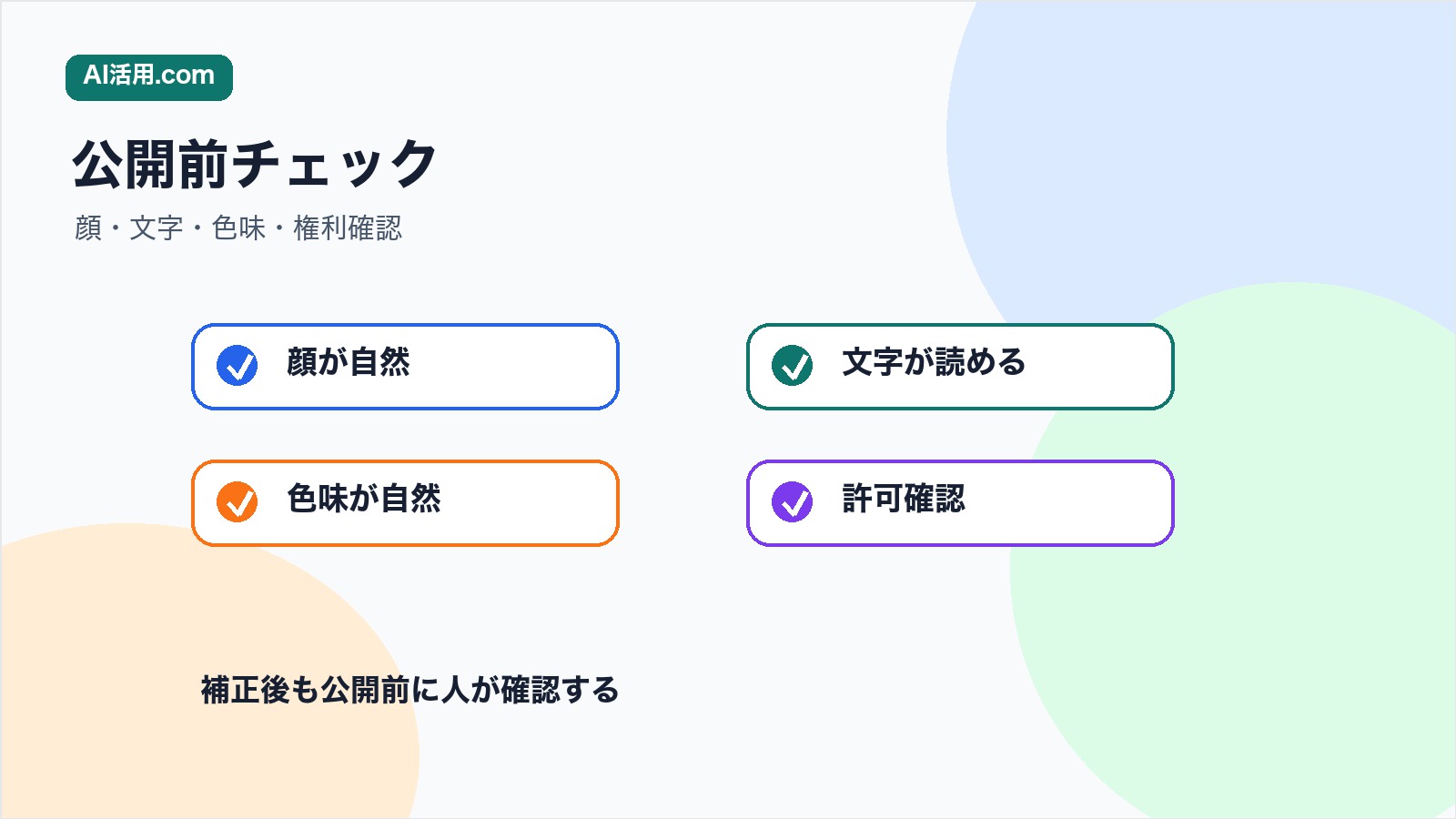
- 登壇者や参加者の公開許可に問題がないか
- 名札、会社名、メールアドレス、個人情報が写っていないか
- スライドや資料に未公開情報が含まれていないか
- 人物の顔や肌が不自然に補正されていないか
- 会場規模や参加人数を誤解させる見え方になっていないか
- スマホ表示で明るさ、色、トリミングが自然に見えるか
公開前には、PCだけでなくスマホでも確認します。ブログやSNSはスマホで見られることが多いため、PCでは自然でもスマホでは色が強い、文字が小さい、顔が暗いと感じることがあります。できれば、補正前後を並べて見て、自然さと見やすさの両方を確認します。
FAQ
Q. 暗い会場写真はAIで明るくできますか?
ある程度は明るくできます。ただし、暗い部分を強く持ち上げるとノイズが目立つことがあります。明るさ、ノイズ除去、色味を一度に強くかけるより、段階的に調整して自然さを確認する方が安全です。
Q. 登壇者の顔が少しぼけていても使えますか?
軽いぼけなら、AI補正で見やすくできる場合があります。ただし、大きくぶれている写真や、顔の向きが悪い写真は限界があります。登壇者の印象が大事な写真では、補正より別カットを選ぶ判断も必要です。
Q. スライドの文字も読めるようになりますか?
元画像に文字の形が残っていれば、読みやすくなる可能性があります。ただし、白飛びや強いぼけで文字が欠けている場合は、正確には戻らないことがあります。資料として使うなら、補正後の文字を必ず確認します。
Q. 参加者の顔が写っている写真を補正して公開してもよいですか?
公開可否の確認が必要です。補正によって顔や名札が見えやすくなる場合があります。イベントの規約、撮影許可、参加者への案内、必要に応じたぼかし処理を確認してから使います。
Q. Aiarty Image Enhancerはどんな写真で試すべきですか?
登壇者のアップ、会場全体、スライド込み、暗い写真、少しぶれた写真など、実際に使いたい写真に近い素材で試すのがよいです。一枚だけで判断せず、複数の条件で自然に整うかを確認します。
まとめ
AIでセミナー写真を補正するなら、最初に用途を決め、使う写真を選び、明るさ、ノイズ、ピント、色味、掲載サイズの順に整えます。会場写真は、きれいに見せるだけでなく、登壇者や参加者、スライド、会場の情報を自然に伝えることが大切です。
Aiarty Image EnhancerのようなAI画像補正ツールは、暗い会場写真、低解像度のイベント写真、少しぼけた登壇写真を使いやすく整えたいときに候補になります。ただし、補正後は必ず公開前チェックを行い、人物、情報、権利、自然さを確認します。写真の印象を過度に変えず、読者がイベント内容を判断しやすい状態に整えることが、セミナー写真補正の基本です。